Software-OK
≡... News | ... Home | ... FAQ | Impressum | Kontakt | Gelistet bei | Danke |

  
HOME ► Windows 11 - Explorer ► «««« 19 / 22 »»»»

Letzte Aktion rückgängig in Explorer Windows 11?


Es ist einfach die letzte Aktion rückgängig zu machen im Explorer auf Windows 11, ob kopieren, verschieben, löschen, ...!


Jeder kennt vermutlich ►► das Umbenennen von irrtümlich umbenannten Ordner rückgängig machen, im Windows 11 Datei Explorer funktioniert es natürlich auch, nur die Menüs sind etwas anders! 

Inhalt:

1.) ... Letzte Aktion rückgängig-machen im Explorer!
2.) ... Die Vorteile der rückgängig machen Funktion im Datei Explorer!


1.) Letzte Aktion rückgängig-machen im Explorer!

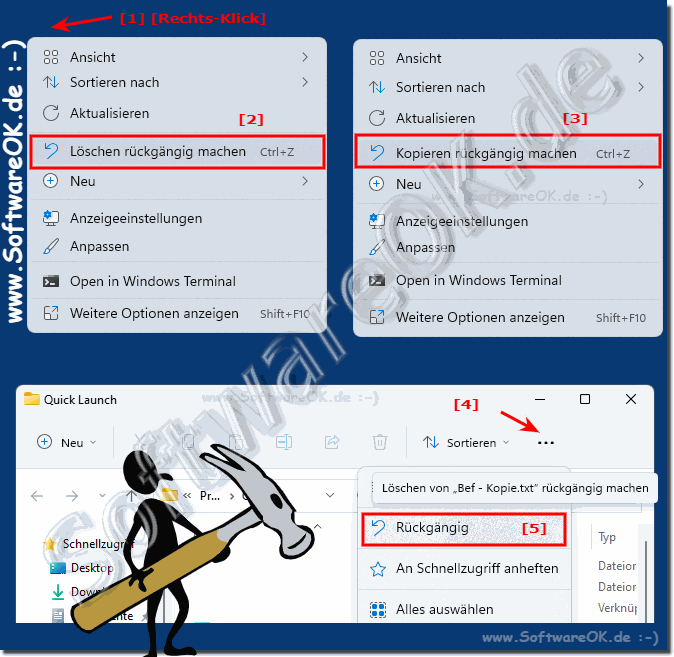
1. Klicken Sie auf eine freie Stelle im Datei Explorer oder am Windows 11 Desktop 

2. Und machen Sie einfach die letzte Aktion rückgängig

3. Im Datei Explorer selbst geht es über das [...] Menü


(Bild-1) Letzte Aktion rückgängig im Datei Explorer auf Windows 11!
Letzte Aktion Rückgängig im Datei Explorer auf Windows 11!


-
▲ Zum Anfang ▲


2.) Die Vorteile der rückgängig machen Funktion im Datei Explorer!

Die Vorteile der Aktion zum Rückgängig machen eine Aktion im Datei Explorer liegen auf der Hand, wenn man mal voreilig handelt, kann man die letzte Operation rückgängig machen. Natürlich ist die Voraussetzungen, dass der Papierkorb beim Löschen auch ausreichend Platz, hat sonst kann man diese Aktion nicht mehr rückgängig machen. 

Sonst sind alle Aktionen um mehrere Schritte rückwirkend rückgängig machbar, was sehr praktisch ist unter Windows 11. Machen Sie einfach mit ein paar Dateien auf Ihre Festplatte Test Aktionen, löschen, kopieren oder sonstiges, dann können Sie es selber austesten bevor Sie es im Ernstfall benötigen.

►► Eigenschaften vom Papierkorb auf Windows 11?
►► Löschbestätigung Windows 11!


Aktualisiert am: 27 August 2023 08:10 Windows
Keywords: explorer, letzte, aktion, rückgängig, windows, 11, einfach, machen, kopieren, verschieben, löschen, umbenennen


Ähnliche Informationen auf der Seite

Windows

... Alte Datei Explorer Windows 11 Desktop Verknüpfung


Recht einfach ist es für den alten Datei Explorer in Windows 11 als Desktop Verknüpfung anzulegen ►ACHTUNG ⚠ ►►►  ist ab Build 22000.71 Windows 11 leider
Windows

... Alter Explorer ab 21H1, 21H2 Build 22000.168 Windows 11 wieder verfügbar


Der alte Explorer ab Version 21H2 Build 22000.168 Windows 11 wieder verfügbar, dieser ist seit dem Update wieder aufrufbar Der neue Datei Explorer funktioniert
Windows

... Datei Explorer Suche ohne und mit Unterordner in Windows 11


Es ist einfach die Datei Explorer Suche ohne und mit Unterordner in Windows 11 zu starten Inhalt: 1. Datei Explorer Suche ohne und mit Unterordner
Windows

... TEMP schnell auf Windows 11 sauber bereinigen


Es ist einfach temporäre Dateien und temporäre Ordner schnell auf Windows 11 oder 10 per Knopfdruck zu bereinigen 1. Das Löschen der temporären Dateien
Windows

... Wo kann man den Datei-Explorer Verlauf löschen auf Windows 11?


Man kann jederzeit den Datei-Explorer Verlauf löschen unter Windows 11, 10, MS OS um keine Ordner-Verlaufs Spuren auf dem Rechner zu hinterlassen 1.
Windows

... Statusleiste im Datei Explorer Windows 11 deaktivieren / aktivieren?


Die Statusleiste im Datei Explorer von Windows 11 kann man leicht deaktivieren / und aktivieren, die Informationen die Sie anzeigt sind sowieso nicht erwähnenswert
Windows

... Windows 11 und Klick Sound beim Navigieren im Datei-Explorer


Auch unter Windows 11 ist der Klick Sound beim Navigieren im Datei-Explorer angenehm, wenn neue Ordner geöffnet werden, oder bei Vor und Zurück Im Wesentlichen


▲ Zum Anfang ▲


APPs # Beginner # Desktop # Explorer # Filesystem # Install # Network # Power-Options # Print # Quick-Tip # Screenshots # Security # Settings # Shortcuts # Start # System # User # Window #


Fragen zu diesem Thema:
  1. Wie kann ich die Rückgängig-Funktion im Windows 11 Explorer testen?
  2. Kann ich eine versehentliche Löschung im Windows 11 Explorer rückgängig machen?
  3. Wie kann ich eine gelöschte Datei im Windows 11 Datei Explorer wiederherstellen?
  4. Welche Möglichkeiten bietet der Windows 11 Explorer zur Wiederherstellung von Aktionen?
  5. Welche Einstellungen im Windows 11 Explorer beeinflussen die Rückgängig-Funktion?
  6. Wie kann ich das Umbenennen von Dateien und Ordnern im Windows 11 Explorer rückgängig machen?
  7. Wie unterscheidet sich die Rückgängig-Funktion im Windows 11 Explorer von früheren Windows-Versionen?
  8. Wie funktioniert die Rückgängig-Funktion im Windows 11 Datei Explorer?
  9. Kann ich die Rückgängig-Funktion im Windows 11 Explorer für alle Aktionen nutzen?
  10. Wie gehe ich vor, wenn ich eine gelöschte Datei im Windows 11 Explorer nicht mehr im Papierkorb finde?
  11. Funktioniert die Rückgängig-Funktion auch für Netzwerkordner im Windows 11 Explorer?
  12. Gibt es eine Möglichkeit, die Rückgängig-Funktion im Windows 11 Explorer zu automatisieren?
  13. Kann ich das Kopieren von Dateien im Windows 11 Explorer rückgängig machen?
  14. Wie finde ich die Rückgängig-Option im Windows 11 Datei Explorer?
  15. Was muss ich beachten, wenn ich mehrere Dateien im Windows 11 Explorer löschen möchte?
  16. Ist es möglich, mehrere Schritte rückgängig zu machen im Windows 11 Explorer?
  17. Was passiert, wenn ich im Windows 11 Explorer eine Datei lösche und dann die Rückgängig-Funktion verwende?
  18. Wie kann ich eine rückgängig gemachte Aktion im Windows 11 Explorer wiederholen?
  19. Wie oft kann ich die Rückgängig-Funktion im Windows 11 Explorer nutzen?
  20. Kann ich das Umbenennen von Dateien im Windows 11 Explorer rückgängig machen?
  21. Wie kann ich eine verschobene Datei im Windows 11 Explorer wieder an ihren ursprünglichen Ort bringen?
  22. Gibt es eine Möglichkeit, das versehentliche Verschieben von Ordnern im Windows 11 Explorer rückgängig zu machen?
  23. Was passiert, wenn der Papierkorb voll ist und ich eine Datei im Windows 11 Explorer lösche?
  24. Gibt es eine Grenze für die Anzahl der rückgängig machbaren Aktionen im Windows 11 Explorer?
  25. Wie mache ich die letzte Aktion im Datei Explorer auf Windows 11 rückgängig?
  26. Gibt es eine Tastenkombination, um Aktionen im Windows 11 Explorer rückgängig zu machen?
  27. Wie kann ich sicherstellen, dass ich im Windows 11 Explorer immer die Rückgängig-Funktion nutzen kann?
  28. Welche Vorteile bietet die Rückgängig-Funktion im Windows 11 Datei Explorer?
  29. Wie funktioniert das Rückgängig-machen über das [...] Menü im Windows 11 Datei Explorer?
  30. Welche Aktionen können im Windows 11 Datei Explorer rückgängig gemacht werden?
  31. Wie gehe ich vor, um das Verschieben einer Datei im Windows 11 Explorer rückgängig zu machen?
  32. Kann ich die Rückgängig-Funktion im Windows 11 Explorer auch für versehentliche Umbenennungen nutzen?
  33. Welche Schritte sind notwendig, um das Verschieben einer Datei im Windows 11 Explorer rückgängig zu machen?


  + Freeware
  + Ordnung am PC
  + Dateiverwaltung
  + Automatisierung
  + Office Tools
  + PC-Test-Tools
  + Deko und Spaß
  + Desktop-Uhren
  + Security

  + SoftwareOK Pages
  + Micro Staff
  + Freeware-1
  + Freeware-2
  + Freeware-3
  + FAQ
  + Downloads

  + Top
  + Desktop-OK
  + The Quad Explorer
  + Don't Sleep
  + Win-Scan-2-PDF
  + Quick-Text-Past
  + Print Folder Tree
  + Find Same Images
  + Experience-Index-OK
  + Font-View-OK


  + Freeware
  + TraceRouteOK
  + Q-Dir
  + IsMyMemoryOK
  + StressTheGPU
  + DirPrintOK
  + DesktopOK
  + FontViewOK
  + Brightness.Manager.OK
  + Find.Same.Images.OK
  + PAD-s


Home | Danke | Kontakt | Link | FAQ | Settings | Windows 2015 | eBlog | English-AV | Impressum | Translate | PayPal | PAD-s

 © 2025 by Nenad Hrg ERR2: softwareok.de • softwareok.de • softwareok.com • softwareok.eu
63.31 msec.


>> ☕ Kaufe SoftwareOK einen Kaffee ☕ <<


► Falsche Erkennung von CPU Hersteller sowie Baureihe i5, i9, warum? ◄
► Wo finde ich Windows-8 Fax und Scan, um Dokumente in Win 8.1 und 8 scannen und faxen zu können? ◄
► Warum sollte ich spenden, Spenden werden von so vielen anderen Nutzern gemacht, oder? ◄
► Sollte man auf Windows 10 warten, oder Win 8.1, 7, bzw. Vista kaufen? ◄


Diese Webseite speichert keine personenbezogenen Daten. Allerdings werden Drittanbieter verwendet, um Werbung zu schalten.
Diese wird von Google verwaltet und entspricht dem IAB Transparency and Consent Framework (IAB-TCF).
Die CMP-ID lautet 300 und kann am Seitenende individuell angepasst werden.
mehr Infos & Datenschutz

....