
Wer einen Stift besitzt und zur Eingabe verwendet, kann das Taskleistensymbol des Stiftmenüs unter Windows 11 einblenden oder ausblenden!
1.) ... Das Aktivieren vom Windows 11 Stift-Symbol in der Taskleiste!
2.) ... Warum erscheint das Windows 11 Stift-Symbol in meiner Taskleiste nicht?
3.) ... Was kann ich noch mit der Windows 11 Taskleiste anstellen?
1.) Das Aktivieren vom Windows 11 Stift-Symbol in der Taskleiste!
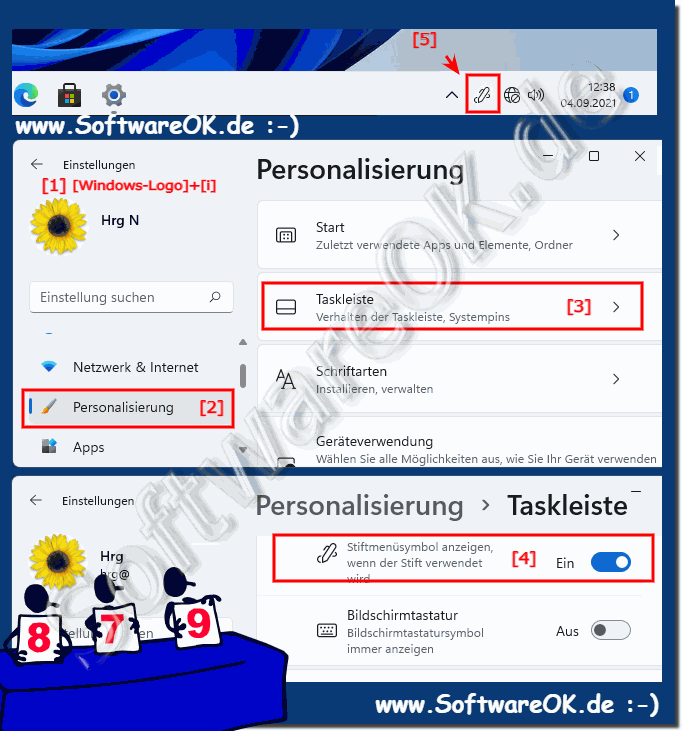
1. Öffnen Sie die Windows 11 Taskleisten Einstellungen (Windows + i)2. Personalisierung ► Taskleiste (oder direkt Rechtsklick auf der Taskleiste)
3. Und aktivieren sie die neue Bildschirmtastatur in der Taskleiste
( ... siehe Bild-1 Punkt 1 bis 5)
Siehe auch: ► klassische Bildschirmtastatur auf Windows!
| (Bild-1) Das Taskleistensymbol des Stiftmenüs unter Windows 11! |
 |

2.) Warum erscheint das Windows 11 Stift-Symbol in meiner Taskleiste nicht?
Nur wenn Sie einen Touchscreen-PC auf ihrem Windows 11 PC angeschlossen haben und einen Stift haben, können Sie das Stiftmenü verwenden. Wenn das Stiftmenüsymbol nicht in Ihrer Taskleiste angezeigt wird, gehen Sie wie oben beschrieben vor!► aktivieren vom Windows 11 Stift-Symbol
| (Bild-2) Stiftmenü Symbol in der Windows 11 Taskleiste! |
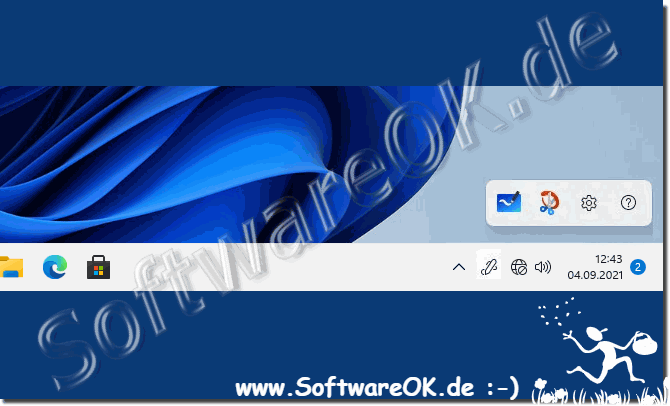 |
Wenn Sie auf das Stiftmenüsymbol in Ihrer Taskleiste tippen, wird ein kleines Popup-Stiftmenü geöffnet, mit dem Sie Microsoft Whiteboard, Stifteinstellungen und Stifthilfe, Tipps-App, ... starten können.
Wenn Sie Ihren Stift aktivieren zum Beispiel ihn einschalten, sehen Sie sofort in der Windows 11 Taskleiste an der unteren rechten Ecke Ihres Desktops neben der Uhr ein kleines Stiftsymbol.
Es sieht aus wie ein Bleistift, der eine Linie zu zeichnen beginnt.
( ... siehe Bild-2)
3.) ... Was kann ich noch mit der Windows 11 Taskleiste anstellen?
Die Windows 11-Taskleiste leidet unter einem schwerwiegenden Mangel an Funktionalität, deshalb sollten Sie die Taskleiste so weit wie möglich anpassen, auch wenn es nicht so viele Taskleistenoptionen gibt!
►► Weitere Uhrzeiten in der Windows 11 Taskleiste aktivieren!
►► Kann man die Standard Taskleisten Symbole bei Windows 11 entfernen?
►► Warum kann ich die Windows 11 Taskleiste nicht: links, rechts ausrichten?
►► Möchte in der Taskleiste in Windows 11 die Fenster Titel anzeigen?
►► Windows Sicherheit Icon in der Windows 11 Taskleiste aus/an
►► Wie ändere ich die Farbe der Taskleiste in Windows 11?
►► How To vergrößern oder verkleinern der Taskleiste unter Windows 11?
►► In Windows 11 neue Bildschirmtastatur über Taskleiste aktivieren
Neben dem Anheften Ihrer Lieblings-Apps an die Taskleiste und dem Starten per Klick können Sie die Windows 11-Taskleiste auch für Folgendes nutzen:
Nach Apps und Dateien suchen:
Klicken Sie in der Taskleiste auf das Suchsymbol, um die Suchleiste zu öffnen, in der Sie den Namen der gesuchten App oder Datei eingeben können.
Alle geöffneten Fenster anzeigen:
Klicken Sie in der Taskleiste auf die Schaltfläche „Aufgabenansicht“, um eine Rasteransicht aller geöffneten Fenster zu öffnen. Dies kann hilfreich sein, um schnell zwischen Fenstern zu wechseln oder ein Fenster zu finden, das hinter anderen Fenstern verborgen ist.
Auf die Schnelleinstellungen zugreifen:
Klicken Sie auf die Uhr in der Taskleiste, um das Fenster „Schnelleinstellungen“ zu öffnen, in dem Sie allgemeine Einstellungen wie WLAN, Bluetooth und Lautstärke schnell ändern können.
Mit Windows 11 wurden mehrere Änderungen und Verbesserungen an der Taskleiste eingeführt, die Benutzern mehr Flexibilität und Funktionalität bieten.
Hier sind einige zusätzliche Tipps zur Verwendung der Windows 11-Taskleiste:
So heften Sie eine App an die Taskleiste:
Klicken Sie mit der rechten Maustaste auf das Symbol der App im Startmenü oder auf dem Desktop und wählen Sie „An Taskleiste anheften“ aus.
So lösen Sie eine App von der Taskleiste:
Klicken Sie mit der rechten Maustaste auf das Symbol der App in der Taskleiste und wählen Sie „Von Taskleiste entfernen“ aus.
So verschieben Sie ein App-Symbol in der Taskleiste:
Ziehen Sie das Symbol per Drag-and-Drop an die gewünschte Stelle.
Neue Desktops öffnen:
Erstellen Sie neue virtuelle Desktops für verschiedene Aufgaben, indem Sie in der Aufgabenansicht auf das Symbol „Neuer Desktop“ klicken.
Multitasking-Funktionen:
Sie können die Taskleiste so einstellen, dass sie automatisch ausgeblendet wird, sodass Sie mehr Platz auf dem Bildschirm haben, wenn Sie ihn nicht benötigen. Es wird angezeigt, wenn Sie den Cursor an den Rand des Bildschirms bewegen, wo es ausgeblendet ist. Dies sind einige der wichtigsten Features und Funktionen der Windows 11-Taskleiste. Das neue Design und die neuen Funktionen zielen darauf ab, die Produktivität zu steigern und die Taskleiste zu einem nützlicheren und anpassbareren Teil Ihres Windows 11-Erlebnisses zu machen.
