
Die Sound Lautstärke unter Windows 11, es ist einfach, Ihre Lautstärke einfach anzupassen!
1.) ... Ändern der Systemlautstärke über die Taskleiste!
2.) ... Ändern der Systemlautstärke in den Windows 11 Einstellungen!
3.) ... Was ist die richtige Sound Lautstärke unter Windows 11?
4.) ... Können die Lautsprecher kaput gehen durch zu hohe Sound Lautstärke unter Windows?
1.) Ändern der Systemlautstärke über die Taskleiste!
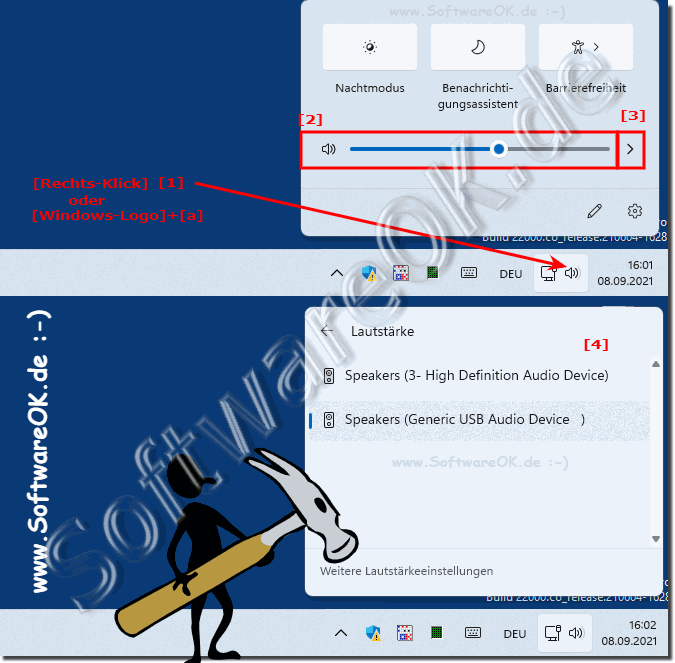
1. Rechtsklick auf das Taskleisten Sound Symbol oder Windows + A2. Und einfach die Sound Lautstärke unter Windows 11 anpassen
3. Optional das Ausgabegerät auswählen
( ... siehe Bild-1 Punkt 1 bis 4)
| (Bild-1) Sound Lautstärke unter Windows 11? |
 |

2.) Ändern der Systemlautstärke in den Windows 11 Einstellungen!
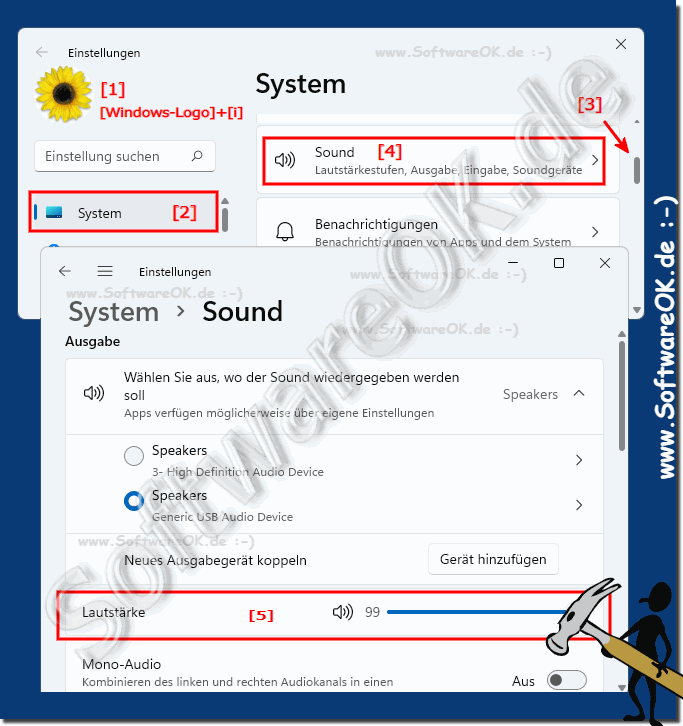
1. Über Windows + i öffnen Sie einfach die Windows Einstellungen
2. Auf der rechten Seite zu System
3. Und scrollen Sie auf der rechten Seite zu Sound
4. Jetzt für das Wiedergeben vom Sound einfach das Ausgabegerät auswählen und die Lautstärke
( ... siehe Bild-2 Punkt 1 bis 5)
| (Bild-2) Sound Lautstärke in Windows 11 Einstellungen! |
 |
3.) Was ist die richtige Sound Lautstärke unter Windows 11?
Die "richtige" Soundlautstärke unter Windows 11 ist subjektiv und hängt von den individuellen Vorlieben und den Umständen ab, unter denen Sie den Sound verwenden. Es gibt jedoch einige allgemeine Richtlinien:
Bequemlichkeit: Die Lautstärke sollte angenehm für Ihre Ohren sein. Sie sollte weder zu leise noch zu laut sein, um ein angenehmes Hörerlebnis zu gewährleisten.
Umgebung: Passen Sie die Lautstärke entsprechend Ihrer Umgebung an. In ruhigen Umgebungen kann eine niedrigere Lautstärke angemessen sein, während in lauten Umgebungen eine höhere Lautstärke erforderlich sein kann, um den Klang klar zu hören.
Verwendungszweck: Die optimale Lautstärke hängt auch davon ab, wofür Sie den Sound verwenden. Zum Beispiel kann für Musik oder Filme eine höhere Lautstärke angemessen sein, während für Telefonkonferenzen oder Hintergrundmusik beim Arbeiten eine niedrigere Lautstärke bevorzugt wird.
Vermeiden von Gehörschäden: Stellen Sie sicher, dass die Lautstärke nicht so hoch eingestellt ist, dass sie Ihr Gehör schädigt. Langfristige Exposition gegenüber lauten Geräuschen kann zu Gehörschäden führen.
Es ist ratsam, die Lautstärke auf einem angemessenen Niveau zu halten, um Ihr Gehör zu schützen und ein angenehmes Hörerlebnis zu gewährleisten. Es gibt keine feste Regel für die "richtige" Soundlautstärke, da dies von Person zu Person variieren kann. Es ist wichtig, auf die Bedürfnisse Ihres eigenen Gehörs und Ihre persönlichen Vorlieben zu achten.
4.) Können die Lautsprecher kaput gehen durch zu hohe Sound Lautstärke unter Windows?
Ja, Lautsprecher können durch zu hohe Soundlautstärke beschädigt werden, insbesondere wenn sie über längere Zeit oder mit einer extrem hohen Lautstärke betrieben werden. Hier sind einige Möglichkeiten, wie zu hohe Lautstärke die Lautsprecher beschädigen kann:
Verzerrung: Wenn die Lautstärke zu hoch eingestellt ist, kann dies zu Verzerrungen führen, bei denen der Klang verzerrt oder überlastet wird. Dies kann dazu führen, dass die Lautsprecher Membranen überlastet werden, was zu Beschädigungen führen kann.
Überhitzung: Eine zu hohe Lautstärke kann zu einer Überhitzung der Lautsprecher führen, insbesondere bei schlechter Belüftung oder bei Verwendung über längere Zeit. Überhitzung kann zu Beschädigungen der internen Komponenten führen.
Erschütterung: Bei extrem hoher Lautstärke können die Vibrationen des Schallpegels die strukturelle Integrität der Lautsprecher beeinträchtigen und zu Beschädigungen führen.
Ausfall von Komponenten: Eine konstant hohe Lautstärke kann die Lebensdauer der Lautsprecherkomponenten verkürzen und dazu führen, dass sie schneller ausfallen.
Um Schäden an den Lautsprechern zu vermeiden, ist es wichtig, die Lautstärke auf einem vernünftigen Pegel zu halten und sicherzustellen, dass sie nicht überlastet wird. Wenn Sie bemerken, dass der Klang verzerrt klingt oder die Lautsprecher ungewöhnliche Geräusche machen, sollten Sie die Lautstärke sofort senken, um weitere Schäden zu vermeiden.
