Software-OK
≡... News | ... Home | ... FAQ | Impressum | Kontakt | Gelistet bei | Danke |

  
HOME ► Faq ► FAQ - Neue Datei Zeit - Zeitstempel ► ««« FAQ 17 / 28 »»»

Bei Dateinamen zu Datei Zeitstempel möchte ich die Uhr-Zeit auf 00:00:00 ändern?


Nach dem Zuweisen aus dem Dateinamen Datei Zeitstempel möchte ich die Zeit auf 00:00:00 ändern unter Windows 11, 10, ... oder MS Server!


Benutzer-Frage:

Ich habe eine Bitte. Beim Konvertieren von Dateinamen in Dateizeitstempel möchte ich alle Dateien in einem Ordner ändern können. Zu diesem Zeitpunkt möchte ich eine Schaltfläche, um die Zeit einfach auf 00:00:00 zu ändern. Ist sowas möglich oder ist eine derartige Datei-Zeit Änderung nicht möglich? 


Zeit-Änderung in 2-Aufgaben Teilen!


Bitte teilen Sie diese Datei Zeit Änderungs-Aufgabe in zwei Schritte 

Schritt-1: ►► Über Datei Name zur Dateizeit umwandeln
Schritt-2: ►► Nur die Uhrzeit bei der Datei-Zeit setzen, ändern?


Siehe auch:  Kann den Zeitstempel der Datei nicht auf vor dem 1. Januar 1980 ändern?


Nach dem Zuweisen aus dem Dateinamen den Zeitstempel auf 00:00:00 ändern – So geht's unter Windows 11, 10 und MS Server


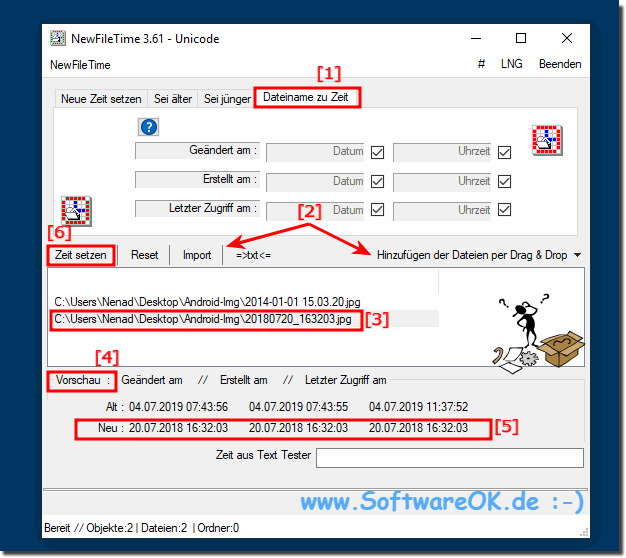
(Bild-1) Aus Date Name den Zeitstempel setzen!
Aus Date Name den Zeitstempel setzen!

-
▲ Zum Anfang ▲


Nach dem Zuweisen aus dem Dateinamen den Zeitstempel auf 00:00:00 ändern – So geht's unter Windows 11, 10 und MS Server


Ja, das ist mit NewFileTime problemlos möglich. Sie können nach dem Zuweisen des Zeitstempels aus dem Dateinamen die Uhrzeit für alle Dateien in einem Ordner mit einer einzigen Schaltfläche auf 00:00:00 ändern. Das kostenlose Tool funktioniert unter Windows 11, Windows 10, Windows 7, Windows 8.1 sowie auf MS Server 2019, 2022 und 2025. Die Batch-Funktion erlaubt es, Hunderte Dateien gleichzeitig zu bearbeiten – inklusive Unterordner.


1. Lösung: So ändern Sie die Uhrzeit auf 00:00:00 mit NewFileTime
2. Welche Zeitstempel können auf 00:00:00 gesetzt werden?
3. Spezialfall: Uhrzeit auf 00:00:00 setzen NACH der Übernahme aus dem Dateinamen
4. Kompatibilität mit Windows 11, 10 und MS Server
5. Die drei Modi von NewFileTime im Überblick
6. Tipp: Vorschau vor dem Ändern nutzen
7. Fazit: Ja, die Änderung auf 00:00:00 ist problemlos möglich


1.) Lösung: So ändern Sie die Uhrzeit auf 00:00:00 mit NewFileTime


Schritt 1: Dateien in NewFileTime laden


Laden Sie die gewünschten Dateien oder den gesamten Ordner per Drag & Drop in die Programmoberfläche von NewFileTime . Alternativ können Sie auch über die Import-Funktion ganze Verzeichnisbäume inklusive Unterordner hinzufügen .

Schritt 2: Die Zeit auf 00:00:00 setzen


Im Bereich "Set Time" (Neue Zeit setzen) können Sie nun das gewünschte Datum und die gewünschte Uhrzeit eingeben :

- Datum: Übernehmen Sie das Datum, das Sie zuvor aus dem Dateinamen extrahiert haben

- Uhrzeit: Setzen Sie die Uhrzeit manuell auf 00:00:00 (Stunden, Minuten, Sekunden)

Wichtig: NewFileTime erlaubt es Ihnen, nur die Zeit zu ändern und das Datum zu behalten – über die Checkboxen können Sie genau steuern, welche Zeitstempel angepasst werden sollen .

Schritt 3: Die Schaltfläche zum Ändern der Zeit nutzen


Nachdem Sie die gewünschte Zeit (00:00:00) eingestellt haben, klicken Sie einfach auf den "Set-Time" Button (bzw. "Zeit setzen" oder "Anwenden") . Das Tool wendet die neue Zeit dann auf alle geladenen Dateien gleichzeitig an.


2.) Welche Zeitstempel können auf 00:00:00 gesetzt werden?


NewFileTime unterstützt die Änderung aller drei wichtigen Zeitstempel einer Datei :

| Zeitstempel | Beschreibung | Kann auf 00:00:00 gesetzt werden? |
|-------------|--------------|-------------------------------------|
| Erstellungsdatum (Date Created) | Wann die Datei erstellt wurde | ✅ Ja |
| Änderungsdatum (Date Modified) | Wann die Datei zuletzt geändert wurde | ✅ Ja |
| Zugriffsdatum (Date Accessed) | Wann die Datei zuletzt geöffnet wurde | ✅ Ja |

Sie können über die Checkboxen auswählen, welche dieser Zeitstempel auf 00:00:00 gesetzt werden sollen – und welche unverändert bleiben .


3.) Spezialfall: Uhrzeit auf 00:00:00 setzen NACH der Übernahme aus dem Dateinamen


NewFileTime bietet eine besondere Funktion: "File Name to File Time Stamp" – also die Übernahme des Zeitstempels direkt aus dem Dateinamen . Der Ablauf wäre dann:

1. Zuerst: Zeitstempel aus dem Dateinamen übernehmen (z. B. "2024-12-01_Meeting.docx" → Datum 01.12.2024)
2. Danach: Die Uhrzeit manuell auf 00:00:00 korrigieren
3. Anwenden: Über die Set-Time-Schaltfläche für alle Dateien gleichzeitig


4.) Kompatibilität mit Windows 11, 10 und MS Server


NewFileTime ist vollständig kompatibel mit :

- Windows 11 (auch 24H2 und neuere Versionen)

- Windows 10

- Windows 8.1, Windows 7

- Windows Server 2019, 2022, 2025

Das Tool ist portabel – es benötigt keine Installation und kann direkt von einem USB-Stick laufen .


5.) Die drei Modi von NewFileTime im Überblick


Neben dem manuellen Setzen der Zeit auf 00:00:00 bietet NewFileTime zwei weitere nützliche Modi :

1. Set Time (Zeit setzen): Exakte Vorgabe von Datum und Uhrzeit – ideal für 00:00:00
2. Be Older (Sei älter): Zeitstempel um eine bestimmte Anzahl Tage nach hinten versetzen
3. Be Younger (Sei jünger): Zeitstempel um eine bestimmte Anzahl Tage nach vorne versetzen

Für Ihr Anliegen ist der "Set Time" Modus der richtige.


6.) Tipp: Vorschau vor dem Ändern nutzen


Bevor Sie die Zeit endgültig auf 00:00:00 ändern, zeigt NewFileTime eine Live-Vorschau der neuen Zeitstempel an . So können Sie vor dem Klick auf "Set-Time" prüfen, ob wirklich alle Dateien die gewünschte Uhrzeit erhalten. Ein Reset-Button macht Änderungen bei Bedarf rückgängig .


7.) Fazit: Ja, die Änderung auf 00:00:00 ist problemlos möglich


Die Antwort auf die Frage ist eindeutig: NewFileTime ist genau das richtige Tool, um nach der Zuweisung aus dem Dateinamen die Uhrzeit auf 00:00:00 zu ändern. Die Batch-Verarbeitung mit einer einzigen Schaltfläche, die Unterstützung für alle Windows-Versionen von 7 bis 11 sowie für MS Server, und die Möglichkeit, Unterordner einzubeziehen, machen NewFileTime zur idealen Lösung für Ihr Projekt.


FAQ 17: Aktualisiert am: 19 Mai 2026 21:29 Windows


► ► ► ► ... weitere Informationen und Download NewFileTime     

NewFileTime

Kann den Zeitstempel der Datei nicht auf vor dem 1. Januar 1980 ändern?


Es funktioniert Windows 12, 11, 10, 8.1 und MS Server 2019, zeigen das Datum vor 1980 nicht an im MS Windows Explorer Wenn man es in der Windows Eingabeaufforderung
NewFileTime

Nur die Uhrzeit bei der Datei-Zeit setzen, ändern?


Recht einfach ist es nur die Uhrzeit für die Datei-Zeit zu setzen in New File Time, ab Version 5.05 für alle MS Windows 11, 10, usw. Desktop und Server
NewFileTime

Kann ich auch Kommerziell die Datei-Zeit Software nutzen?


Man kann New-File-Time auch kommerziell nutzen, um die Datei-Zeit per Software unter MS Windows 11, 10, usw. OS zu ändern Anwender Frage:  Ich denke,
NewFileTime

Dateizeit-Änderungs-Tool auf Windows 11 weiter verwenden wie auf Windows 10, 12, ...!


Man kann das Dateizeit-, Datum-, Änderungs-Tool auf Windows 11 weiter verwenden wie gewohnt auf Windows 12, 11, 10, und MS Server 2025, 2022, 2019,
NewFileTime

Dark-Theme / Dunklerer Modus im Datei-Zeit-Stempel Tool?


Man kann die Dark-Theme / Dunkleren Modus im Datei-Zeit-Stempel Tool verwenden, oder deaktivieren unter Microsofts Windows 11 und 10 Ich habe gehofft dass
NewFileTime

Diverse Datei-Zeit-APP Fragen?


Hier werden einfach diverse Datei-Zeit-APP Fragen hinzugefügt die noch keinen eigenen FAQ-Eintrag besitzen Frage: Ich bin ein chinesischer Fotograf und

NewFileTime

Gibt es in New-File-Time Beschränkungen hinsichtlich Anzahl der Dateien?


Eigentlich gibt es in New-File-Time keine Beschränkungen hinsichtlich Anzahl der Dateien oder bei der Verschachtelung von Ordnern Inhalt: 1. Beschränkungen

»»

  Meine Frage ist leider nicht dabei
Gestellte Fragen zu dieser Antwort:
Keywords: `NewFileTime, Datei Zeitstempel ändern, Uhrzeit auf 00:00:00 setzen, Windows 11 Zeitstempel, Windows 10 Dateizeit ändern, MS Server Zeitstempel, Batch Dateien Zeit ändern, Dateiname zu Zeitstempel, portable Freeware, Set-Time Button, Erstellungsdatum auf Mitternacht, SoftwareOK, Nenad Hrg, Fragen, Antworten, Software


  + Freeware
  + Ordnung am PC
  + Dateiverwaltung
  + Automatisierung
  + Office Tools
  + PC-Test-Tools
  + Deko und Spaß
  + Desktop-Uhren
  + Security

  + SoftwareOK Pages
  + Micro Staff
  + Freeware-1
  + Freeware-2
  + Freeware-3
  + FAQ
  + Downloads

  + Top
  + Desktop-OK
  + The Quad Explorer
  + Don't Sleep
  + Win-Scan-2-PDF
  + Quick-Text-Past
  + RAMagic
  + DesktopDigitalClock
  + Find Same Images
  + Print Folder Tree


  + Freeware
  + CpuFrequenz
  + GetWindowText
  + KeepMouseSpeedOK
  + 12-Ameisen
  + Desktop.Calendar.Tray.OK
  + OneLoupe
  + 4ur-Windows-8-Mouse-Balls
  + EineStoppUhr
  + TraceRouteOK
  + PAD-s


Home | Danke | Kontakt | Link | FAQ | Settings | Windows 2015 | eBlog | English-AV | Impressum | Translate | PayPal | PAD-s

 © 2026 by Nenad Hrg softwareok.de • softwareok.de • softwareok.com • softwareok.eu
61.941 msec.


>> ☕ Kaufe SoftwareOK einen Kaffee ☕ <<


► Mit Powershell und CMD Dateien verschieben, mit Beispielen? ◄
► Verwenden von SCHTASK zum Auto Starten von Windows Programmen! ◄
► Reboot und Löschen ohne Abfrage, was macht der File Unlocker dann? ◄
► Was Sind Windows System Warnungen? ◄


Diese Webseite speichert keine personenbezogenen Daten. Allerdings werden Drittanbieter verwendet, um Werbung zu schalten.
Diese wird von Google verwaltet und entspricht dem IAB Transparency and Consent Framework (IAB-TCF).
Die CMP-ID lautet 300 und kann am Seitenende individuell angepasst werden.
mehr Infos & Datenschutz

....