Software-OK
≡... News | ... Home | ... FAQ | Impressum | Kontakt | Gelistet bei | Danke |

  
HOME ► Faq ► FAQ - Windows-11 ► ««« »»»

Standard Boot Betriebssystem bei Windows 11 PCs festlegen!


Wer mehrere OS auf dem PC hat kann schnell das Standard Boot Betriebssystem direkt unter MS Windows 11 PCs festlegen!


Inhalt:

1.) ... Standard Boot Betriebssystem festlegen!
2.) ... Weitre Tipps zu Standard Boot Betriebssystem!


3.) ... Wichtige Fragen und schnelle Antworten zum Thema!


1.) Standard Boot Betriebssystem festlegen!

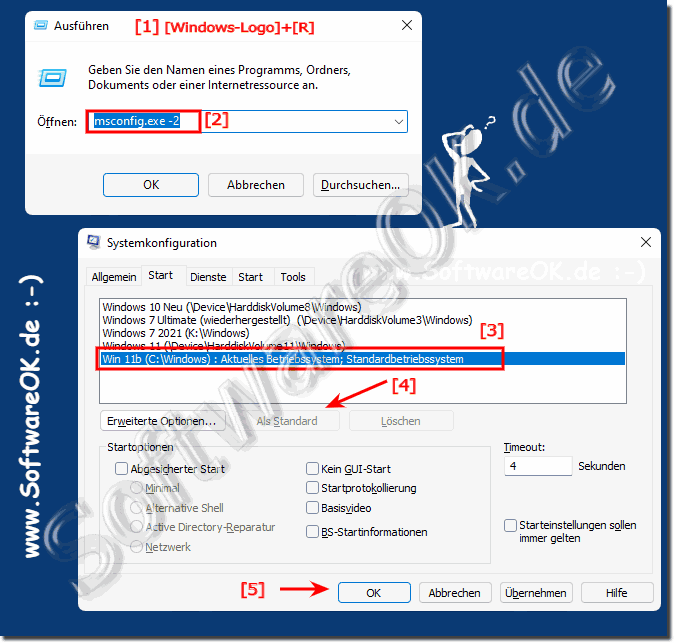
1. Windows + R Tastenkürzel 

2. Befehl "msconfig.exe -2" 

3. Registerkarte / Tab "Start" 

4.  Markieren Sie das Betriebssysteme das als Standard Boot verwendet werden soll 

5. Und ohne Umwege das Standard Boot / Start System festlegen Button: "Als Standard"

( ... siehe Bild-1 Punkt 1 bis 4) 


(Bild-1) Standard Boot Betriebssystem bei Windows 11 PC festlegen!
Standard Boot Betriebssystem bei Windows 11 PC festlegen!


-
▲ Zum Anfang ▲


2.) Weitre Tipps zu Standard Boot Betriebssystem!


Im Parallelbetrieb von Windows oder wenn man sogar mit Linux kombiniert auf den gleichen Rentner kommt man immer wieder zu Problemen Im diese sollte man möglichst vermeiden und sich durch vorzeitiges Auseinandersetzen mit Multi Boot Systemen auf sich an einem PC gut auszukennen! Derzeit gibt es dominierendes Windows auf den Markt, man setzt sich eigentlich nur mit Windows auseinander, in der Zukunft wird es vielleicht anders sein, wo man sich auch mit Linux und anderen Betriebssystemen auskennen muss, die noch nicht verbreitet sind.

Bei den Betriebssystemen ist es eben wie bei der einseitigen Ernährung, die sich auf die längere Zeit in Gefahren und Bedrohungen wandeln kann, gerade in Hinsicht auf Hackerangriffe und sonstige Schadsoftware wird es in der Zukunft angebracht sein und auch für Unternehmen wichtig sich mit mehreren Betriebssystemen auszukennen und zu arbeiten, um im schlimmsten Fall zu profitieren, denn andere Unternehmen, die den Hackerangriffen und der Schadsoftware unterliegen sind dann keine Konkurrenz mehr wenn ihre Infrastruktur nicht funktioniert. Dasselbe gilt ebenfalls für Staaten und sonstige Behörden weltweit.

Hier sind weiter Tipps / Links zu Booten und Betriebssystem auf MS Windows OS!

►► Wie erkenne ich EFI-Systempartitionen unter Windows 11, 10, ...?
►► Was ist UEFI und wie unterscheidet es sich vom BIOS?
►► Wie komme ich anstatt mit f8 ins PC Bios Boot-Menü?
►► Klassisches Bootmenü unter Windows 11, 10, 8.1, ... wieder aktivieren!
►► Wie komme ich unter MS Windows Home, Pro u. Bussines ins BIOS?


3.) Wichtige Fragen und schnelle Antworten zum Thema!


1. Wie lege ich das Standard-Boot-Betriebssystem bei Windows 11 fest?

Die Schritte umfassen das Öffnen des Ausführen-Fensters, Eingabe von "msconfig.exe", Auswahl der Registerkarte "Start" und Festlegung des gewünschten Betriebssystems als Standard.

2. Was bedeutet "Standard-Boot-Betriebssystem"?

Das Standard-Boot-Betriebssystem ist das Betriebssystem, das beim Starten des PCs automatisch geladen wird.

3. Welche Schritte sind notwendig, um das Standard-Boot-Betriebssystem zu ändern?

Öffnen Sie das Ausführen-Fenster mit "Windows + R", geben Sie "msconfig.exe" ein, wählen Sie die Registerkarte "Start", markieren Sie das gewünschte Betriebssystem und klicken Sie auf "Als Standard festlegen".

4. Kann ich das Standard-Boot-Betriebssystem direkt in Windows 11 einstellen?

Ja, dies kann direkt in den Systemeinstellungen von Windows 11 über "msconfig.exe" vorgenommen werden.

5. Wie verwende ich den Befehl "msconfig.exe" zur Festlegung des Standard-Boot-Betriebssystems?

Geben Sie "msconfig.exe" im Ausführen-Fenster ein, gehen Sie zur Registerkarte "Start", wählen Sie das gewünschte Betriebssystem und klicken Sie auf "Als Standard festlegen".

6. Welche Registerkarte muss ich in "msconfig.exe" öffnen, um das Start-Betriebssystem auszuwählen?

Öffnen Sie die Registerkarte "Start".

7. Wie markiere ich ein Betriebssystem als Standard-Boot in Windows 11?

Wählen Sie das gewünschte Betriebssystem in der Registerkarte "Start" von "msconfig.exe" und klicken Sie auf "Als Standard festlegen".

8. Was passiert, wenn ich den Button "Als Standard festlegen" in der Registerkarte "Start" drücke?

Das ausgewählte Betriebssystem wird als Standard-Boot-Betriebssystem festgelegt und wird automatisch beim Starten des PCs geladen.

9. Welche Tastenkombination öffnet das Ausführen-Fenster in Windows 11?

Die Tastenkombination ist "Windows + R".

10. Wie kann ich mehrere Betriebssysteme auf einem Windows 11 PC verwalten?

Sie können verschiedene Betriebssysteme durch Einrichten eines Multi-Boot-Systems verwalten, das es ermöglicht, zwischen den installierten Betriebssystemen zu wählen.

11. Was ist der Vorteil, ein Standard-Boot-Betriebssystem festzulegen?

Durch Festlegen eines Standard-Boot-Betriebssystems wird sichergestellt, dass beim Starten des PCs automatisch das gewünschte Betriebssystem geladen wird, was Zeit spart und den Startprozess vereinfacht.

12. Welche Probleme können bei Multi-Boot-Systemen auftreten?

Es können Probleme wie Konflikte zwischen verschiedenen Betriebssystemen, Boot-Fehlern oder Datenverlust auftreten.

13. Was sollte ich beachten, wenn ich Windows und Linux auf demselben Rechner nutze?

Sie sollten sicherstellen, dass beide Betriebssysteme kompatibel sind und entsprechende Treiber installiert sind. Auch das Partitionieren der Festplatte sollte sorgfältig durchgeführt werden.

14. Wie vermeide ich Probleme bei der Nutzung von Multi-Boot-Systemen?

Sie können Probleme vermeiden, indem Sie Ihre Systeme regelmäßig sichern, aktuelle Treiber verwenden und sicherstellen, dass die Boot-Konfiguration korrekt ist.

15. Warum ist es wichtig, sich mit verschiedenen Betriebssystemen vertraut zu machen?

Es ist wichtig, sich mit verschiedenen Betriebssystemen vertraut zu machen, um flexibel zu sein und unterschiedliche Anforderungen erfüllen zu können, sowie um Probleme zu lösen und die Produktivität zu steigern.

16. Wird Windows immer das dominierende Betriebssystem bleiben?

Es ist schwer vorherzusagen, ob Windows immer das dominierende Betriebssystem bleiben wird, da sich die Technologie und die Nutzerpräferenzen im Laufe der Zeit ändern können.

17. Wie setze ich mich vorzeitig mit Multi-Boot-Systemen auseinander?

Indem Sie sich frühzeitig informieren, Anleitungen lesen, Testinstallationen durchführen und sich mit den Grundlagen von Multi-Boot-Systemen vertraut machen.

18. Wie ändere ich das Start-Betriebssystem auf meinem PC?

Öffnen Sie das Systemkonfigurationsfenster mit "msconfig.exe", wechseln Sie zur Registerkarte "Start", markieren Sie das gewünschte Betriebssystem und klicken Sie auf "Als Standard festlegen".

19. Welche Betriebssysteme kann ich als Standard-Boot auf einem Windows 11 PC festlegen?

Sie können jedes Betriebssystem, das auf Ihrem PC installiert ist, als Standard-Boot festlegen, einschließlich verschiedener Versionen von Windows oder andere Betriebssysteme wie Linux.

20. Wie benutze ich "msconfig.exe", um mein Boot-Menü zu konfigurieren?

Führen Sie "msconfig.exe" aus, wechseln Sie zur Registerkarte "Start" und wählen Sie die gewünschten Optionen aus, um Ihr Boot-Menü zu konfigurieren, einschließlich des Festlegens des Standard-Boot-Betriebssystems.

21. Warum sollte ich mich mit Linux und anderen Betriebssystemen auseinandersetzen?

Um von den unterschiedlichen Funktionen und Anwendungsmöglichkeiten zu profitieren, eine größere Flexibilität zu erreichen und möglicherweise Kosten zu sparen, indem man sich nicht auf ein einziges Betriebssystem beschränkt.

22. Was bedeutet Parallelbetrieb von Betriebssystemen?

Der Parallelbetrieb von Betriebssystemen bezeichnet die Nutzung mehrerer Betriebssysteme auf demselben Computer, entweder durch Booten von verschiedenen Partitionen oder durch Virtualisierungstechnologien.

23. Welche Betriebssysteme sind auf dem Markt dominierend?

Derzeit dominiert Windows den Markt, gefolgt von macOS und verschiedenen Linux-Distributionen wie Ubuntu, Debian und Fedora.

24. Was ist zu tun, wenn das Standard-Boot-Betriebssystem Probleme verursacht?

Sie sollten überprüfen, ob alle Treiber und Updates aktuell sind, und gegebenenfalls das Betriebssystem neu installieren oder auf ein alternatives Betriebssystem wechseln.

25. Wie kann ich die Stabilität meines Multi-Boot-Systems verbessern?

Sie können die Stabilität verbessern, indem Sie regelmäßige Sicherungen durchführen, sicherstellen, dass alle Betriebssysteme und Treiber auf dem neuesten Stand sind, und eventuelle Konflikte zwischen den Betriebssystemen beheben.


-
▲ Zum Anfang ▲


FAQ 66: Aktualisiert am: 3 Juni 2024 13:14 Windows
Windows-11

Kann ich meine IE Favoriten auf Windows 11 weiterverwenden?


Ja jeder kann seine Internet Explorer Favoriten auf Windows 11 weiterverwenden, der Ordner muss jedoch vorher auf einen USB Stick kopiert werden Inhalt:
Windows-11

Kann ich Timer, Stoppuhr oder Alarm unter Windows 11 setzen?


Es ist einfach den Timer, die Stoppuhr oder den Alarm unter Windows 11 setzen? Inhalt: 1. Timer, Stoppuhr oder Alarm unter Windows 11 2. Weitere
Windows-11

Wo kann ich den Schnellstart von Windows 11 aktivieren?


Mit dem Schnellstart von Microsofts Windows 11 startet das Betriebssystem schneller, die Aktivierung und Deaktivierung ist immer möglich auch auf Win 11 
Windows-11

Windows 11 schaltet schnell in Stand-by-Modus oder Monitor geht zu schnell aus!


Die einfache Lösung, wenn Windows 11 zu früh in Stand-by-Modus geht, oder der Bildschirm zu schnell schwarz wird auf Win 11 Wenn keine andere Software läuft,
Windows-11

Wie kann ich die Mausspur bei Windows 11 aktivieren / deaktivieren?


Die Mausspur bei MS Windows 11 zu aktivieren oder zu deaktivieren ist eine recht schnelle Angelegenheit und ist jederzeit möglich auf Microsoft Win 11 Inhalt:
Windows-11

Eingabeaufforderung in der Windows 11 Terminal APP öffnen!


Es ist einfach die Eingabeaufforderung in der MS Windows 11 OS Terminal APP  zu öffnen   Inhalt: 1. Eingabeaufforderung in der MS Windows 11 OS Terminal
Windows-11

Wie funktioniert das Fenster Snap unter Windows 11, aktivieren / deaktivieren?


MS Windows 11 OS erleichtert uns das Positionieren von Fenstern in vor-eingestellten Layouts dank einer Funktion namens Snap Andocken Früher war die Positionierung

»»

  Meine Frage ist leider nicht dabei
Gestellte Fragen zu dieser Antwort:
  1. Wo sind die Einstellungen für das Standardbetriebssystem in Windows 11?
  2. Wo sind die Einstellungen für das Standard-Betriebssystem in Windows 11?
  3. Setze Windows 11 als Standard OS, wie ändere ich den Namen eines Booteintrags in Windows 11?
  4. Windows 11 Boot-Betriebssystem ändern, d. h. Boot-Einstellungen ändern?
  5. Windows 11 als Standardbetriebssystem festlegen, wie ändert man den Namen eines Boot-Eintrags in Windows 11?
  6. Standardbetriebssystem in Windows 11 festlegen?
  7. Ändern Sie in Windows 11, wie lange die Liste der Betriebssysteme angezeigt werden soll?
  8. Windows 11 Boot Standard, Systemeigenschaften Standardbetriebssystem?
  9. Fest eingestelltes Windows 11 Standardbetriebssystem, wo sind die Einstellungen?
  10. Wie ändere ich die Startoptionen in Windows 11, um den standardmäßigen Windows-Start in Windows 11 festzulegen?
  11. Windows 11 wechseln Betriebssystem starten, also die Boot-Einstellungen ändern?
  12. Wie ändert man die Boot-Optionen in Windows 11, um in Windows 11 das Standard Windows Start festlegen?
  13. Setze das Standard OS, in Windows 11?
  14. Windows 11 Standard Betriebssystem permanent setzen, wo sind die Einstellungen?
Keywords: windows, 11, standard, boot, betriebssystem, festlegen, mehrere, schnell, direkt, tastenkürzel, befehl, Fragen, Antworten, Software


  + Freeware
  + Ordnung am PC
  + Dateiverwaltung
  + Automatisierung
  + Office Tools
  + PC-Test-Tools
  + Deko und Spaß
  + Desktop-Uhren
  + Security

  + SoftwareOK Pages
  + Micro Staff
  + Freeware-1
  + Freeware-2
  + Freeware-3
  + FAQ
  + Downloads

  + Top
  + Desktop-OK
  + The Quad Explorer
  + Don't Sleep
  + Win-Scan-2-PDF
  + Quick-Text-Past
  + Print Folder Tree
  + Find Same Images
  + Experience-Index-OK
  + Font-View-OK


  + Freeware
  + Q-Dir
  + IsMyMemoryOK
  + StressTheGPU
  + DirPrintOK
  + DesktopOK
  + FontViewOK
  + Brightness.Manager.OK
  + Find.Same.Images.OK
  + ThisIsMyFile
  + PAD-s


Home | Danke | Kontakt | Link | FAQ | Settings | Windows 2015 | eBlog | English-AV | Impressum | Translate | PayPal | PAD-s

 © 2025 by Nenad Hrg softwareok.de • softwareok.de • softwareok.com • softwareok.eu
36.355 msec.


>> ☕ Kaufe SoftwareOK einen Kaffee ☕ <<


► Was sind Vorteile vom Magsche Mausspuren Tool beim Einsatz unter Windows? ◄
► Ausführen in Windows 8, 8.1 u. 10 (Dialog, RUN, starten, öffnen, finden)? ◄
► Unterschied zwischen IoT und IIoT? ◄
► Die Auslagerungsdatei beim Herunterfahren löschen in Win 8.1, 10, 11 ! ◄


Diese Webseite speichert keine personenbezogenen Daten. Allerdings werden Drittanbieter verwendet, um Werbung zu schalten.
Diese wird von Google verwaltet und entspricht dem IAB Transparency and Consent Framework (IAB-TCF).
Die CMP-ID lautet 300 und kann am Seitenende individuell angepasst werden.
mehr Infos & Datenschutz

....