Software-OK
≡... News | ... Home | ... FAQ | Impressum | Kontakt | Gelistet bei | Danke |

  
HOME ► Windows 10 - Energieoptionen ► «««« 06 / 11 »»»»

Standby, Ruhezustand oder Sperren im Startmenü!


Hinzufügen oder Entfernen von Ruhezustand, Ruhezustand oder Sperren zum Startmenü in Windows-10, -11, -12!


1.) ... Das Öffnen / Aktivieren der Energie-Menü Optionen!
2.) ... Das Ändern der Energie-Menü Optionen / Schaltflächen!
3.) ... Weitere Tipps zu den Energie-Optionen unter Windows!


1.) Das Öffnen / Aktivieren der Energie-Menü Optionen!

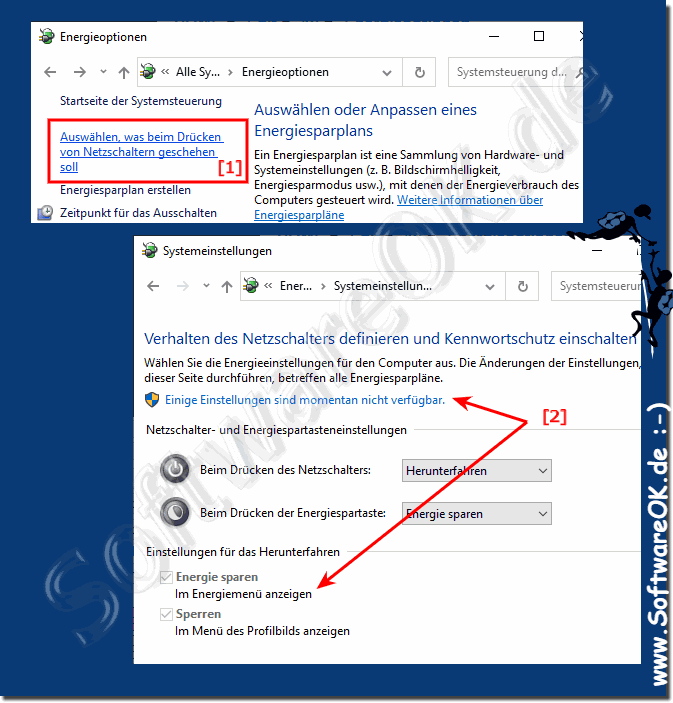
1. Zunächst die Energieoptionen in der Systemsteuerung öffnen

2. Klicken Sie auf "Auswählen was beim Drücken des Netzschalter geschehen soll"
(Wie Sie sehen können, sind Ihre Optionen ausgegraut)
 
3. Gehen sie auf "Einige Einstellungen sind momentan nicht verfügbar"
( ... siehe Bild-1 Punkt 1 und 2)

4. ►► wählen Sie aus was im Startmenü (Energie-Menü) erscheinen soll!


Hinweis:
Wenn Sie keine Option für den Ruhezustand sehen, wurde sie irgendwann deaktiviert. Viele Energie -Optimierungs -Apps und Laufwerks-Bereiniger deaktivieren möglicherweise den Ruhezustand, um Speicherplatz zu sparen. Schließen Sie die Systemsteuerung, falls geöffnet. 

Beschreibung:  . Deaktivieren, oder Aktivieren des hybriden-Ruhezustands über die Befehlszeile!

(Bild-1) Standby, Ruhezustand oder Sperren im Startmenü!
Standby, Ruhezustand oder Sperren im Startmenü!


Optional können Sie die Windows-Taste + S drücken und die Stromversorgung eingeben und auf Energie- und Ruhezustand und dann auf zusätzliche Energieeinstellungen klicken. Sie sind möglicherweise mit diesem Abschnitt vertraut, wenn Sie jemals Ihre Energieplaneinstellungen bearbeitet haben.

-
▲ Zum Anfang ▲


2.) Das Ändern der Energie-Menü Optionen / Schaltflächen!

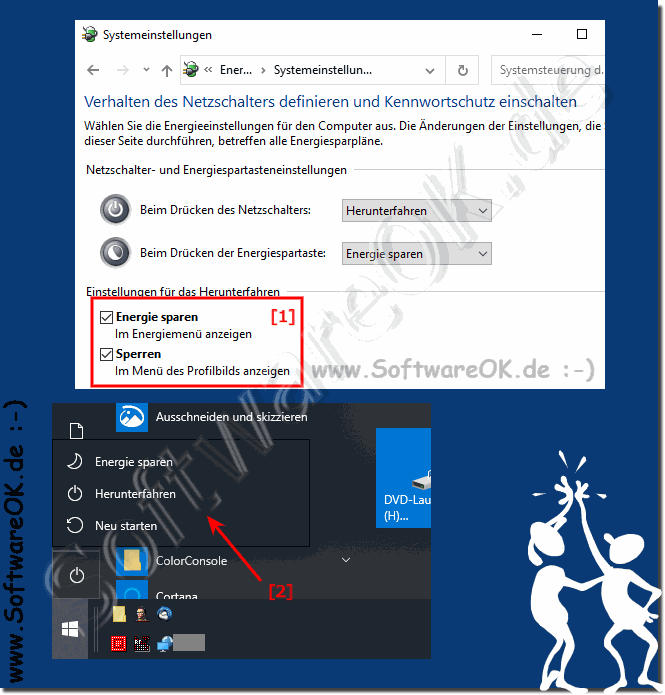
Nun wählen Sie aus, was im Startmenü (Energie-Menü) erscheinen soll 

( ... siehe Bild-2 Punkt 1 und 2)

PS:
Falls der Ruhezustand nicht deaktiviert wurde
, erscheint auch Ruhezustand, um das Startmenü zu aktivieren, oder zu deaktivieren. Stellen Sie sicher, dass -Änderungen speichern- aktiviert wurde.

(Bild-2) Standby, Ruhezustand oder sperren im Energie-Menü!
Standby, Ruhezustand oder Sperren im Energie-Menü!


Wenn Sie entscheiden, dass Sie diese Option nicht mehr benötigen, führen Sie die folgenden Schritte erneut aus und deaktivieren Sie das Kontrollkästchen Ruhezustand.
 
-
▲ Zum Anfang ▲


3.) Weitere Tipps zu den Energie-Optionen unter Windows!


► Hoher Akkuverbrauch ab Windows 10, Akku Laufzeit verbessern!
► Den PC Ruhezustand Timer verwenden auf Windows 10!
► Windows 10 geht zu früh in den Ruhezustand!
► Die CPU Last durch einzelne Programme und APPs erkennen!


Aktualisiert am: 7 September 2024 19:18 Windows
Keywords: energieoptionen, standby, ruhezustand, sperren, startmenü, hinzufügen, entfernen, windows, 11, öffnen, aktivieren, menü, optionen


Ähnliche Informationen auf der Seite

Windows

... Windows 10/11 PC geht nicht in Standby, warum?


Was kann die Ursache sein dass Windows 10 PC, Computer,  Rechner nicht in Standby geht und  warum er nicht Energieeffizient arbeitet mit weniger Strom auch
Windows

... Zeit gesteuertes Ereignis und Reaktivierung Timer aktivieren, deaktivieren?


Ein zeitgesteuertes Ereignis ist gut, um zu einem bestimmten Zeitpunkt aus dem Ruhezustand oder Standby aufzuwecken 1. Aktivieren oder Deaktivieren
Windows

... Die Energieoptionen unter Windows 10 öffnen


Energieoptionen ist eine Einstellungsseite, auf der Sie den Energiesparplan ändern und die Bildschirmhelligkeit auf Ihrem Computer anpassen können Sie benötigen
Windows

... Anpassen der maximalen Prozessor Frequenz / Leistung unter Windows


Es ist einfach, das Anpassen der maximalen Prozessor Frequenz / Leistung unter Windows-10, -11, -12 MS OS Um die maximale Frequenz / Leistung zu ändern,
Windows

... Unerwünschten Neustart von Windows 10, 11, 12,  nach dem Herunterladen von Updates verhindern?


Es ist einfach einen unerwünschten Neustart von Windows-10. -11, und 12 nach dem Herunterladen von Updates zu verhindern? Man braucht hierfür keine famosen
Windows

... Windows 10 geht zu früh in den Ruhezustand?


Die einfache Lösung wenn Windows 10 zu früh in den Ruhezustand geht auf Home und Pro Version Es gibt einige Dinge, die Sie überprüfen müssen, angefangen
Windows

... Hoher Akkuverbrauch ab Windows 10, Akku Laufzeit verbessern


Ja, der höhere Akkuverbrauch bei Laptops Notebooks ist eine unangenehme Sache, auch auf Windows 10 nach Update Hier sind ein paar Punkte, die den Akku-Verbrauch


▲ Zum Anfang ▲


11 # APPs # Beginner # Dateisystem # Desktop # Download # Einstellungen # Energieoptionen # Explorer # Grafik # Hardware # Install # Internet # Media # Monitor # Netzwerk # Office # Ordner # Printer # Programme # Registry # Security # Shortcuts # Software # Sound # Store # System # Tipps # Update # User #


Fragen zu diesem Thema:
  1. Warum ist der Ruhezustand in Windows 11 nicht verfügbar?
  2. Wie kann ich den Ruhezustand in Windows 10 hinzufügen?
  3. Wie ändere ich die Optionen für Sperren im Startmenü in Windows 12?
  4. Wie füge ich den Standby-Modus zum Startmenü in Windows 12 hinzu?
  5. Wie füge ich die Standby-Schaltfläche in Windows 10 hinzu?
  6. Wie füge ich den Standby-Modus zum Startmenü in Windows 10 hinzu?
  7. Wie aktiviere ich den Ruhezustand in den Energieoptionen von Windows 11?
  8. Wie aktiviere ich die Standby-Option im Startmenü von Windows 11?
  9. Wie ändere ich die Schaltfläche für den Ruhezustand im Startmenü von Windows 12?
  10. Wie entferne ich den Ruhezustand aus dem Startmenü in Windows 11?
  11. Wie ändere ich die Schaltflächen im Energie-Menü von Windows 11?
  12. Warum sehe ich die Ruhezustand-Schaltfläche in Windows 10 nicht?
  13. Wie kann ich den Ruhezustand in Windows 12 aktivieren?
  14. Wie füge ich den Ruhezustand im Startmenü von Windows 11 hinzu?
  15. Wie kann ich den Ruhezustand in Windows 11 aktivieren?
  16. Wie entferne ich den Sperren-Schalter aus dem Startmenü in Windows 11?
  17. Warum fehlt die Ruhezustand-Option in Windows 10?
  18. Wo finde ich die Option, den Standby-Modus in Windows 10 zu aktivieren?
  19. Warum sehe ich die Sperren-Option im Startmenü in Windows 10 nicht?
  20. Wie ändere ich die Schalter für Ruhezustand und Sperren in Windows 11?
  21. Wie füge ich die Standby-Schaltfläche in Windows 11 zum Startmenü hinzu?
  22. Wie aktiviere ich den Sperren-Schalter in Windows 11?
  23. Wie füge ich den Standby zum Startmenü in Windows 11 hinzu?
  24. Wie kann ich den Ruhezustand im Startmenü von Windows 10 aktivieren?
  25. Wie kann ich die Schalter für Standby und Ruhezustand im Startmenü von Windows 12 einblenden?
  26. Warum ist die Ruhezustand-Option in Windows 12 deaktiviert?
  27. Wie ändere ich die Ruhezustand-Option in Windows 10?
  28. Warum ist der Standby-Modus in Windows 10 nicht im Startmenü verfügbar?
  29. Wie entferne ich den Sperren-Modus aus dem Startmenü in Windows 12?
  30. Warum ist die Ruhezustand-Option in Windows 11 ausgegraut?
  31. Wie entferne ich die Sperren-Option aus Windows 10?
  32. Wie entferne ich die Sperren-Schaltfläche aus dem Startmenü in Windows 12?
  33. Warum fehlt der Ruhezustand in den Energieoptionen von Windows 11?
  34. Wie füge ich die Sperren-Schaltfläche in Windows 10 hinzu?
  35. Wie ändere ich die Energie-Menü-Optionen in Windows 12?
  36. Warum sehe ich die Ruhezustand-Option in Windows 10 nicht?
  37. Wie aktiviere ich den Sperren-Schalter im Startmenü von Windows 10?
  38. Wie aktiviere ich den Sperren-Modus in Windows 12?
  39. Warum ist der Ruhezustand in Windows 12 deaktiviert?
  40. Wie ändere ich die Optionen für Standby, Ruhezustand und Sperren in Windows 10?
  41. Wie entferne ich den Standby-Modus aus dem Startmenü in Windows 12?
  42. Wie aktiviere ich den Standby-Modus in Windows 12?
  43. Wie aktiviere ich die Schaltfläche für den Ruhezustand im Startmenü von Windows 11?
  44. Wie entferne ich den Sperren-Modus in Windows 12?
  45. Warum wird der Standby-Modus in Windows 10 nicht angezeigt?
  46. Wie entferne ich die Sperren-Schaltfläche aus dem Startmenü in Windows 11?
  47. Warum erscheint der Ruhezustand nicht im Startmenü von Windows 11?
  48. Wie aktiviere ich den Ruhezustand über die Energieoptionen in Windows 12?
  49. Wie kann ich den Standby-Modus im Startmenü von Windows 11 aktivieren?
  50. Wie aktiviere ich die Schaltfläche für Standby im Startmenü in Windows 12?


  + Freeware
  + Ordnung am PC
  + Dateiverwaltung
  + Automatisierung
  + Office Tools
  + PC-Test-Tools
  + Deko und Spaß
  + Desktop-Uhren
  + Security

  + SoftwareOK Pages
  + Micro Staff
  + Freeware-1
  + Freeware-2
  + Freeware-3
  + FAQ
  + Downloads

  + Top
  + Desktop-OK
  + The Quad Explorer
  + Don't Sleep
  + Win-Scan-2-PDF
  + Quick-Text-Past
  + Print Folder Tree
  + Find Same Images
  + Experience-Index-OK
  + Font-View-OK


  + Freeware
  + GetPixelColor
  + MagicMouseTrails
  + QuickTextPaste
  + Run-Command
  + DesktopNoteOK
  + NewFileTime
  + QuickMemoryTestOK
  + ShortDoorNote
  + IsMyHdOK
  + PAD-s


Home | Danke | Kontakt | Link | FAQ | Settings | Windows 2015 | eBlog | English-AV | Impressum | Translate | PayPal | PAD-s

 © 2025 by Nenad Hrg ERR2: softwareok.de • softwareok.de • softwareok.com • softwareok.eu
60.541 msec.


>> ☕ Kaufe SoftwareOK einen Kaffee ☕ <<


► Was sind Vorteile vom Magsche Mausspuren Tool beim Einsatz unter Windows? ◄
► Ausführen in Windows 8, 8.1 u. 10 (Dialog, RUN, starten, öffnen, finden)? ◄
► Unterschied zwischen IoT und IIoT? ◄
► Die Auslagerungsdatei beim Herunterfahren löschen in Win 8.1, 10, 11 ! ◄


Diese Webseite speichert keine personenbezogenen Daten. Allerdings werden Drittanbieter verwendet, um Werbung zu schalten.
Diese wird von Google verwaltet und entspricht dem IAB Transparency and Consent Framework (IAB-TCF).
Die CMP-ID lautet 300 und kann am Seitenende individuell angepasst werden.
mehr Infos & Datenschutz

....