Software-OK
≡... News | ... Home | ... FAQ | Impressum | Kontakt | Gelistet bei | Danke |

  
HOME ► Windows 11 - User ► «««« 03 / 10 »»»»

Registry Eintrag erstellen, automatisches Anmelden Windows 11, 10, ...?


Der Registry Eintrag für das automatische Anmelden unter MS Windows 11, 10, ... usw. sowie Microsoft Windows Server 2019, ...!


Um das automatische Anmelden auf Microsoft Windows 12, 11, 10 sowie Microsoft Windows Server 2019-2025 zu ermöglichen, können Sie einen speziellen Registry-Eintrag erstellen. Dieser Eintrag sorgt dafür, dass ein bestimmter Benutzer automatisch bei der Anmeldung eingeloggt wird.


1. Schritte zur Erstellung des Registry-Eintrags:
2. Erweiterte Einstellungen ForceAutoLogon:
3. Die verantwortlichen Einträge für Autologin.reg!


Erstellen eines Registry-Eintrags für das automatische Anmelden unter Windows 12, 11, 10, und Server 2019, 2022, 2025


1.) Schritte zur Erstellung des Registry-Eintrags:


1. Öffnen Sie den Registry-Editor (regedit).

2. Navigieren Sie zu dem Pfad:
HKEY_LOCAL_MACHINE\SOFTWARE\Microsoft\Windows NT\CurrentVersion\Winlogon.

3. Erstellen oder bearbeiten Sie die folgenden Einträge:

- DefaultDomainName
Geben Sie den Namen Ihrer Domäne ein. Lassen Sie diesen Eintrag leer, wenn kein Domänenname erforderlich ist.
- DefaultUserName
Geben Sie den Benutzernamen ein, der automatisch angemeldet werden soll.
- AutoAdminLogon
: Setzen Sie diesen Wert auf "1", um das automatische Anmelden zu aktivieren.
- DefaultPassword
: Geben Sie das Passwort des Benutzers ein. Beachten Sie, dass das Passwort im Klartext gespeichert wird und daher Sicherheitsrisiken birgt.

Beispiel eines .reg-Datei-Inhalts (Autologin.reg):


Windows Registry Editor Version 5.00

[HKEY_LOCAL_MACHINE\SOFTWARE\Microsoft\Windows NT\CurrentVersion\Winlogon]
"DefaultDomainName"=""
"DefaultUserName"="Nenad"
"AutoAdminLogon"="1"
"DefaultPassword"="The Password"

Wichtiger Hinweis:

Das Speichern von Passwörtern im Klartext in der Registry stellt ein erhebliches Sicherheitsrisiko dar. Stellen Sie sicher, dass das System, auf dem Sie diese Einstellung vornehmen, entsprechend geschützt ist.

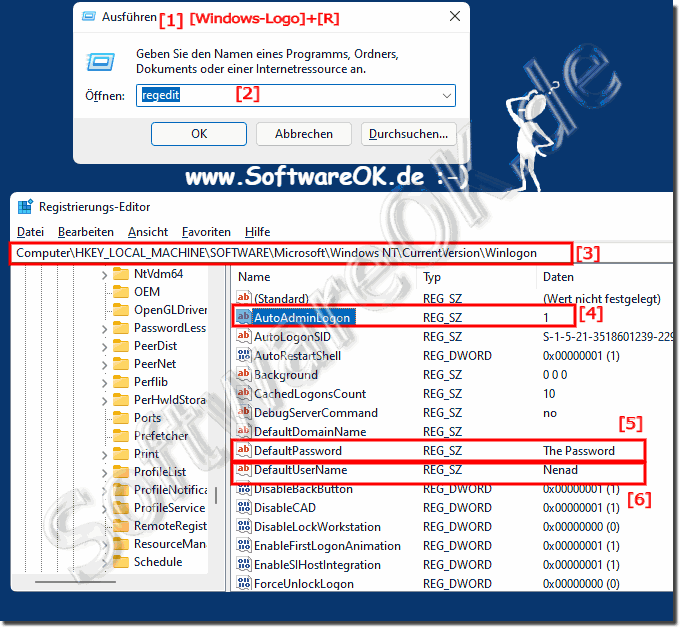
Bild-1: Veranschaulichung der Registry-Einträge


(Bild-1) Automatisch unter Windows 11, 10, ... und MS Server anmelden!
Automatisch unter Windows 11 oder 10 anmelden / autologin!

-
▲ Zum Anfang ▲


Durch diese Schritte wird der Benutzer "Nenad" mit dem angegebenen Passwort automatisch bei jedem Systemstart angemeldet. Beachten Sie, dass diese Methode in Umgebungen mit hohen Sicherheitsanforderungen nicht empfohlen wird.

2.) Erweiterte Einstellungen ForceAutoLogon:


Zusätzlich zu den oben genannten Einträgen können Sie folgende Einstellungen vornehmen, um die Sicherheit zu erhöhen oder spezifische Anforderungen zu erfüllen:

- ForceAutoLogon

Setzen Sie diesen Wert auf "1", um sicherzustellen, dass der automatische Anmeldevorgang auch nach einer Abmeldung wieder durchgeführt wird.

- DisableCAD
Setzen Sie diesen Wert auf "1", um die Tastenkombination Strg+Alt+Entf zu deaktivieren, bevor die automatische Anmeldung durchgeführt wird.

[HKEY_LOCAL_MACHINE\SOFTWARE\Microsoft\Windows NT\CurrentVersion\Winlogon]
"ForceAutoLogon"="1"
"DisableCAD"="1"

Durch die Anpassung dieser Registry-Einträge können Sie die automatische Anmeldefunktion unter Windows 11, 10 und Server 2019 flexibel und sicher konfigurieren.

3.) Die verantwortlichen Einträge für Autologin.reg!


Die verantwortlichen Einträge! ( ... siehe Bild-1 Punkt 1 bis 5)

Autologin.reg

Windows Registry Editor Version 5.00
 
[HKEY_LOCAL_MACHINE\SOFTWARE\Microsoft\Windows NT\CurrentVersion\Winlogon]
"DefaultDomainName"=""
"DefaultUserName"="Nenad"
"AutoAdminLogon"="1"
"DefaultPassword"="The Password"
 

Um nicht ►► das automatisches Anmeldetool, für MS Windows OS verwenden zu müssen!


(Bild-1) Automatisch unter Windows 11, 10, ... und MS Server anmelden!
Automatisch unter Windows 11 oder 10 anmelden / autologin!

-
▲ Zum Anfang ▲


Aktualisiert am: 1 August 2024 21:55 Windows
Keywords: user, registry, eintrag, erstellen, automatisches, anmelden, windows, 11, 10, microsoft, server, verantwortliche, einträge


Ähnliche Informationen auf der Seite

Windows

... Defektes Benutzer Konto zurücksetzen unter Windows 11, 10, ...?


Wenn das eigene Konto Fehler hat und man möchte den Namen beibehalten, kann man es durch Löschen und Neuanlegen komplett zurücksetzen unter Windows 11, 10,
Windows

... Passwort entfernen unter Windows 11, Login ohne?


Nichts ist einfacher als das Passwort zu entfernen unter Windows 11 um ein Anmelden / Login ohne Passwort zu ermöglichen Warum auch nicht, wenn es möglich
Windows

... Mit Tastenkürzel Strg + Alt + Entfernen auf Windows 11, ... abmelden?


Wenn der Computer Probleme mit dem Konto hat kann man eventuell sich mit Tastenkürzel Strg + Alt + Entfernen auf Windows 11, 10,   usw. abmelden Inhalt:
Windows

... Kontotyp eines Benutzers ändern unter Windows 11, 10, ...?


Ohne viele Fachkenntnisse kann man den Kontotyp eines Benutzers unter Windows 11 ändern, um mit weniger oder mehr Berechtigungen am System zu arbeiten Hier
Windows

... Klassische Benutzer Verwaltung in Windows 11?


In Windows 11 gibt es noch die klassische -Benutzer -Verwaltung die in der Systemsteuerung zu finden ist  Inhalt: 1. Die Klassische Benutzer Verwaltung
Windows

... Benutzerkonten in Windows 11 auflisten?


Jeder der Benutzerprofile verstanden  hat, will weitere Möglichkeiten erfahren Benutzerkonten unter Windows 11 einzusehen.  Dies steht Ihnen zur Verfügung,
Windows

... E-Mai-Kontoname unter Windows 11 ändern?


Wenn Sie sich für ein Microsoftkonto unter Windows 11 entschieden haben, ist hiermit auch eine E-Mail Konto verbunden, den Namen können Sie auch nachträglich


▲ Zum Anfang ▲


APPs # Beginner # Desktop # Explorer # Filesystem # Install # Network # Power-Options # Print # Quick-Tip # Screenshots # Security # Settings # Shortcuts # Start # System # User # Window #


  + Freeware
  + Ordnung am PC
  + Dateiverwaltung
  + Automatisierung
  + Office Tools
  + PC-Test-Tools
  + Deko und Spaß
  + Desktop-Uhren
  + Security

  + SoftwareOK Pages
  + Micro Staff
  + Freeware-1
  + Freeware-2
  + Freeware-3
  + FAQ
  + Downloads

  + Top
  + Desktop-OK
  + The Quad Explorer
  + Don't Sleep
  + Win-Scan-2-PDF
  + Quick-Text-Past
  + Print Folder Tree
  + Find Same Images
  + Experience-Index-OK
  + Font-View-OK


  + Freeware
  + CoronaKO
  + MatriX.CoronaKO
  + MeinPlatz
  + 3D.Benchmark.OK
  + PhotoResizerOK
  + Office.Files.Images
  + Film.Strip.Explorer
  + ColorConsole
  + LauschAngriff
  + PAD-s


Home | Danke | Kontakt | Link | FAQ | Settings | Windows 2015 | eBlog | English-AV | Impressum | Translate | PayPal | PAD-s

 © 2026 by Nenad Hrg ERR2: softwareok.de • softwareok.de • softwareok.com • softwareok.eu
83.251 msec.


>> ☕ Kaufe SoftwareOK einen Kaffee ☕ <<


► Sind die Vollversionen alle Freeware-Software, die hier zu downloaden sind? ◄
► Was bedeutet MSAA 2,3,4, ... im Benchmark? ◄
► Computername, Arbeitsgruppe und Netzwerk-ID an meinem Windows-8.1 / 10 PC ändern! ◄
► Unterschied zwischen Data Lake und Data Warehouse? ◄


Diese Webseite speichert keine personenbezogenen Daten. Allerdings werden Drittanbieter verwendet, um Werbung zu schalten.
Diese wird von Google verwaltet und entspricht dem IAB Transparency and Consent Framework (IAB-TCF).
Die CMP-ID lautet 300 und kann am Seitenende individuell angepasst werden.
mehr Infos & Datenschutz

....