Software-OK
≡... News | ... Home | ... FAQ | Impressum | Kontakt | Gelistet bei | Danke |

  
HOME ► Windows Tip - QuickTextPaste ► «««« 07 / 09 »»»»

Bild aus MS Explorer per Tastenkürzel als Bild in die Zwischenablage!


Mit QTP ist es einfach ein markiertes Bild im MS Datei Explorer per Tastenkürzel als Bild in die Zwischenablage abzulegen!


Inhalt:

1.) ... Das Definieren und Verwenden des Tastenkürzels Bild in Zwischenablage!  
2.) ... Was ist der Vorteil gegenüber dem Umweg z.B. MS Paint öffnen und kopieren?
3.) ... Wie funktioniert es, dass das Bild per Tastenkürzel in der Zwischenablage landet?


Erklärung zu Unterpunkt in: ► Neue Systembefehle in QTP für MS Windows OS!

1.) Das Definieren und Verwenden des Tastenkürzels Bild in Zwischenablage!  

1. Starten Sie wie immer ► Quick-Text-Paste für MS Windows!

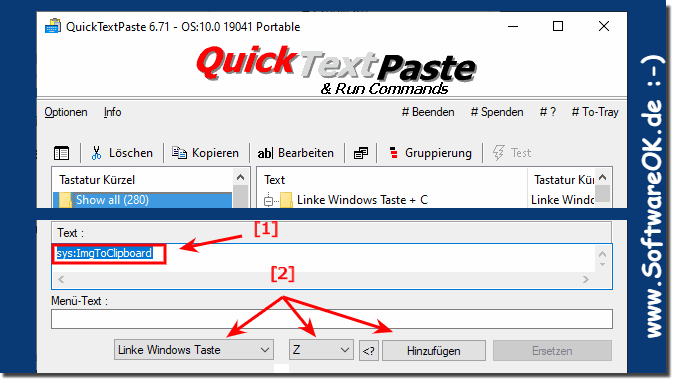
2. Definieren Sie den Befehl für ein Tastenkürzel in Quick Text Paste sys:ImgToClipboard
(PS: Hier im Beispiel das Windows + Z Tastenkürzel 

( ... siehe Bild-1 Punkt 1 und 2)

3. Zum Testen markieren Sie ein Bild im MS Explorer oder Quad-Explorer, .... 

4. Und testen Sie das Tastenkürzel

Markieren Sie im Datei-Explorer das Bild, verwenden Sie Windows + Z, danach können Sie es jetzt in jedes Programm mit Strg+V einfügen!
 

(Bild-1) Per Tastenkürzel über Dateipfad das Bild in die Zwischenablage ablegen!
Per Tastenkürzel über Dateipfad das Bild in die Zwischenablage ablegen!

-
▲ Zum Anfang ▲


2.) Was ist der Vorteil gegenüber dem Umweg, z.B. MS Paint öffnen und kopieren?

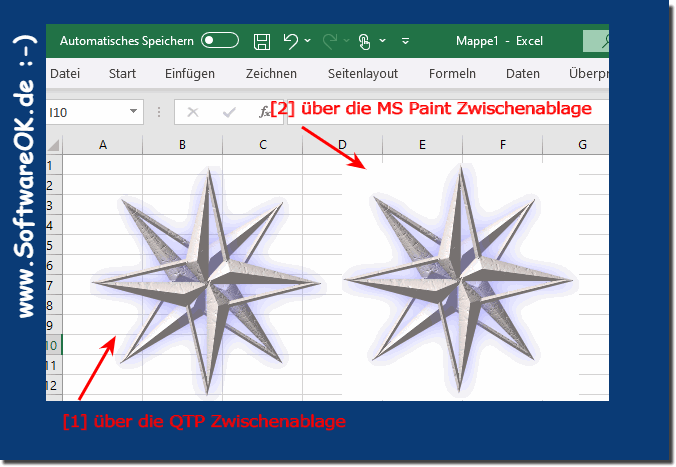
Man kann es auch über MS Paint machen, es sind jedoch viel mehr Handgriffe erforderlich. MS Paint und viele andere Bildbearbeitungsprogramme behandeln die Bild Transparenz in der Zwischenablage nicht richtig, was gerade bei MS Office, Open Office, ... sehr wichtig sein kann. 


( ... siehe Bild-2 Punkt 1 und 2)
 

Aber der wesentliche Faktor ist das Zeitersparnis ;-)


(Bild-2) Bild in MS Excel über QTP und über MS Paint Transparenz fehlt in Bild!
Bild in MS Excel über QTP und über MS Paint Transparenz fehlt in Bild!

Der unmittelbare Vorteil des Kopierens eines Bildes in die Zwischenablage mithilfe einer Tastenkombination mit QuickTextPaste im Vergleich zum Öffnen von MS Paint und dem Kopieren besteht darin, dass QuickTextPaste einen schnelleren und effizienteren Arbeitsablauf bietet. Hier sind einige Gründe, warum das direkte Kopieren über eine Tastenkombination vorteilhafter sein kann:

1. Zeitersparnis:

Das direkte Kopieren mit einer Tastenkombination spart Zeit, die Sie normalerweise benötigen würden, um MS Paint zu öffnen und das Bild manuell zu kopieren. Dies ist besonders nützlich, wenn Sie mehrere Bilder hintereinander kopieren müssen.

2. Einfachheit:

Der direkte Zugriff auf das Kopieren über eine Tastenkombination ist einfacher und erfordert weniger Schritte als das Öffnen einer separaten Anwendung wie MS Paint. Dies reduziert die Komplexität und vereinfacht den Arbeitsablauf.

3. Effizienz:

Das Kopieren von Tastaturkürzeln ermöglicht einen nahtlosen Arbeitsablauf, ohne dass zwischen verschiedenen Anwendungen gewechselt werden muss. Dies kann Ihre Produktivität steigern, insbesondere wenn Sie häufig Bilder kopieren und in andere Anwendungen einfügen müssen.

4. Flexibilität:

Mit QuickTextPaste können Sie die Tastenkombination nach Ihren Wünschen definieren und so an Ihre Arbeitsweise anpassen. Dies bietet eine flexible Lösung, die Ihren individuellen Anforderungen gerecht wird.

Insgesamt bietet das direkte Kopieren von Tastenkombinationen mit QuickTextPaste im Vergleich zum Öffnen von MS Paint oder anderen Anwendungen eine schnellere, einfachere und effizientere Möglichkeit, Bilder in die Zwischenablage zu kopieren.


-
▲ Zum Anfang ▲


3.) Wie funktioniert es, dass das Bild per Tastenkürzel in der Zwischenablage landet?


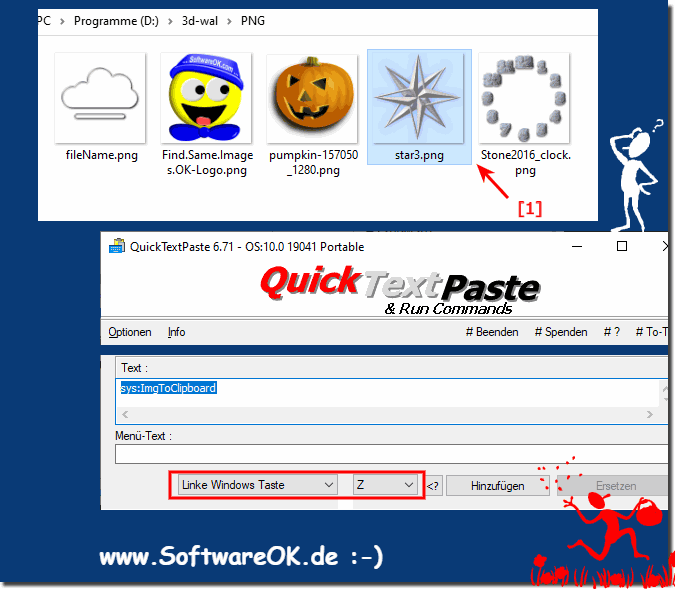
1. Sie markieren das betreffende Bild im MS Explorer oder Quad-Explorer, .... usw.

2. Das von Ihnen vordefinierte Tastenkürzel drücken

3. Nun wird der Befehl Copy an den entsprechenden Datei Explorer gesendet

4. Quick-Text-Paste für MS Windows interpretiert den Pfad und legt das Bild als Grafik in die Zwischenablage  

5. Nun können Sie es in jedes beliebige Windows Programm, APP, per Strg + V einfügen, die über die Zwischenablage Funktion verfügen 


Wie unter ... Punkt 2 beschrieben!

PS: 
Ist eine Erweiterung zu der alten Funktion: ► Tastenkürzel zum Einfügen einer Unterschrift in WordPad!


(Bild-3) So dass das Bild per Tastenkürzel in der Zwischenablage landet
So dass das Bild per Tastenkürzel in der Zwischenablage landet

-
▲ Zum Anfang ▲


Aktualisiert am: 25 April 2024 20:57 Windows
Keywords: quicktextpaste, bild, explorer, tastenkürzel, zwischenablage, einfach, markiertes, datei, abzulegen, inhalt, definieren


Ähnliche Informationen auf der Seite

Windows

... Per Tastenkürzel Texte einfügen und Befehle starten kann so einfach sein


Wer gerne mit der Tastatur arbeitet, hat hier sein Schweizer Taschenmesser gefunden, ohne wenn und aber kann man hiermit unter Windows Programme starten,
Windows

... Erstelle Datei und Internet Explorer Tastaturkürzel für alle Windows OS


Die Lösung ist einfach für den Datei- oder Internet- Explorer Tastaturkürzel für alle Windows 11, 10, 8.1, 7 zu erstellen Sie können dieses allgemeine
Windows

... Befehle hinzufügen oder Tastenkürzel schnelles Einfügen von Texten im Office?


QuickTextPaste ist ein einfach zu verwaltendes Programm, mit dem Sie häufig verwendeten Text in jedes Feld einfügen können
Windows

... Tastenkürzel zum Einfügen einer Unterschrift in WordPad


Beispiel, wie Sie eine Bild Signatur bzw Unterschrift einfügen z.B. Word Pad über vordefiniertes Windows Tastaturkürzel
Windows

... Windows 11, 10, 8.1, ... System Tastenkürzel weiterhin verwenden


Ab kann man einfach die Windows 11, 10, 8.1, Tastenkürzel weiterhin verwenden, auch wenn man diese in QTP definiert hat Gerade das Windows 10 und das
Windows

... Drucken der Datei Explorer Miniaturansichten der Bilder, aber wie


Drucken Sie einfach die Datei Explorer Miniaturansichten Thumbnails , um es auf Papier zu sehen unter Windows 10, 8.1 und MS Server Vermutlich kennt jeder
Windows

... Bildervergleich - Vorschau im internen Explorer und Bild Betrachter


Einfach Bildervergleich durch optionale Vorschau im internen Datei-Explorer und im Bild Betrachter / Ansicht Der Screenshot ist unter Windows 10 gemacht


▲ Zum Anfang ▲


Siehe auch : ... QuickTextPaste FAQ
Zurück zu : ... QuickTextPaste Homeage

... QuickTextPaste Tip


3D.Benchmark.OK # AlwaysMouseWheel # AutoHideDesktopIcons # AutoPowerOptionsOK # ClassicDesktopClock # DasSindMeineDateien # DesktopDigitalClock # DesktopNoteOK # DesktopOK # DontSleep # Edge-Chromium # ExperienceIndexOK # Find.Same.Images.OK # FontViewOK # GetPixelColor # GetWindowText # Internet # IsMyHdOK # JavaScript # MatriX.CoronaKO # NewFileTime # OpenCloseDriveEject # OpenGL # Perl # PhotoResizerOK # Q-Dir # QuickMemoryTestOK # QuickTextPaste # Registry # ShortDoorNote # SicherLoeschen # StressMyPC # System # TheAeroClock # Tools # WinScan2PDF #


  + Freeware
  + Ordnung am PC
  + Dateiverwaltung
  + Automatisierung
  + Office Tools
  + PC-Test-Tools
  + Deko und Spaß
  + Desktop-Uhren
  + Security

  + SoftwareOK Pages
  + Micro Staff
  + Freeware-1
  + Freeware-2
  + Freeware-3
  + FAQ
  + Downloads

  + Top
  + Desktop-OK
  + The Quad Explorer
  + Don't Sleep
  + Win-Scan-2-PDF
  + Quick-Text-Past
  + Print Folder Tree
  + Find Same Images
  + Experience-Index-OK
  + Font-View-OK


  + Freeware
  + WinScan2PDF
  + DontSleep
  + GetPixelColor
  + MagicMouseTrails
  + QuickTextPaste
  + Run-Command
  + DesktopNoteOK
  + NewFileTime
  + QuickMemoryTestOK
  + PAD-s


Home | Danke | Kontakt | Link | FAQ | Settings | Windows 2015 | eBlog | English-AV | Impressum | Translate | PayPal | PAD-s

 © 2026 by Nenad Hrg ERR2: softwareok.de • softwareok.de • softwareok.com • softwareok.eu
54.68 msec.


>> ☕ Kaufe SoftwareOK einen Kaffee ☕ <<


► Bilder Per Drag und Drop und verkleinern lassen! ◄
► Spalten speichern Problem in Q-Dir an einigen Windows 10/11 OS beheben! ◄
► Lokale Sicherheitsrichtlinie in Windows 10 / 11! ◄
► Windows Explorer Windows + E! ◄


Diese Webseite speichert keine personenbezogenen Daten. Allerdings werden Drittanbieter verwendet, um Werbung zu schalten.
Diese wird von Google verwaltet und entspricht dem IAB Transparency and Consent Framework (IAB-TCF).
Die CMP-ID lautet 300 und kann am Seitenende individuell angepasst werden.
mehr Infos & Datenschutz

....