Software-OK
≡... News | ... Home | ... FAQ | Impressum | Kontakt | Gelistet bei | Danke |

  
HOME ► Faq ► FAQ - Android ► ««« »»»

Den Autostart-Manager am Android Handy einrichten ohne Zusatzsoftware?


Einige Handys wie Samsung Galaxy s5, Note 4 und andere ab Android KitKat 4.4 haben den Autostart-Manager, somit kann man ohne Zusatz -Software -Apps die Autostart Apps Einstellungen einrichten


Inhalt:

1.) ... Der Autostart-Manager!
2.) ... Der Autostart-Manager auf Android gut verstehen!
3.) ... Was sind die Gefahren beim Autostart-Manager bei Smartphones!

1.) Der Autostart-Manager!


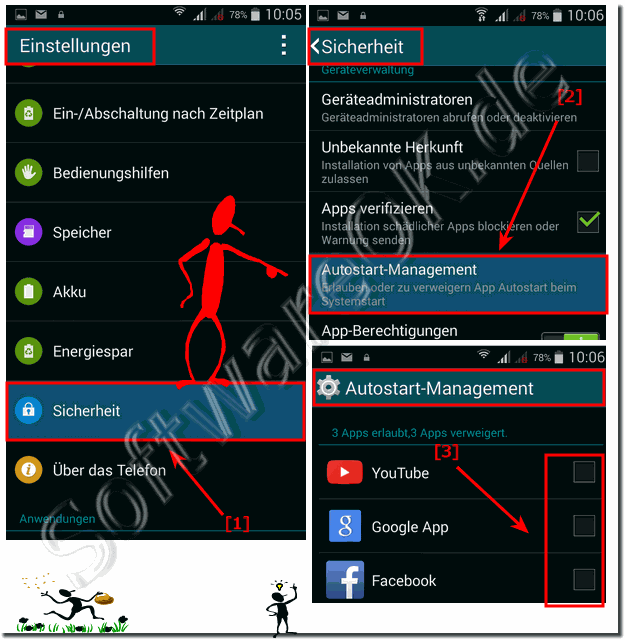
Der Autostart-Manager ist aber recht gut versteckt, öffnen Sie die Einstellungen am ihrem Android-Handy, bzw. Smartphone und scrollen Sie runter bis zum Punkt System und Sicherheit. (... siehe Bild-1 Pfeil-1)

In Sicherheit auf den Autostart-Manager und die App(s), die im Autostart bei Systemstart nicht gestartet werden sollen, deaktivieren.
( ... siehe Bild-1 Pfeil 2& 3)


(Bild-1) Den Autostart-Manager am Android Handy einrichten!
Den Autostart-Manager am Android Handy einrichten!


-
▲ Zum Anfang ▲


2.) Der Autostart-Manager auf Android gut verstehen!

Mit dem Startup Manager auf Android können Sie die Apps verwalten, die beim Start des Geräts automatisch ausgeführt werden. Dies kann nützlich sein, um die Leistung und Akkulaufzeit Ihres Android-Geräts zu optimieren, indem Sie steuern, welche Apps im Hintergrund aktiv sind. Beachten Sie jedoch, dass die genauen Schritte und Optionen je nach Android-Version und verwendetem Gerät variieren können. Im Allgemeinen folgen die meisten Versionen jedoch einem ähnlichen Prozess.

Hier sind allgemeine Schritte zur Verwendung des Startup Managers auf Android:

Öffnen Sie die Einstellungen-App:
Gehen Sie auf Ihrem Android-Gerät zu Einstellungen. Dies kann durch Tippen auf das Zahnradsymbol oder durch Wischen vom oberen Bildschirmrand nach unten und Auswählen des Zahnradsymbols erfolgen.

Wählen Sie den Punkt „Apps“ oder „Anwendungen“:
In den Einstellungen finden Sie normalerweise einen Abschnitt namens „Apps“ oder „Anwendungen“. Dies kann je nach Hersteller und Android-Version variieren.

Wählen Sie „Autostart“ oder „Beim Booten starten“:
Im App-Menü sollten Sie eine Option namens „Autostart“, „Beim Booten starten“ oder etwas Ähnliches finden. Tippen Sie darauf.

Deaktivieren Sie unerwünschte Apps:
Hier sehen Sie eine Liste der Apps, die automatisch ausgeführt werden, wenn Sie das Gerät starten. Deaktivieren Sie diejenigen, die Sie nicht benötigen. Dies kann dazu beitragen, die Startzeit zu verkürzen und die Leistung zu verbessern.

Bitte beachten Sie, dass die Namen je nach Hersteller und Android-Version variieren können. Auf einigen Geräten ist diese Funktion möglicherweise nicht direkt verfügbar, da einige Hersteller eigene Benutzeroberflächen mit unterschiedlichen Einstellungen anbieten.

Wenn Sie spezifische Informationen zu Ihrem Gerät und der Android-Version benötigen, empfehle ich Ihnen, das Benutzerhandbuch Ihres Geräts oder die Support-Ressourcen des Herstellers zu konsultieren.


3.) Was sind die Gefahren beim Autostart-Manager bei Smartphones!


Die Verwendung des Startup Managers auf Smartphones kann in bestimmten Situationen potenzielle Gefahren oder Nachteile mit sich bringen:

Systeminstabilität:
Das Deaktivieren von Apps im Startup Manager, die möglicherweise vom System benötigt werden, kann zu Instabilität führen. Einige Apps erfordern möglicherweise, dass das Betriebssystem ordnungsgemäß funktioniert. Das Deaktivieren solcher Apps kann zu Fehlfunktionen führen.

Verpasste Benachrichtigungen:
Einige Apps verwenden Autostart, um bestimmte Dienste im Hintergrund auszuführen, z. B. Messaging-Apps, die Benachrichtigungen empfangen. Wenn Sie solche Apps deaktivieren, verpassen Sie möglicherweise wichtige Benachrichtigungen, da die Apps nicht mehr im Hintergrund funktionieren.

Beeinträchtigte Benutzererfahrung:
Das Deaktivieren von Autostart-Apps kann sich auf Ihr Benutzererlebnis auswirken, insbesondere wenn Sie Apps häufig verwenden. Beispielsweise funktionieren Apps, die im Hintergrund aktualisiert werden sollen, möglicherweise nicht mehr richtig.

Sicherheits Risikos:
Einige System-Apps oder Sicherheitsanwendungen verlieren möglicherweise ihre Funktionalität, wenn sie beim Start deaktiviert werden. Dies könnte zu Sicherheitsrisiken führen, da diese Apps wichtige Funktionen wie Malware-Schutz oder Systemüberwachung bieten.

Einschränkungen aufgrund von Herstelleranpassungen:
Einige von verschiedenen Herstellern angepasste Android-Versionen bieten möglicherweise keine umfassenden Startverwaltungsfunktionen. In solchen Fällen haben Sie möglicherweise weniger Kontrolle darüber, welche Apps beim Starten automatisch ausgeführt werden.


Es ist wichtig zu beachten, dass nicht alle Apps im Startup Manager deaktiviert werden müssen. Einige Apps sind entscheidend für die reibungslose Funktion Ihres Smartphones. Stellen Sie vor dem Deaktivieren von Apps sicher, dass Sie wissen, welche Funktionen sie bieten und dass sich das Deaktivieren nicht negativ auf die Leistung oder Funktionalität Ihres Geräts auswirkt.


FAQ 8: Aktualisiert am: 12 November 2023 23:18 Windows
Android

Mobilen Hotspot AndroidAP + Passwort einrichten, ändern und aktivieren?


Hier ist die Lösung, um recht einfach am Android Smartphone ergo Handy oder Tablett das Password für den mobilen Hotspot einzurichten, zu ändern, oder zu
Android

Android Smartphone von Englisch auf Deutsch umstellen, geht sowas überhaupt?


Jederzeit kann man ein Android Smartphone von Englisch auf Deutsch umstellen, es geht auch recht einfach Hier ist eine kleine Hilfe, wie Sie diese Änderung
Android

Schrifttyp, bzw. Schriftart am Android Handy ändern?


Die Lösung ist denkbar einfach um Schrifttyp, bzw. Schriftart am Android Handy zu ändern Gerade  Umsteiger vom iPhon haben hiermit Probleme, hier ist die
Android

Startbildschirm, Layout, Gitter anpassen?


Die Lösung ist denkbar einfach um Startbildschirm, Layout, Gitter anzupassen, öffnen Sie einfach die Android Handy Einstellungen   Inhalt: 1. Den Startbildschirm,
Android

APP Benachrichtigungen aktivieren, deaktivieren?


Die Lösung ist denkbar einfach um APP Benachrichtigungen am Android Handy zu  deaktivieren, oder wieder zu deaktivieren Inhalt: 1. Die APP Benachrichtigungen
Android

Vibrations Muster am Handy ändern!


Das Vibrationsmuster am Handy kann man an jedem Android Handy ändern, hier ist eine schnelle Lösung Inhalt: 1. Einfach das Vibrationsmuster am Handy
Android

Warum Android auf Handys und Smartphones und kein Linux-Betriebssystem?


Viele fragen sich warum Android auf Handys und Smartphones und kein Linux-Betriebssystem 1. Android und der Linux-Kernel: 2. Die Vorteile von Android: 3.

»»

  Meine Frage ist leider nicht dabei
Gestellte Fragen zu dieser Antwort:
  1. Den Startup Manager auf Android-Set ohne zusätzliche Software?
  2. Die Lösung ist einfach, um das Setup für den Autostart Manager auf Android Smartphones ohne Zusatzsoftware einzurichten, aber wie?
  3. Wo ist der Autostart-Manager um die Apps aus dem Autostart auf meinem Samsung Galaxy S5 zu entfernen?
  4. Wie der Kontroller über die Autostart-Anwendungen auf meinem Samsung Galaxy Note übernehmen?
  5. Wie APPs von Autorun auf meinem Samsung Galaxy ACE 4 zu entfernen?
  6. Um eine Anwendung aus der Inbetriebnahme meines Smartphone automatisch om zu verhindern?
  7. Kann ich verhindern das Anwendungen und Dienste von Selbständig auf meinem Smartphone Samsung Galaxy gestartet werden?
  8. Wie kann man Android Apps blockieren vom auto start, ohne eine andere Manager App für Autostart auf meinem Android KitKat 4.4 Betriebssystem?
Keywords: android, autostart, manager, handy, einrichten, ohne, zusatzsoftware, samsung, galaxy, Fragen, Antworten, Software


  + Freeware
  + Ordnung am PC
  + Dateiverwaltung
  + Automatisierung
  + Office Tools
  + PC-Test-Tools
  + Deko und Spaß
  + Desktop-Uhren
  + Security

  + SoftwareOK Pages
  + Micro Staff
  + Freeware-1
  + Freeware-2
  + Freeware-3
  + FAQ
  + Downloads

  + Top
  + Desktop-OK
  + The Quad Explorer
  + Don't Sleep
  + Win-Scan-2-PDF
  + Quick-Text-Past
  + Print Folder Tree
  + Find Same Images
  + Experience-Index-OK
  + Font-View-OK


  + Freeware
  + TheAeroClock
  + Bitte.Wenden
  + PointerStick
  + DesktopSnowOK
  + ProcessKO
  + FingerWeg
  + WinBin2Iso
  + WinPing
  + BarcodeOK
  + PAD-s


Home | Danke | Kontakt | Link | FAQ | Settings | Windows 2015 | eBlog | English-AV | Impressum | Translate | PayPal | PAD-s

 © 2026 by Nenad Hrg softwareok.de • softwareok.de • softwareok.com • softwareok.eu
32.832 msec.


>> ☕ Kaufe SoftwareOK einen Kaffee ☕ <<


► Detail untersuchen wie die Struktur des Dateisystems ist! ◄
► Keyboard Einstellungen Windows 10/11! ◄
► Windows 10/11 PC geht nicht in Standby, warum? ◄
► Einfarbige Desktop Hintergründe auf Windows 12, 11 und 10! ◄


Diese Webseite speichert keine personenbezogenen Daten. Allerdings werden Drittanbieter verwendet, um Werbung zu schalten.
Diese wird von Google verwaltet und entspricht dem IAB Transparency and Consent Framework (IAB-TCF).
Die CMP-ID lautet 300 und kann am Seitenende individuell angepasst werden.
mehr Infos & Datenschutz

....