Software-OK
≡... News | ... Home | ... FAQ | Impressum | Kontakt | Gelistet bei | Danke |

  
HOME ► Faq ► FAQ - AutoHideDesktopIcons ► ««« FAQ 10 / 15 »»»

Das Automatische Ausblenden der Desktop Symbole verwenden?


Es ist einfach das automatische Ausblenden der Desktop Symbole zu verwenden unter allen Windows 11, 10, usw. Desktop und Server Betriebssystemen!


Inhalt:

1.) ... Downloaden und Starten vom Tool!
2.) ... Einstellungen im Ausblenden der Desktop Symbole Tool!
3.) ... Wozu das Automatische Ausblenden der Desktop Symbole?


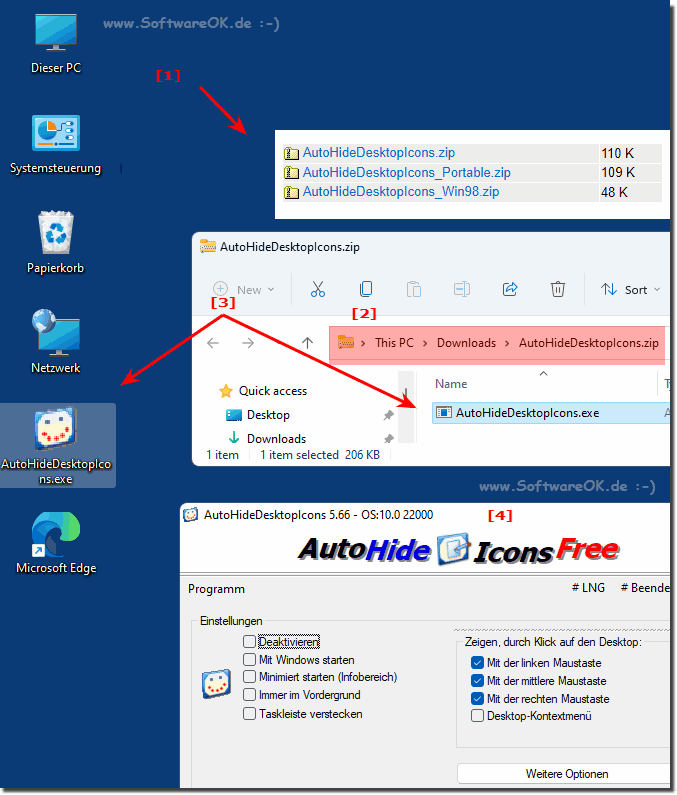
1.) Downloaden und Starten vom Desktop Symbole Tool!

1. Downloaden Sie ►► das Tool zum automatischen Ausblenden der Desktop Symbole

2.  Öffnen Sie den Zip Ordner / Archiv im Windows Download Ordner

3. Mit einem Doppeltklick starten Sie die Mausspuren Installationsrutine 

3b. Oder platzieren Sie es bei Bedarf auf dem Desktop
(Sie können das Tool in jedem beliebigen Ordner speichern)

4. Starten Sie das Desktop Symbole Tool

Weiter mit: ► Einstellungen im Ausblenden der Desktop Symbole Tool!


(Bild-1) Das Automatische Ausblenden der Desktop Symbole verwenden!
Das Automatische Ausblenden der Desktop Symbole verwenden!

-
▲ Zum Anfang ▲


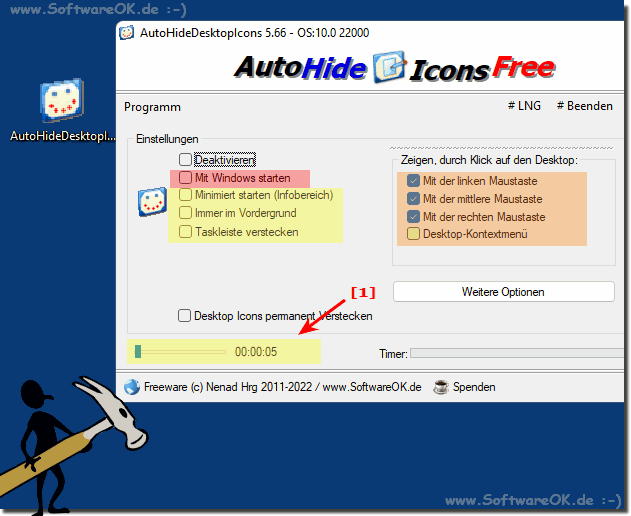
2.) Einstellungen im Ausblenden der Desktop Symbole Tool!


Aktivieren Sie die Optionen wann die Desktop Symbole wieder angezeigt werden sollen über den Timmer und dass das Tool mit Windows startet, falls es erforderlich ist.

Und aktivieren Sie die Optionen bei welcher Aktion die Desktop Symbole wieder angezeigt werden sollen

(... siehe Bild-2) 


(Bild-2) Das Automatische Ausblenden der Desktop Symbole verwenden?
Das Automatische Ausblenden der Desktop Symbole verwenden?


-
▲ Zum Anfang ▲


3.) Wozu das Automatische Ausblenden der Desktop Symbole?


Das automatische Ausblenden der Desktop-Symbole ist eine Funktion, die in verschiedenen Betriebssystemen, insbesondere in Windows, nicht verfügbar ist. Diese Funktion ermöglicht es Ihnen, die auf Ihrem Desktop vorhandenen Symbole vorübergehend auszublenden, um einen klareren Blick auf Ihren Hintergrund oder Ihr Wallpaper zu erhalten.

Sie Standard Vorgehensweise, wenn Sie die Symbole auf Ihrem Desktop ausblenden möchten, sind jedoch viele Schritte die befolget werden unter Windows:

Beispiel Windows 10 und Windows 11:

Klicken Sie mit der rechten Maustaste auf eine leere Stelle auf Ihrem Desktop.

Bewegen Sie im erscheinenden Kontextmenü den Mauszeiger über „Anpassen“ und klicken Sie darauf.

Das Fenster „Einstellungen“ wird geöffnet. Scrollen Sie nach unten, bis Sie die Option „Desktop-Symboleinstellungen“ sehen. Klick es an.

Im nächsten Fenster können Sie die Desktopsymbole ein- oder ausschalten, indem Sie die entsprechenden Kontrollkästchen aktivieren oder deaktivieren. Um die Symbole auszublenden, deaktivieren Sie das Kontrollkästchen neben den Symbolen, die Sie ausblenden möchten. Klicken Sie anschließend auf „Übernehmen“ und „OK“, um die Einstellungen zu speichern.

Die Symbole auf Ihrem Desktop sollten jetzt ausgeblendet sein. Sie können sie wieder einblenden, indem Sie die gleichen Schritte ausführen und die entsprechenden Kontrollkästchen aktivieren.

Bitte beachten Sie, dass die genauen Schritte je nach Windows-Version variieren können. Wenn Sie ein anderes Betriebssystem verwenden, können die Schritte zum Ausblenden der Desktopsymbole unterschiedlich sein.

Tipps:
►► Hilfe die Desktopsymbole sind verschwunden unter Windows 11 und 10
►► Desktop, Symbole und Taskleiste sind auf einmal weg auf Windows 11, 10, 8.1, ...
►► Nach Monitortausch Desktop Symbole verschwunden


FAQ 10: Aktualisiert am: 25 Mai 2024 21:49 Windows


► ► ► ► ... weitere Informationen und Download AutoHideDesktopIcons     

AutoHideDesktopIcons

Neue Funktion für das Einblenden der Windows 12, 11, 10, ... Taskleiste!


Auf Wunsch der Anwender wurde eine neue Funktion zum Einblenden der MS Windows Taskleiste für Versionen wie Windows 12, 11, 10 und ältere hinzugefügt Ab
AutoHideDesktopIcons

Desktop Symbole ausblenden beim Drücken der mittleren Maustaste?


Um Desktop-Symbole beim Drücken der mittleren Maustaste auszublenden, benötigen Sie keinen speziellem Programmierkentnise oder Skripts   Da dies nicht standardmäßig
AutoHideDesktopIcons

Wozu ist ein Auto-Hide-Desktop-Icons für Windows geeignet?


Hier sind ausführliche Benutzerfragen mit Antworten, unterteilt in 10 Kategorien, rund um das Thema Auto-Hide-Desktop-Icons für Windows 12, 11 und  10. Bitte
AutoHideDesktopIcons

Was sind Vorteile von Auto-Hide-Desktop-Icons beim Einsatz unter Windows?


Hier sind ausführliche Benutzerfragen mit Antworten, unterteilt in 10 Kategorien, zum Thema: Vorteile von Auto-Hide-Desktop-Icons beim Einsatz unter Windows
AutoHideDesktopIcons

Wer profitiert am meisten von Auto-Hide-Desktop-Icons als Ordnung am Desktop?


Hier sind ausführliche Fragen und Antworten, unterteilt in Kategorien, zum Thema: Wer profitiert am meisten von Auto-Hide-Desktop-Icons als Ordnung am Desktop,
AutoHideDesktopIcons

Wie kann ich AHDI Free in meine Landessprache übersetzen?


Die Lösung ist denkbar einfach um AutoHideDesktopIcons zu übersetzen, bzw. die Sprache zu ändern

»»

  Meine Frage ist leider nicht dabei
Gestellte Fragen zu dieser Antwort:
  1. Bietet das Tool zum Ausblenden der Desktopsymbole eine Benachrichtigungsfunktion?
  2. Kann ich das Ausblenden der Desktopsymbole auch für den Sperrbildschirm aktivieren?
  3. Wie kann ich das automatische Ausblenden der Desktopsymbole auf mehreren Monitoren konfigurieren?
  4. Kann ich das Tool zum Ausblenden der Desktopsymbole so einrichten, dass es nur bei bestimmten Benutzeraktionen aktiv wird?
  5. Gibt es eine Möglichkeit, das Tool zum Ausblenden der Desktopsymbole mit anderen Anwendungen zu integrieren?
  6. Kann ich das Ausblenden der Desktopsymbole für verschiedene Benutzerkonten separat einstellen?
  7. Gibt es eine Möglichkeit, die Transparenz der ausgeblendeten Symbole anzupassen?
  8. Welche Versionen von Windows unterstützen das automatische Ausblenden der Desktopsymbole?
  9. Gibt es eine Möglichkeit, das Ausblenden der Desktopsymbole aufgrund von Systemressourcennutzung anzupassen?
  10. Wie kann ich das Tool zum automatischen Ausblenden der Desktopsymbole dauerhaft aktivieren?
  11. Kann ich das Ausblenden der Desktopsymbole für bestimmte Bildschirmauflösungen aktivieren?
  12. Gibt es eine Möglichkeit, das Ausblenden der Desktopsymbole auf bestimmte Desktops zu beschränken?
  13. Kann ich das automatische Ausblenden der Desktopsymbole so einstellen, dass es nur auf einem bestimmten Desktop-Layout aktiv ist?
  14. Wie kann ich das Ausblenden der Desktopsymbole so konfigurieren, dass es nur im Energiesparmodus aktiv ist?
  15. Welche Auswirkungen hat das Ausblenden der Desktopsymbole auf die Leistung meines Computers?
  16. Funktioniert das Ausblenden der Desktopsymbole auch auf Windows Server-Betriebssystemen?
  17. Kann ich das Ausblenden der Desktopsymbole für bestimmte Programme anpassen?
  18. Gibt es eine Möglichkeit, das Ausblenden der Desktopsymbole mit anderen Desktopanpassungsprogrammen zu kombinieren?
  19. Bietet das Tool eine Möglichkeit zur Sicherung und Wiederherstellung meiner Einstellungen?
  20. Kann ich das Tool zum Ausblenden der Desktopsymbole so einstellen, dass es nur zu bestimmten Zeiten aktiv ist?
  21. Wie kann ich das Tool zum Ausblenden der Desktopsymbole so konfigurieren, dass es nur bei bestimmten Anwendungen automatisch ausgeführt wird?
  22. Bietet das Tool zum Ausblenden der Desktopsymbole eine Möglichkeit zur Anpassung der Tastenkombinationen?
  23. Wie ändere ich die Ausblendgeschwindigkeit meiner Desktopsymbole?
  24. Bietet das Tool eine Möglichkeit zur Aufzeichnung von Statistiken zur Verwendung des Ausblendens der Desktopsymbole?
  25. Was passiert, wenn ich das Tool zum Ausblenden der Desktopsymbole deinstalliere?
  26. Ist es möglich, das automatische Ausblenden der Desktopsymbole zu deaktivieren?
  27. Wie kann ich sicherstellen, dass das Tool zum Ausblenden der Desktopsymbole richtig funktioniert?
  28. Bietet das Tool zum Ausblenden der Desktopsymbole eine automatische Update-Funktion?
  29. Kann ich die Position der ausgeblendeten Symbole auf dem Desktop anpassen?
  30. Gibt es eine Möglichkeit, das automatische Ausblenden der Desktopsymbole zeitlich zu planen?
  31. Kann ich das Tool so einrichten, dass es nur bestimmte Symbole ausblendet?
  32. Wie kann ich das Tool zum Ausblenden der Desktopsymbole mit anderen Autostart-Programmen synchronisieren?
  33. Wie kann ich die Animationseffekte beim Ein- und Ausblenden der Symbole anpassen?
Keywords: autohidedesktopicons, automatische, ausblenden, desktop, symbole, verwenden, einfach, allen, windows, server, betriebssystemen, inhalt, Fragen, Antworten, Software


  + Freeware
  + Ordnung am PC
  + Dateiverwaltung
  + Automatisierung
  + Office Tools
  + PC-Test-Tools
  + Deko und Spaß
  + Desktop-Uhren
  + Security

  + SoftwareOK Pages
  + Micro Staff
  + Freeware-1
  + Freeware-2
  + Freeware-3
  + FAQ
  + Downloads

  + Top
  + Desktop-OK
  + The Quad Explorer
  + Don't Sleep
  + Win-Scan-2-PDF
  + Quick-Text-Past
  + Print Folder Tree
  + Find Same Images
  + Experience-Index-OK
  + Font-View-OK


  + Freeware
  + PaintOkay
  + MineSweeperOK
  + SolitaireOK
  + Delete.On.Reboot
  + OK.Its.Raining.Men
  + CoronaKO
  + MatriX.CoronaKO
  + MeinPlatz
  + 3D.Benchmark.OK
  + PAD-s


Home | Danke | Kontakt | Link | FAQ | Settings | Windows 2015 | eBlog | English-AV | Impressum | Translate | PayPal | PAD-s

 © 2025 by Nenad Hrg softwareok.de • softwareok.de • softwareok.com • softwareok.eu
34.233 msec.


>> ☕ Kaufe SoftwareOK einen Kaffee ☕ <<


► Wie erkenne ich auf Windows ob ich TPM habe? ◄


Diese Webseite speichert keine personenbezogenen Daten. Allerdings werden Drittanbieter verwendet, um Werbung zu schalten.
Diese wird von Google verwaltet und entspricht dem IAB Transparency and Consent Framework (IAB-TCF).
Die CMP-ID lautet 300 und kann am Seitenende individuell angepasst werden.
mehr Infos & Datenschutz

....