Software-OK
≡... News | ... Home | ... FAQ | Impressum | Kontakt | Gelistet bei | Danke |

  
HOME ► Faq ► FAQ - ColorConsole ► ««« FAQ 09 / 17 »»»

Kann ich die ColorConsole als Administrator ausführen?


Ja, Sie können die ColorConsole problemlos als Administrator ausführen, genau wie bei anderen Programmen unter MS Windows 11, 10 und anderen Betriebssystemen.


Inhalt:

1.) ... ColorConsole als Administrator starten!
2.) ... Bitte beachten, wenn man ColorConsole als Administrator startet!


1.) ColorConsole als Administrator starten!

Der Prozess ist unkompliziert und ähnelt dem Vorgehen bei anderen Anwendungen:

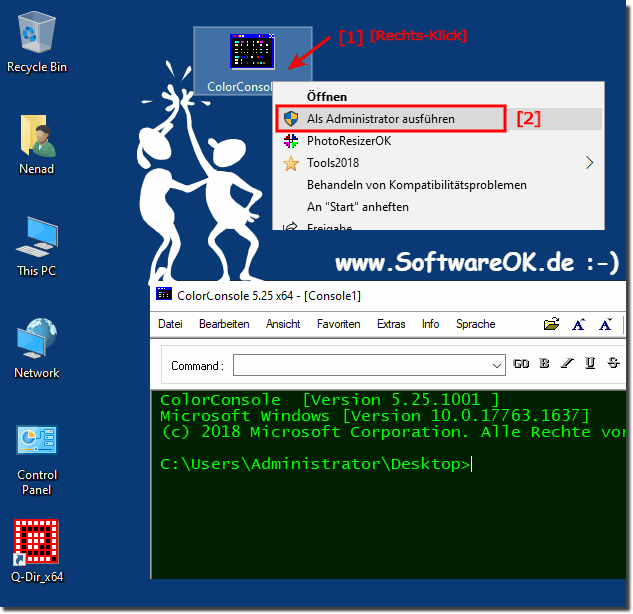
Klicken Sie mit der rechten Maustaste auf die ColorConsole.exe-Datei.
Wählen Sie die Option "Als Administrator ausführen" aus dem Kontextmenü aus.

( ... siehe Bild-1 Punkt 1 und 2)

Es wird empfohlen, immer die aktuellste Version der ColorConsole für Windows zu verwenden, um sicherzustellen, dass Sie von den neuesten Funktionen und Sicherheitsupdates profitieren.

Das Ausführen der alternativen CMD.EXE im Administrativen Modus kann erforderlich sein, insbesondere wenn Sie PowerShell- oder Eingabeaufforderungsbefehle ausführen müssen, die erhöhte Rechte erfordern, oder wenn Sie auf bestimmte Bereiche Ihres Systems zugreifen möchten, die Administratorrechte erfordern, wie beispielsweise bei Zugriffen auf dem Laufwerk C:\.

Indem Sie die ColorConsole als Administrator ausführen, können Sie sicherstellen, dass Sie über die erforderlichen Berechtigungen verfügen, um Ihre Befehle erfolgreich auszuführen und auf alle erforderlichen Ressourcen zuzugreifen.


Bitte verwenden Sie immer die aktuellste Version der ►►... ColorConsole für Windows  

(Bild-1) Die ColorConsole als Administrator ausführen!
Die ColorConsole als Administrator ausführen!


-
▲ Zum Anfang ▲


2.) Bitte beachten, wenn man ColorConsole als Administrator startet!


Beim Starten der ColorConsole als Administrator gibt es einige wichtige Punkte zu beachten, um sicherzustellen, dass Sie die Anwendung effektiv und sicher verwenden:

1. Erhöhte Berechtigungen:

Wenn Sie die ColorConsole als Administrator starten, haben Sie erhöhte Berechtigungen auf Ihrem System. Dies bedeutet, dass Sie Zugriff auf sensible Dateien, Einstellungen und Funktionen haben, die normalerweise für reguläre Benutzer gesperrt sind. Seien Sie sich bewusst, dass Änderungen, die Sie in dieser Umgebung vornehmen, weitreichende Auswirkungen haben können.

2. Vorsicht bei Befehlen:

Da Sie als Administrator gestartet haben, können die von Ihnen ausgeführten Befehle potenziell gefährlicher sein als im normalen Benutzermodus. Seien Sie vorsichtig beim Ausführen von Befehlen, insbesondere solchen, die Dateien löschen, Einstellungen ändern oder Systemkomponenten beeinflussen könnten. Stellen Sie sicher, dass Sie die Auswirkungen Ihrer Befehle verstehen, bevor Sie sie ausführen.

3. Sicherheitsrisiken minimieren:

Vermeiden Sie das Surfen im Internet oder das Öffnen verdächtiger Dateien, während Sie die ColorConsole als Administrator ausführen. Dies kann Ihr System anfälliger für Malware und Sicherheitsbedrohungen machen. Halten Sie Ihre Sicherheitssoftware auf dem neuesten Stand und seien Sie vorsichtig beim Umgang mit potenziell unsicheren Inhalten.

4. Berechtigungsabfragen:

Wenn Sie die ColorConsole als Administrator starten, werden Sie möglicherweise von Windows um Bestätigung gebeten, dass Sie die Anwendung mit erhöhten Rechten ausführen möchten. Geben Sie diese Anfragen nur frei, wenn Sie sicher sind, dass Sie die Anwendung tatsächlich mit Administratorrechten benötigen.

5. Verlassen Sie den Administratormodus:

Wenn Sie die erhöhten Berechtigungen nicht mehr benötigen, beenden Sie die ColorConsole und kehren Sie zum regulären Benutzermodus zurück. Dies minimiert das Risiko von versehentlichen Änderungen an kritischen Systemkomponenten und stellt sicher, dass Sie wieder innerhalb der Grenzen eines regulären Benutzers arbeiten.

Indem Sie diese Punkte beachten, können Sie die ColorConsole als Administrator sicher und effektiv nutzen, um komplexe Aufgaben auszuführen und Probleme auf Ihrem System zu lösen, die Administratorrechte erfordern.


FAQ 9: Aktualisiert am: 11 April 2024 08:11 Windows


► ► ► ► ... weitere Informationen und Download ColorConsole     

ColorConsole

Änderbare Schriftgröße und Schriftfarbe in jeder Registerkarte der cmd.exe!


Die Möglichkeit, Schriftgröße und Schriftfarbe in jeder Registerkarte der cmd.exe anzupassen, ist eine äußerst praktische Funktion, die Ihnen eine individuelle
ColorConsole

Funktioniert die Alternative Eingabeaufforderung unter Windows 11?


Natürlich funktioniert die alternative Eingabeaufforderung auch unter Windows 11 einwandfrei Selbst unter dem neuesten Betriebssystem von Microsoft, Windows
ColorConsole

Die Schrift in der Color Konsole auf Windows 11, 10, ... ändern?


Natürlich können Sie die Schrift in der ColorConsole unter Windows 11, 10 und anderen Versionen ändern – und ja, "Comic Sans MS" ist tatsächlich eine Option
ColorConsole

Eingabeaufforderung oder die ColorConsole als Admin und Vorteile?


Die Eingabeaufforderung ist ein sehr gutes Werkzeug mit der ColorConsole, die sie auch als Admin starten können, Sie können von ein paar Vorteilen profitieren
ColorConsole

Wozu eine Alternative Eingabeaufforderung als Windows Anwendung nutzen?


Ausführliche User-Fragen und Antworten in Bezug auf die Nutzung einer alternativen Eingabeaufforderung für moderne Windows-PC-Systeme Windows 12, 11, 10,
ColorConsole

Vorteile der alternativen Eingabeaufforderung als Windows Anwendung!? 


Natürlich Hier sind 25 kreative und ausführliche User-Fragen und sehr ausführliche Antworten zum Thema "Vorteile der alternativen Eingabeaufforderung als
ColorConsole

Wer profitiert von der Alternative Eingabeaufforderung unter Windows?


Wer sollte am meisten von der alternativen Eingabeaufforderung in Windows 12 profitieren, und warum ist diese Funktion für diese Nutzer besonders wichtig?

»»

  Meine Frage ist leider nicht dabei
Gestellte Fragen zu dieser Antwort:
Keywords: colorconsole, administrator, ausführen, colorconsole, funktioniert, programmen, windows, 10, 11, server, Fragen, Antworten, Software


  + Freeware
  + Ordnung am PC
  + Dateiverwaltung
  + Automatisierung
  + Office Tools
  + PC-Test-Tools
  + Deko und Spaß
  + Desktop-Uhren
  + Security

  + SoftwareOK Pages
  + Micro Staff
  + Freeware-1
  + Freeware-2
  + Freeware-3
  + FAQ
  + Downloads

  + Top
  + Desktop-OK
  + The Quad Explorer
  + Don't Sleep
  + Win-Scan-2-PDF
  + Quick-Text-Past
  + Print Folder Tree
  + Find Same Images
  + Experience-Index-OK
  + Font-View-OK


  + Freeware
  + AutoPowerOptionsOK
  + MultiClipBoardSlots
  + SicherLoeschen
  + NonCompressibleFiles
  + CpuFrequenz
  + GetWindowText
  + KeepMouseSpeedOK
  + 12-Ameisen
  + Desktop.Calendar.Tray.OK
  + PAD-s


Home | Danke | Kontakt | Link | FAQ | Settings | Windows 2015 | eBlog | English-AV | Impressum | Translate | PayPal | PAD-s

 © 2025 by Nenad Hrg softwareok.de • softwareok.de • softwareok.com • softwareok.eu
32.755 msec.


>> ☕ Kaufe SoftwareOK einen Kaffee ☕ <<


► PDFs und Bilder zur PDF hinzufügen? ◄
► Kein Support bei Windows 7 und 8.1 bei neuen Prozessoren: Microsoft schränkt ein! ◄
► Warum sind bei Vista keine Desktopverknüpfungen möglich? ◄
► Wer profitiert vom Stresstest für Grafikkarten, sollte man es verwenden? ◄


Diese Webseite speichert keine personenbezogenen Daten. Allerdings werden Drittanbieter verwendet, um Werbung zu schalten.
Diese wird von Google verwaltet und entspricht dem IAB Transparency and Consent Framework (IAB-TCF).
Die CMP-ID lautet 300 und kann am Seitenende individuell angepasst werden.
mehr Infos & Datenschutz

....