Wie ermittle ich wie viel RAM auf einem Computer installiert sind?
Unter allen Windows 11, 10, ... und MS Server Betriebssystemen kann man schnell ermitteln wie viel RAM / Arbeitsspeicher auf einem Computer installiert sind!
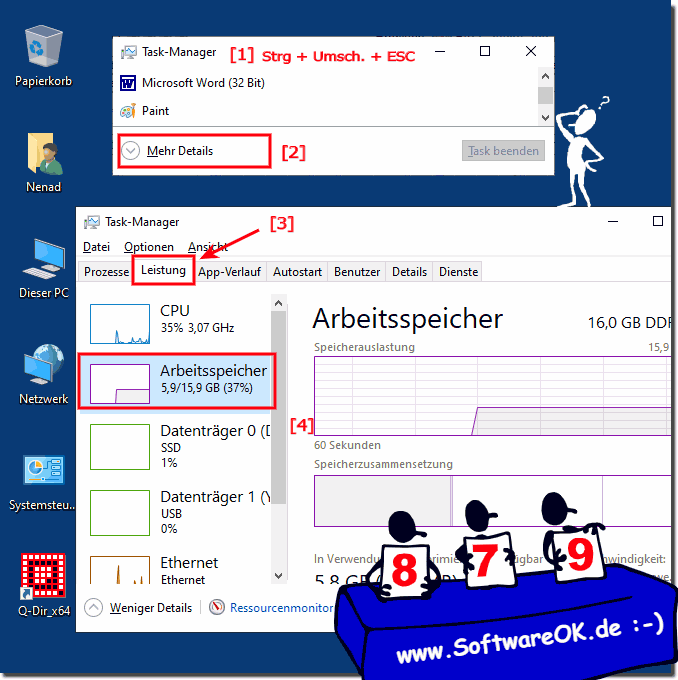
... siehe Bild-1 Punkt 1 bis 4 )
(Bild-1) Der verfügbare RAM / Arbeitsspeicher an Ihrem PC!
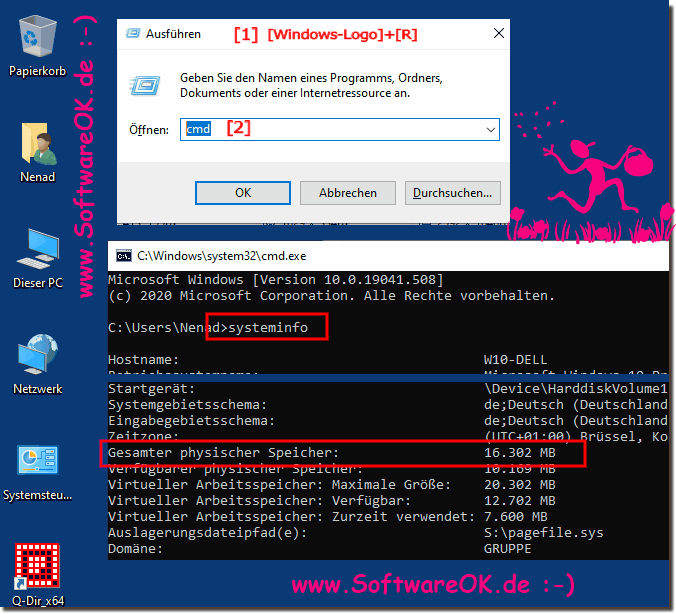
Windows+R Tastenkürzel
cmd ... siehe Bild-2 Punkt 1 bis 4 )
(Bild-2) Viel Arbeitsspeicher - RAM hat mein Windows Computer!
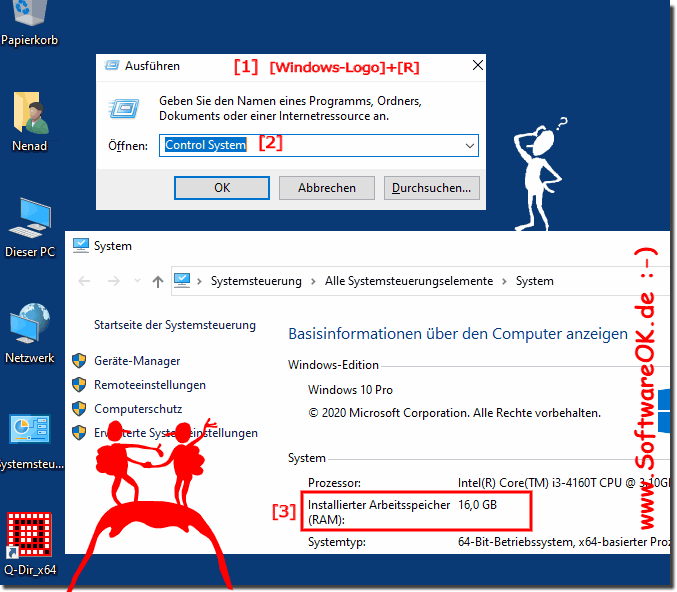
Windows+R Tastenkürzel
Control System ... siehe Bild-3 Punkt 1 bis 3 )
(Bild-3) Ermitteln wie viel RAM auf einem Computer installiert sind!
FAQ 30: Aktualisiert am: 23 Mai 2024 19:51
Windows
Die hohe CPU-Auslastung durch den Windows Explorer die Teilweise bei 100 Prozent liegt macht das Windows 11, 10, 8.1, und MS Server träge Inhalt:
7-Zip und Zip sind beides Kompressionsformate, bzw. Archive, wer immer wieder komprimiert stellt sich die Frage Inhalt: 1. Unterschied 7-Zip und Zip
Es gibt die verlustbehaftete Komprimierung, und die verlustfreie Komprimierung beide haben als Ziel die Daten so klein wie möglich zu machen Inhalt: 1.
Eine temporäre Datei ist eine Datei zum Zwischenspeichern von Informationen und Daten unter MS Windows 11, 10, , sowie auch unter MAC OS, Linux, usw
Eine schlichte Überprüfung des Festplattenzustands mithilfe von WMIC unter Windows 11, 10, 8.1, und MS Server Jeder kennt die Suche nach fehlerhaften
Der wesentliche Unterschied zwischen Start DVD und Boot USB ist der, dass auch Geräte ohne DVD-Laufwerke gebootet, bzw. gestartet werden können Inhalt:
QVO, MLC, TLC, MLC bei SSD die Begriffe können verwirrend sein, auch wenn es nur Standards sind Inhalt: 1. QVO, MLC, TLC, MLC bei SSD 2. Mehr
»» Meine Frage ist leider nicht dabei
Gestellte Fragen zu dieser Antwort:
Wo genau im Task-Manager kann ich den installierten Arbeitsspeicher auf meinem Windows 11-PC sehen?
Wie kann ich schnell herausfinden, wie viel RAM auf meinem Windows 11-Computer installiert ist?
Wo genau im Task-Manager kann ich den verfügbaren Arbeitsspeicher auf meinem Windows 11-Desktop sehen?
Gibt es eine Methode, um den installierten RAM auf einem Windows 10-Laptop ohne zusätzliche Tools zu überprüfen?
Wie kann ich den RAM auf einem Windows Server 2016 schnell überprüfen?
Welche Registerkarte im Task-Manager zeigt die Speicherinformationen auf einem Windows Server an?
Welche Tastenkombination öffnet den Task-Manager auf einem Windows 11-Computer?
Wie kann ich den RAM auf einem Windows Server schnell überprüfen?
Wie kann ich den verfügbaren Arbeitsspeicher auf einem Windows 11-System über die Befehlszeile anzeigen?
Wo finde ich die Informationen zum installierten Arbeitsspeicher auf meinem Windows 11-System?
Ist es möglich, den installierten RAM auf einem Windows 10-System über die Befehlszeile zu ermitteln?
Wie kann ich den verfügbaren Arbeitsspeicher auf meinem Windows Server herausfinden, ohne den Server neu zu starten?
Wie kann ich den verfügbaren Arbeitsspeicher auf einem Windows Server 2008 schnell finden?
Wo genau im Task-Manager kann ich den installierten Arbeitsspeicher auf meinem Windows 11-Tablet sehen?
Wie kann ich den verfügbaren RAM auf einem Windows Server 2012 schnell herausfinden?
Gibt es eine Möglichkeit, den installierten Arbeitsspeicher auf einem Windows 10-PC über die Systemsteuerung zu überprüfen?
Wo finde ich die Informationen zum verfügbaren Arbeitsspeicher auf meinem Windows 11-System, wenn ich kein Administrator bin?
Gibt es eine Methode, um den installierten Arbeitsspeicher auf einem Windows 10-Computer über die PowerShell zu überprüfen?
Welche Schritte sind erforderlich, um den Arbeitsspeicher auf einem Windows 11-PC ohne Task-Manager zu überprüfen?
Wie kann ich den Arbeitsspeicher auf einem Windows Server 2012 R2 schnell überprüfen?
Gibt es eine Methode, um den verfügbaren Arbeitsspeicher auf einem Windows 10-PC über die Einstellungen zu überprüfen?
Gibt es eine Möglichkeit, den verfügbaren RAM auf einem Windows 10-Laptop ohne Administratorrechte zu überprüfen?
Ist es möglich, den installierten RAM auf einem Windows 10-Computer über die Eingabeaufforderung zu überprüfen?
Wie kann ich den Arbeitsspeicher auf meinem Windows 11-Laptop schnell überprüfen, wenn ich kein Administrator bin?
Welche Tastenkombination öffnet den Task-Manager auf einem Windows 10-System?
Wie kann ich den verfügbaren Arbeitsspeicher auf einem Windows Server 2019 schnell finden?
Gibt es eine Möglichkeit, den verfügbaren Speicher auf einem Windows 10-Computer zu überprüfen, ohne zusätzliche Software zu installieren?
Gibt es eine Möglichkeit, den verfügbaren RAM auf einem Windows Server ohne Administratorrechte zu überprüfen?
Gibt es eine einfache Methode, um den verfügbaren Arbeitsspeicher auf meinem Windows 10-PC zu ermitteln?
Keywords: dateisystem, ermittel, viel, computer, installiert, allen, windows, 11, 10, server, betriebssystemen, ermitteln, arbeitsspeicher, Fragen, Antworten, Software