Software-OK
≡... News | ... Home | ... FAQ | Impressum | Kontakt | Gelistet bei | Danke |

  
HOME ► Faq ► FAQ - Windows 11, 10, 8.1, ... und Server ► ««« »»»

PC-Monitor am Mac Book anschließen oder LED TV, aber wie!


Wer einen schönen großen PC-Monitor oder LED-Fernseher hat, stellt sich natürlich die Frage,


kann ich diesen an meinem MacBook (PRO, AIR) anschließen. Ja, es geht!


Inhalt:

1.) ... MacBook mit einem PC-Bildschirm!
2.) ... Warum sollte ich einen MacBook an einem PC-Bildschirm verwenden?


1.) MacBook mit einem PC-Bildschirm!

Um den MacBook mit einem PC-Bildschirm, egal ob LCD oder LED, benötigt man nur das richtige Kabel. Das Original kann man auch bei/von APPLE bestelle.

Aber das muss nicht sein, es gibt auch kostengünstige Alternativen wie das DELOCK Kabel Displayport mini St zu DVI24, dieses ist sehr gut geeignet für das Verbinden des MacBook-s mit dem PC-Monitor!


Es ist aber auch für DELL Geräte mit Win8 geeignet, egal ob es ein LG, Samsung, ... oder ein  LCD-/LED-Display ist.

Das Adapterkabel ist gar nicht mal so teuer und ist bei amazon.de zu haben: 
► ... Kabel Displayport mini St zu DVI24

Für den Fernseher LED/LCD HDMI!


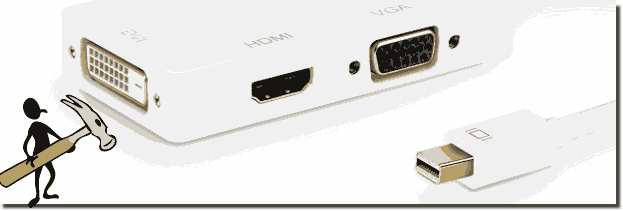
Wer auch Audio (Ton) haben will, sollte auch dieses anschauen: ... Mini-DisplayPort Monitorkabel
oder den Link ► ... Mini-DisplayPort HDMI!

(Bild-1) LED-PC-Monitor am MacBook anschließen!
LED-PC-Monitor am MacBook anschließen!


-
▲ Zum Anfang ▲


2.) Warum sollte ich einen MacBook an einem PC-Bildschirm verwenden?


Info:

Um Ihr MacBook an einen PC-Bildschirm anzuschließen, benötigen Sie normalerweise den richtigen Adapter und die richtigen Anschlüsse, um die beiden Geräte miteinander zu verbinden. Bitte beachten Sie, dass die Unterstützung bestimmter Funktionen und Auflösungen je nach MacBook-Modell und PC-Monitor variieren kann.


Es gibt mehrere Gründe, warum Sie ein MacBook auf einem PC-Bildschirm verwenden sollten.

Größerer Arbeitsbereich: Ein externer Bildschirm bietet Ihnen mehr Platz zum Arbeiten. Sie können mehrere Fenster gleichzeitig öffnen und bearbeiten, ohne scrollen oder zwischen Fenstern wechseln zu müssen.

Bessere Bildqualität: Viele PC-Bildschirme bieten eine höhere Auflösung und ein besseres Kontrastverhältnis als MacBook-Displays. Dies kann sich insbesondere beim Bearbeiten von Fotos oder Videos bemerkbar machen.

Erweiterte Konnektivität: Ein externer Bildschirm kann Ihnen zusätzliche Anschlüsse bieten, wie z. B. USB-A- oder HDMI-Anschlüsse. Dies kann hilfreich sein, wenn Sie andere Geräte an Ihr MacBook anschließen möchten.

Ergonomischerer Arbeitsplatz: Ein externer Monitor kann Ihnen einen ergonomischeren Arbeitsplatz bieten. Sie können den Bildschirm auf Augenhöhe positionieren, um Nacken- und Rückenschmerzen zu vermeiden.

Erweiterung der Konnektivitätsoptionen: MacBooks verfügen häufig über begrenzte Konnektivitätsoptionen. Ein externes Display kann zusätzliche Anschlüsse wie USB-Anschlüsse bieten, sodass Sie mehr Peripheriegeräte anschließen können.

Einrichtung mit zwei Monitoren: Ein externer Monitor ermöglicht die Einrichtung mit zwei Monitoren, was die Produktivität steigern kann. Sie können auf einem Bildschirm arbeiten und auf dem anderen Referenzmaterial oder Tools anzeigen.

Leistung und Gaming: Einige Benutzer möchten ihr MacBook an einen leistungsstarken PC-Monitor anschließen, um Spiele mit höherer Leistung und Bildwiederholfrequenz zu spielen oder rechenintensive Aufgaben auszuführen.

Kosteneinsparungen: Wenn Sie bereits einen hochwertigen PC-Monitor besitzen, ist die Verwendung dieses Monitors auf Ihrem MacBook möglicherweise kostengünstiger als der Kauf eines separaten Mac-Monitors.


Natürlich hat der Anschluss eines MacBook an einen PC-Bildschirm auch einige Nachteile. Zum einen kann es etwas umständlich sein, das MacBook an den Monitor anzuschließen und die Einstellungen vorzunehmen. Zweitens müssen Sie möglicherweise ein separates Kabel oder einen Adapter erwerben, um die Verbindung zu ermöglichen.

Insgesamt überwiegen jedoch die Vorteile des Anschlusses eines MacBook an einen PC-Bildschirm die Nachteile. Wenn Sie einen größeren Arbeitsbereich, eine bessere Bildqualität oder erweiterte Konnektivität benötigen, ist dies eine gute Option.


FAQ 36: Aktualisiert am: 21 Oktober 2023 21:15 Windows
Einsteiger

Herunterfahren, Hochfahren was ist Besser unter MS OS?


Mit Herunterfahren wird das Ausschalten oder Ausmachen eines PCs bzw. Computers bezeichnet. Und ist das Gegenteil vom Einschalten oder Anmachen des PCs bzw.
Einsteiger

Externes Mikrofon über Audio-Buchse anschließen auch ohne Anschluss!


Ein externes Mikrofon am Laptop, bzw. Notebook, oder anderen mobilen Geräte ohne und mit Audio-Buchse anzuschließen Es ist denkbar einfach und in vielen
Einsteiger

AHCI oder IDE, Was ist besser?


Entscheiden, zwischen AHCI, oder IDE auf den Windows Betriebssystemen In der Regel ist es so, dass AHCI den Datenzugriff auf den Festplatten verbessert
Einsteiger

Neue Verknüpfung ohne "Verknüpfung mit" im Namen unter Windows!


Wenn unter Windows 11, 10, etc. eine neue Verknüpfung erstellt wird, erscheint der Text "Verknüpfung mit" oder "- Verknüpfung", das kann man recht einfach
Einsteiger

HDD oder SSD vom 64-Bit-Rechner Daten auslesen mit 32-Bit XP/10/11?


Um Festplatten, CDs, DVDs,   vom 64-Bit-Rechner mit Daten auf 32-Bit PCs, auszulesen, bedarf es keinerlei Zusatzsoftware auf MS Windows OS, Linux, Android,
Einsteiger

Was sind sysinternals.com, für Windows?


Sysinternals auf  Sysinternals.com, bzw live.Sysinternals.com für alle Microsoft Windows Desktop und MS Server OS 1. Die Sysinternals Suite Tools für
Einsteiger

SSD, HD USB  Laufwerke anzeigen Windows 11, 10, 8.1?


Man kann denkbar einfach Laufwerke unter Windows anzeigen lassen, die Lösung in diesem Beispiel ist geeignet für Windows 11, 10, 8.1 und alle anderen Betriebssysteme,

»»

  Meine Frage ist leider nicht dabei
Gestellte Fragen zu dieser Antwort:
  1. Einen 2-ten Monitor am Mac Min anschließen, aber wie?
  2. Pc monitor am mac?
  3. Ein Kabel um mein MacBook Pro mit einem Samsung LED Bildschirm zu verbinden!?
  4. iMac mid 2011 mit PC oder Fernseher verbinden?
  5. Suche eine möglichkeit meine MacBook Air mit meinen Fernseher zu verbinden
  6. Verbindung von MAC auf LCD oder LED TV?
  7. Suche Kabel für Bild und Audioübertragung mit MacBook Pro Retina auf Samsung LCD TV ist es problemlos möglich .
  8. Bin auf der Suche nach Mini-Displayport-Stecker Buchsen-Adapter für mein Apple MacBook, Ich will einen großen Monitor anschließen?
  9. Mac Book Pro mit einem Samsung Fernseher verbinden?
  10. Macbook air an pc anschließen?
  11. Macbook Pro Early mit einem LG TV Verbinden?
  12. Ein Standard Adapter mini Displayport zu DVI für mein Apple MacBook?
  13. Bild vom Mac auf den TFT übertragen?
  14. MacMini via Thunderbolt mit einem LED Display von LG verbinden?
  15. Gibt es Hdmi und Displayport um das Mac Book Pro am Fernseher zu genießen?
  16. TABLET am PC
  17. Gibt es Full HD 1080p Mini Display Port zu HDMI für MAC-BOOK?
  18. Ohne Bild- und Qualitätverluste?
  19. Displayport Kabel für MacBook DVI zu Mini-DisplayPort?
  20. MacBook am DVI-Ausgang auf Full HD Auflösung?
  21. Suche Alternative um mein Surface Pro mit dem TV zu verbinden?
  22. Macbook air an LCD/LED Fernsehre anschließen?
  23. Suche ein Kabel um mein MBP mit dem TV zu verbinden.
  24. MacBook Air auf LED-Fernseher?
  25. Meinen Imac mit FERNSEHER verbinden?
  26. Gibt es Kabel als ein Adapter vom Apple-Anschluss für Bildübertragung zu HDMI?
Keywords: einsteiger, pc-monitor, macbook, anschließen, mini, Display, port, DVI, LED, LCD, TV, Surface, Fragen, Antworten, Software


  + Freeware
  + Ordnung am PC
  + Dateiverwaltung
  + Automatisierung
  + Office Tools
  + PC-Test-Tools
  + Deko und Spaß
  + Desktop-Uhren
  + Security

  + SoftwareOK Pages
  + Micro Staff
  + Freeware-1
  + Freeware-2
  + Freeware-3
  + FAQ
  + Downloads

  + Top
  + Desktop-OK
  + The Quad Explorer
  + Don't Sleep
  + Win-Scan-2-PDF
  + Quick-Text-Past
  + RAMagic
  + DesktopDigitalClock
  + Find Same Images
  + Print Folder Tree


  + Freeware
  + OpenCloseDriveEject
  + Print.Test.Page.OK
  + DesktopDigitalClock
  + IsMyLcdOK
  + AutoHideMouseCursor
  + PreventTurnOff
  + AutoHideDesktopIcons
  + IsMyTouchScreenOK
  + ExperienceIndexOK
  + PAD-s


Home | Danke | Kontakt | Link | FAQ | Settings | Windows 2015 | eBlog | English-AV | Impressum | Translate | PayPal | PAD-s

 © 2026 by Nenad Hrg softwareok.de • softwareok.de • softwareok.com • softwareok.eu
47.083 msec.


>> ☕ Kaufe SoftwareOK einen Kaffee ☕ <<


► Funktioniert diese App auf ARM64- oder Snapdragon X Elite-CPUs? ◄
► TTC, OTF, TTF Schriftarten in Windows anschauen, die nicht im Font-Ordner sind? ◄
► Systemsteuerung in Windows 8.1 öffnen (starten, aufrufen,)? ◄
► Unterschiede zwischen SATA (Serial ATA) und NVMe (Non-Volatile Memory Express)? ◄


Diese Webseite speichert keine personenbezogenen Daten. Allerdings werden Drittanbieter verwendet, um Werbung zu schalten.
Diese wird von Google verwaltet und entspricht dem IAB Transparency and Consent Framework (IAB-TCF).
Die CMP-ID lautet 300 und kann am Seitenende individuell angepasst werden.
mehr Infos & Datenschutz

....