
Jeder kann dieses praktische Windows Tool nutzen, vor allem wenn man sich mit Bildern oder Grafik beschäftigt!Anleitung zur Verwendung des Pixel-Abfrage-Tools unter MS Windows 11, 10 und anderen Versionen
Inhalt: 1.) ... Verwendung des Pixel-Abfrage-Tools!
|
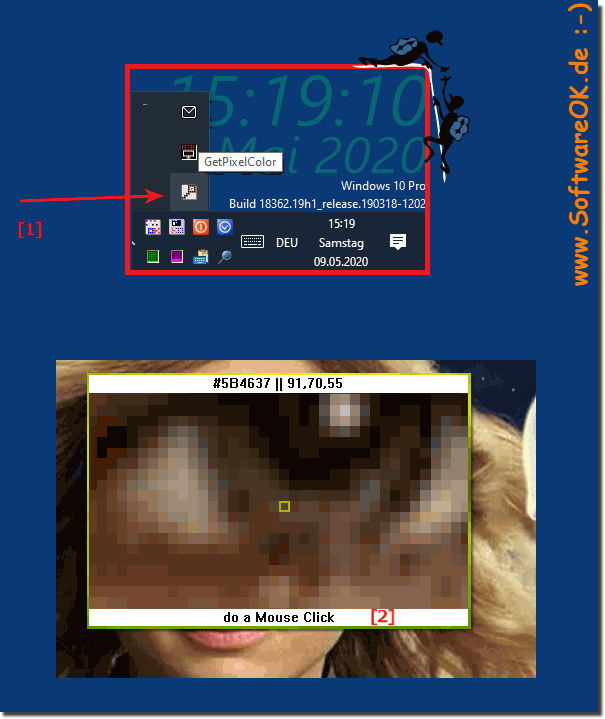
| (Bild-1) Das Pixel Abfrage Tool! |
 |
Info:
Sobald Sie den gewünschten Bereich erfasst haben, öffnet die Anwendung ein neues Fenster, in dem Informationen zur Farbe angezeigt werden. Tatsächlich enthält es 4 verschiedene Optionen. Sie müssen lediglich die entsprechende Taste drücken, um sie direkt in die Zwischenablage zu verschieben oder zu speichern. Wenn Sie mit der ausgewählten Farbe nicht vollständig zufrieden sind, können Sie sie vor Ort über das entsprechende Fenster anpassen. Unabhängig davon, ob Sie Design, Webmaster oder Kunstschule sind, GetPixelColor ist ein benutzerfreundliches Programm, mit dem Sie schnell die Informationen ermitteln können, die Sie über den RGB-Farbraum benötigen.
Sobald Sie den gewünschten Bereich erfasst haben, öffnet die Anwendung ein neues Fenster, in dem Informationen zur Farbe angezeigt werden. Tatsächlich enthält es 4 verschiedene Optionen. Sie müssen lediglich die entsprechende Taste drücken, um sie direkt in die Zwischenablage zu verschieben oder zu speichern. Wenn Sie mit der ausgewählten Farbe nicht vollständig zufrieden sind, können Sie sie vor Ort über das entsprechende Fenster anpassen. Unabhängig davon, ob Sie Design, Webmaster oder Kunstschule sind, GetPixelColor ist ein benutzerfreundliches Programm, mit dem Sie schnell die Informationen ermitteln können, die Sie über den RGB-Farbraum benötigen.
Pixel Abfrage Tool für: Windows 11, 10 , 8.1, 8, 7: Pro, Home, Enterprise, Basic, Premium, Professional, Starter, Ultimate, Windows-Server 2019, 2016, 2012

Ein Pixel-Abfrage-Tool auf Microsoft Windows kann sehr nützlich sein, um die Farbwerte von Pixeln auf Ihrem Bildschirm zu ermitteln. Verwenden Sie das optional das Snipping-Tool (Ausschneidewerkzeug), eine Anwendung in Windows, die zum Erfassen von Bildschirmausschnitten verwendet werden kann. Es gibt auch viele Drittanbieter-Tools, die speziell für die Pixelabfrage entwickelt wurden und erweiterte Funktionen bieten. Eines dieser Tools ist das kostenlos erhältlich ist und auf Windows verwendet werden kann. Sie können die Farbwerte in verschiedenen Formaten anzeigen lassen, z.B. RGB, HEX oder HSL. Diese beiden Methoden sollten Ihnen dabei helfen, die Farbwerte von Pixeln auf Ihrem Windows-Computer zu ermitteln, je nach Ihren Anforderungen und Präferenzen.
2.) Wichtige Fragen und Antworten zu Pixel, Abfrage, Tool und Co.!
1. Welche Schritte sind erforderlich, um das Pixel-Abfrage-Tool zu nutzen?
2. Wie starte ich die Farbwert-Ermittlung für einen bestimmten Pixel?
3. Welche Tastenkombinationen gibt es für das Kopieren von Farbwerten?
4. Wie kopiere ich einen Farbwert im Format #RRGGBB in die Zwischenablage?
5. Wie kopiere ich den Farbwert inklusive Alpha-Wert (#RRGGBBAA) mit dem Tool?
6. Wie erhalte ich die RGB-Werte eines Pixels als RR,GG,BB?
7. Wie kann ich die Farbkomponenten inklusive Alpha-Wert (RR,GG,BB,AA) kopieren?
8. Wie starte ich das Pixel-Abfrage-Tool direkt mit dem Parameter „get_pixel_color“?
9. Wie erhalte ich den Farbwert eines Pixels auf meinem Bildschirm?
10. Welche Schritte sind nötig, um das Pixel-Abfrage-Tool in den Infobereich der Taskleiste zu minimieren?
11. Wie benutze ich das Pixel-Abfrage-Tool, um die Farbe eines Pixels zu ermitteln?
12. Wie aktualisiere ich das Pixel-Abfrage-Tool auf die neueste Version?
13. Welche Funktion hat die [1]-Taste im Pixel-Abfrage-Tool?
14. Welche Funktion hat die [2]-Taste im Pixel-Abfrage-Tool?
15. Welche Funktion hat die [3]-Taste im Pixel-Abfrage-Tool?
16. Welche Funktion hat die [4]-Taste im Pixel-Abfrage-Tool?
17. Wie zeige ich die Windows-Farbpalette für einen bestimmten Pixel an?
18. Wie starte ich das Pixel-Abfrage-Tool aus dem Infobereich der Taskleiste?
19. Wie verwende ich das Pixel-Abfrage-Tool für die Arbeit mit Bildern und Grafiken?
20. Wie kann ich das Pixel-Abfrage-Tool verwenden, um Farben auf meinem Bildschirm zu identifizieren?
1.) Welche Schritte sind erforderlich, um das Pixel-Abfrage-Tool zu nutzen?
Um das Pixel-Abfrage-Tool zu nutzen, gehen Sie wie folgt vor:
- Starten Sie das Tool, indem Sie es aus dem Startmenü oder über das Desktop-Symbol öffnen.
- Das Tool wird in den Infobereich der Taskleiste minimiert.
- Klicken Sie auf das Symbol des Tools im Infobereich, um die Benutzeroberfläche aufzurufen.
- Bewegen Sie den Mauszeiger über den gewünschten Pixel und klicken Sie, um die Farbe zu erfassen.
2.) Wie starte ich die Farbwert-Ermittlung für einen bestimmten Pixel?
So starten Sie die Farbwert-Ermittlung:
- Klicken Sie auf das Symbol des Tools im Infobereich der Taskleiste.
- Bewegen Sie den Mauszeiger zu dem Pixel, dessen Farbe Sie ermitteln möchten.
- Klicken Sie mit der rechten oder linken Maustaste auf den gewünschten Pixel, um die Farbwerte anzuzeigen.
3.) Welche Tastenkombinationen gibt es für das Kopieren von Farbwerten?
Das Pixel-Abfrage-Tool bietet folgende Tastenkombinationen zum Kopieren von Farbwerten:
- [1]
: Kopiert den Farbwert im Format "#RRGGBB" in die Zwischenablage.
- [2]
: Kopiert den Farbwert im Format "#RRGGBBAA" (inklusive Alpha-Wert) in die Zwischenablage.
- [3]
: Kopiert die Farbkomponenten im Format "RR,GG,BB" in die Zwischenablage.
- [4]
: Kopiert die Farbkomponenten im Format "RR,GG,BB,AA" (inklusive Alpha-Wert) in die Zwischenablage.
4.) Wie kopiere ich einen Farbwert im Format #RRGGBB in die Zwischenablage?
Um einen Farbwert im Format "#RRGGBB" zu kopieren:
- Klicken Sie auf das Symbol des Tools im Infobereich der Taskleiste.
- Wählen Sie den gewünschten Pixel aus.
- Drücken Sie die Taste [1]
auf Ihrer Tastatur. Der Farbwert wird nun in die Zwischenablage kopiert.
5.) Wie kopiere ich den Farbwert inklusive Alpha-Wert (#RRGGBBAA) mit dem Tool?
Um den Farbwert inklusive Alpha-Wert ("#RRGGBBAA") zu kopieren:
- Aktivieren Sie das Tool durch einen Klick auf das Symbol im Infobereich.
- Positionieren Sie den Mauszeiger über dem gewünschten Pixel.
- Drücken Sie die Taste [2]
. Der Farbwert wird im Format "#RRGGBBAA" in die Zwischenablage kopiert.
6.) Wie erhalte ich die RGB-Werte eines Pixels als RR,GG,BB?
Um die RGB-Werte im Format "RR,GG,BB" zu erhalten:
- Starten Sie das Pixel-Abfrage-Tool.
- Bewegen Sie die Maus über den Pixel, dessen RGB-Werte Sie benötigen.
- Drücken Sie die Taste [3]
. Die RGB-Werte werden im Format "RR,GG,BB" in die Zwischenablage kopiert.
7.) Wie kann ich die Farbkomponenten inklusive Alpha-Wert (RR,GG,BB,AA) kopieren?
Um die Farbkomponenten inklusive Alpha-Wert ("RR,GG,BB,AA") zu kopieren:
- Klicken Sie auf das Tool-Symbol im Infobereich der Taskleiste.
- Platzieren Sie den Mauszeiger über dem gewünschten Pixel.
- Drücken Sie die Taste [4]
. Die Farbkomponenten werden im Format "RR,GG,BB,AA" in die Zwischenablage kopiert.
8.) Wie starte ich das Pixel-Abfrage-Tool direkt mit dem Parameter „get_pixel_color“?
Um das Tool direkt mit dem Parameter "get_pixel_color" zu starten:
- Erstellen Sie eine Verknüpfung zur ausführbaren Datei des Tools ("getpixelcolor.exe").
- Klicken Sie mit der rechten Maustaste auf die Verknüpfung und wählen Sie „Eigenschaften“.
- Fügen Sie im Feld „Ziel“ nach dem Pfad zur .exe-Datei "get_pixel_color" hinzu, z. B.: "D:\Portable\getpixelcolor.exe get_pixel_color".
- Bestätigen Sie mit „OK“ und starten Sie die Verknüpfung.
9.) Wie erhalte ich den Farbwert eines Pixels auf meinem Bildschirm?
So erhalten Sie den Farbwert eines Pixels:
- Öffnen Sie das Pixel-Abfrage-Tool, indem Sie auf das Symbol im Infobereich klicken.
- Bewegen Sie den Mauszeiger über den gewünschten Pixel.
- Klicken Sie auf den Pixel, um den Farbwert anzuzeigen. Der Farbwert wird in der Windows-Farbpalette angezeigt.
10.) Welche Schritte sind nötig, um das Pixel-Abfrage-Tool in den Infobereich der Taskleiste zu minimieren?
Um das Tool in den Infobereich der Taskleiste zu minimieren:
- Starten Sie das Pixel-Abfrage-Tool.
- Das Tool minimiert sich automatisch in den Infobereich der Taskleiste.
- Wenn es nicht automatisch minimiert wird, können Sie es manuell minimieren, indem Sie das Programmfenster schließen (es läuft im Hintergrund weiter).
11.) Wie benutze ich das Pixel-Abfrage-Tool, um die Farbe eines Pixels zu ermitteln?
Um die Farbe eines Pixels zu ermitteln:
- Klicken Sie auf das Tool-Symbol im Infobereich der Taskleiste.
- Führen Sie den Mauszeiger zu dem gewünschten Pixel.
- Klicken Sie mit der rechten oder linken Maustaste auf den Pixel. Der Farbwert wird angezeigt und kann kopiert werden.
12.) Wie aktualisiere ich das Pixel-Abfrage-Tool auf die neueste Version?
Um das Tool auf die neueste Version zu aktualisieren:
- Besuchen Sie die offizielle Website des Tools und überprüfen Sie, ob eine neue Version verfügbar ist.
- Laden Sie die neueste Version herunter und führen Sie das Installationsprogramm aus.
- Das Installationsprogramm wird die alte Version überschreiben und aktualisieren.
13.) Welche Funktion hat die [1]-Taste im Pixel-Abfrage-Tool?
Die [1]
-Taste im Pixel-Abfrage-Tool:
- Kopiert den Farbwert des ausgewählten Pixels im Format "#RRGGBB" in die Zwischenablage.
- Sie können diesen Wert in andere Programme einfügen, die Farbwerte im Hex-Format akzeptieren.
14.) Welche Funktion hat die [2]-Taste im Pixel-Abfrage-Tool?
Die [2]
-Taste im Pixel-Abfrage-Tool:
- Kopiert den Farbwert des ausgewählten Pixels im Format "#RRGGBBAA" in die Zwischenablage, wobei "AA" den Alpha-Wert darstellt.
- Dieser Wert ist nützlich für Anwendungen, die Transparenz unterstützen.
15.) Welche Funktion hat die [3]-Taste im Pixel-Abfrage-Tool?
Die [3]
-Taste im Pixel-Abfrage-Tool:
- Kopiert die RGB-Werte des ausgewählten Pixels im Format "RR,GG,BB" in die Zwischenablage.
- Sie können diese Werte direkt in Grafiksoftware oder andere Anwendungen einfügen.
16.) Welche Funktion hat die [4]-Taste im Pixel-Abfrage-Tool?
Die [4]
-Taste im Pixel-Abfrage-Tool:
- Kopiert die Farbkomponenten des Pixels im Format "RR,GG,BB,AA" in die Zwischenablage, inklusive des Alpha-Wertes.
- Diese Funktion ist besonders nützlich für Programme, die Farb- und Transparenzinformationen benötigen.
17.) Wie zeige ich die Windows-Farbpalette für einen bestimmten Pixel an?
Um die Windows-Farbpalette für einen bestimmten Pixel anzuzeigen:
- Klicken Sie auf das Symbol des Tools im Infobereich der Taskleiste.
- Bewegen Sie den Mauszeiger über den gewünschten Pixel.
- Klicken Sie auf den Pixel, um die Farbpalette anzuzeigen. Die Farbwerte werden in der Palette dargestellt und können ausgewählt oder kopiert werden.
18.) Wie starte ich das Pixel-Abfrage-Tool aus dem Infobereich der Taskleiste?
Um das Pixel-Abfrage-Tool aus dem Infobereich der Taskleiste zu starten, befolgen Sie diese Schritte:
- Suchen Sie das Symbol des Tools im Infobereich der Taskleiste. Dies befindet sich normalerweise rechts unten auf Ihrem Bildschirm.
- Klicken Sie mit der linken Maustaste auf das Symbol, um die Benutzeroberfläche des Tools anzuzeigen.
- Sie können nun das Tool verwenden, um Farbwerte von Pixeln auf Ihrem Bildschirm abzufragen.
19.) Wie verwende ich das Pixel-Abfrage-Tool für die Arbeit mit Bildern und Grafiken?
Das Pixel-Abfrage-Tool ist äußerst nützlich für die Arbeit mit Bildern und Grafiken. Hier sind einige Möglichkeiten, wie Sie es verwenden können:
- Ermitteln Sie den Farbwert eines bestimmten Pixels in einem Bild, um Farbkompatibilität sicherzustellen oder Farben für Designzwecke zu kopieren.
- Überprüfen Sie die Farbwerte von UI-Elementen oder Grafikelementen auf Websites, um Farbschemata zu analysieren oder zu replizieren.
- Bestimmen Sie den genauen Farbton eines bestimmten Bereichs in einer Grafik, um konsistente Farbanpassungen vorzunehmen.
20.) Wie kann ich das Pixel-Abfrage-Tool verwenden, um Farben auf meinem Bildschirm zu identifizieren?
Um Farben auf Ihrem Bildschirm zu identifizieren, verwenden Sie das Pixel-Abfrage-Tool wie folgt:
- Starten Sie das Tool und minimieren Sie es in den Infobereich der Taskleiste.
- Bewegen Sie den Mauszeiger über den Bereich auf Ihrem Bildschirm, dessen Farbe Sie identifizieren möchten.
- Klicken Sie auf den gewünschten Pixel, um die Farbwerte anzuzeigen. Sie können dann die Farbwerte verwenden oder kopieren, je nach Bedarf.
Mit diesen Schritten können Sie das Pixel-Abfrage-Tool effektiv einsetzen, um Farben auf Ihrem Bildschirm zu identifizieren und Ihre Arbeit mit Bildern und Grafiken zu erleichtern.
FAQ 2: Aktualisiert am: 11 Juni 2024 21:30
