Software-OK
≡... News | ... Home | ... FAQ | Impressum | Kontakt | Gelistet bei | Danke |

  
HOME ► Faq ► FAQ - Neue Datei Zeit - Zeitstempel ► ««« FAQ 03 / 28 »»»

Wie kann ich Dateien und Ordner aus der Dateizeit-Liste entfernen?


Die Lösung ist denkbar einfach um Dateien und Ordner aus der Dateizeit-Liste zu entfernen in NFT unter Windows 11, 10, ...!


Inhalt:

1.) ... Dateien und Ordner aus der Dateizeit-Liste zu entfernen!
2.) ... Tipps zum Markieren der Dateien in der Datei-Zeit-Liste!


1.) Dateien und Ordner aus der Dateizeit-Liste zu entfernen!

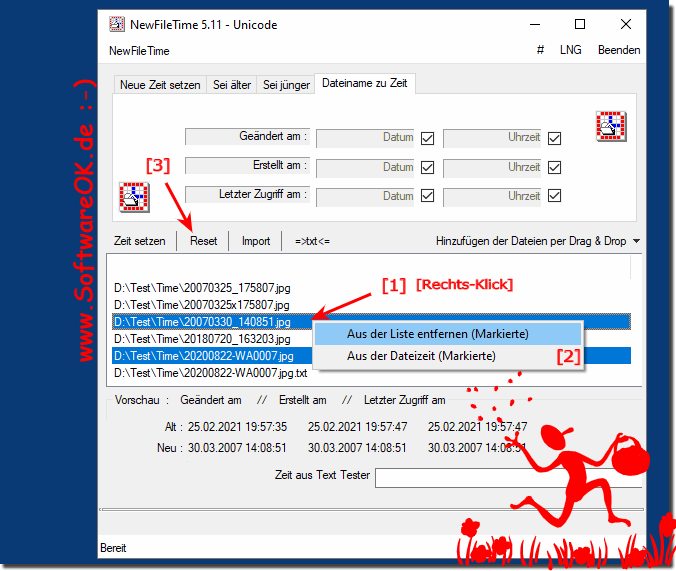
Wenn Sie wollen, dass einzelne Dateien in NewFileTime entfernen werden. Markieren Sie die Dateien, bzw. Ordner, an denen die Datei-Zeit nicht geändert werden soll und klicken sie mit der rechten Maustaste auf die markierten Objekte in der Dateiliste. Jetzt nur noch aus der Liste entfernen bestätigen! 
( ... siehe Bild-1 Pfeil-1)! 
  
Wenn Sie bei allen Dateien keine Dateizeit-Änderung benötigen, einfach auf Reset. 
( ... siehe Bild-1 Pfeil-2).


Info:
In beiden Fällen werden die Dateien natürlich nicht von der Festplatte gelöscht, sondern nur aus der Datei-Liste entfernt. Falls Sie sich doch mal entscheiden Datum oder Uhrzeit bei den dateien unter ihrem Microsoft Windows 10, ... oder am MS Server zu ändern einfach wieder per Drag & Drop auf das Zeitstempel Tool ablegen oder: ►► Datei und Ordner Zeiten über MS Explorer Menü ändern!


(Bild-1) Windows Dateien und Ordner aus der Dateizeit-Liste entfernen!
Windows Dateien und Ordner aus der Dateizeit-Liste entfernen!
-
▲ Zum Anfang ▲


2.) Tipps zum Markieren der Dateien in der Datei-Zeit-Liste!

In ► New-File-Time für MS Windows können Sie die Dateien wie in jeder anderen Listen Ansicht unter Microsofts Windows 11, 10, ... sowie Server und Desktop OS markieren. 

Navigieren sie Mit den Pfeiltasten, bitte halten Sie die STRG-Taste gedrückt und klicken Sie auf die Dateien via rechte Maustaste, oder LEERTASTE!

Mehr zum Markieren von Dateien: 
►► Wie wähle ich nicht benachbarte Dateien in der Explorer-Listenansicht aus?


3.) Schnelle Fragen und Antworten zum Thema!


1. Wie kann ich Dateien aus der Dateizeit-Liste entfernen?
Markieren Sie die Dateien, klicken Sie mit der rechten Maustaste und wählen Sie "Aus der Liste entfernen".

2. Was ist die einfache Lösung, um Ordner aus der Dateizeit-Liste zu entfernen?
Markieren Sie die Ordner, klicken Sie mit der rechten Maustaste und wählen Sie "Aus der Liste entfernen".

3. Wie markiere ich Dateien in der Dateizeit-Liste unter Windows 11?
Navigieren Sie mit den Pfeiltasten, halten Sie die STRG-Taste gedrückt und klicken Sie auf die gewünschten Dateien.

4. Kann ich Dateien aus der Dateiliste löschen, ohne sie von der Festplatte zu entfernen?
Ja, die Dateien werden nur aus der Dateiliste entfernt, nicht von der Festplatte.

5. Welche Schritte sind notwendig, um Ordner aus NewFileTime zu entfernen?
Markieren Sie die Ordner, klicken Sie mit der rechten Maustaste und wählen Sie "Aus der Liste entfernen".

6. Wie funktioniert das Entfernen von Dateien in NewFileTime unter Windows 10?
Markieren Sie die Dateien, klicken Sie mit der rechten Maustaste und wählen Sie "Aus der Liste entfernen".

7. Was muss ich tun, um Zeitstempel von Dateien zurückzusetzen?
Klicken Sie auf "Reset", um die Zeitstempel zurückzusetzen.


8. Wie ändere ich Datum und Uhrzeit einer Datei über das MS Explorer Menü?
Klicken Sie mit der rechten Maustaste auf die Datei, wählen Sie "Eigenschaften" und ändern Sie dann die Datum- und Uhrzeiteinstellungen.

9. Gibt es eine Möglichkeit, Dateien per Drag & Drop in NewFileTime zu bearbeiten?
Ja, ziehen Sie die Dateien per Drag & Drop auf das NewFileTime-Fenster, um sie zu bearbeiten.

10. Welche Tastenkombinationen verwende ich zum Markieren von Dateien in der Dateiliste?
Verwenden Sie die Pfeiltasten zur Navigation und die STRG-Taste zum Markieren mehrerer Dateien.

11. Wie kann ich die STRG-Taste zum Markieren von Dateien in Windows nutzen?
Halten Sie die STRG-Taste gedrückt und klicken Sie auf die gewünschten Dateien, um sie zu markieren.

12. Ist es möglich, Zeitstempeländerungen für alle Dateien auf einmal rückgängig zu machen?
Ja, klicken Sie auf "Reset", um die Zeitstempeländerungen für alle Dateien rückgängig zu machen.

13. Was passiert, wenn ich auf "Reset" in NewFileTime klicke?
Alle Zeitstempeländerungen werden zurückgesetzt und die ursprünglichen Zeitstempel wiederhergestellt.

14. Welche Schritte sind erforderlich, um Dateien aus der Liste zu entfernen, ohne sie zu löschen?
Markieren Sie die Dateien, klicken Sie mit der rechten Maustaste und wählen Sie "Aus der Liste entfernen".


15. Wie markiere ich mehrere Dateien gleichzeitig in der Dateizeit-Liste?
Halten Sie die STRG-Taste gedrückt und klicken Sie auf die gewünschten Dateien.

16. Welche Optionen gibt es, um Ordner in der Dateizeit-Liste zu verwalten?
Sie können Ordner hinzufügen, markieren, entfernen oder die Zeitstempel der darin enthaltenen Dateien ändern.

17. Kann ich die Leertaste verwenden, um Dateien in der Dateiliste zu markieren?
Ja, navigieren Sie zu der gewünschten Datei und drücken Sie die Leertaste, um sie zu markieren.

18. Welche Vorteile bietet die Verwendung der rechten Maustaste beim Markieren von Dateien?
Sie können zusätzliche Optionen wie "Aus der Liste entfernen" und andere Kontextmenübefehle aufrufen.

19. Wie navigiere ich in der Dateiliste mit den Pfeiltasten?
Verwenden Sie die Auf- und Abwärtspfeile, um durch die Dateien zu navigieren.

20. Was bedeutet "Aus der Liste entfernen" in NewFileTime?
Es entfernt die markierten Dateien aus der Dateiliste, ohne sie von der Festplatte zu löschen.

21. Welche Versionen von Windows unterstützen NewFileTime?
NewFileTime unterstützt Windows 11, Windows 10 und frühere Versionen sowie MS Server.

22. Wie ändere ich die Zeitstempel von Dateien auf einem MS Server?
Verwenden Sie NewFileTime oder das MS Explorer Menü, um die Zeitstempel zu ändern.


FAQ 3: Aktualisiert am: 30 Mai 2024 19:38 Windows


► ► ► ► ... weitere Informationen und Download NewFileTime     

NewFileTime

Bei Windows-Dateien kann man die Uhrzeit bei Letzter Zugriff nicht ändern?


Das ist bei FAT und FAT32 der Fall, hier kann man bei Microsoft Windows-Dateien die Uhrzeit beim Eintrag Letzter Zugriff nicht ändern Inhalt: 1. Das
NewFileTime

Bei Drag Drop werden nicht alle Dateien und Ordner hinzugefügt?


Bei Datei- Ordner- Zeit Änderung via Drag&Drop kann man diverse Optionen einstellen beim Hinzufügen der Dateien und Ordner in die Änderungs-Liste Inhalt:
NewFileTime

Sommerzeit und Winterzeit Korrekturen bei Dateien und Ordnern vornehmen?


Die Lösung ist denkbar einfach um Sommerzeit und Winterzeit Korrekturen bei Dateien und Ordnern vorzunehmen mit NewFileTime Inhalt: 1. Das Sommerzeit
NewFileTime

Zeit aus Text Tester / Umwandler in NewFileTime für MS Windows?


Zeit aus Text Tester in NewFileTime ist ein Testfeld, um zu sehen, wie der Text in das Zeitformat umgewandelt wird. Inhalt: 1. Das schlichte Beispiel
NewFileTime

Bug mit Zeitzonen / Sommerzeit / Dateizeit Änderung?


Der Bug in New File Time mit Sommerzeit und Winterzeit wurde behoben. Dies hat Gültigkeit bei Änderungen des Zeitstempels, egal ob Verzeichnis
NewFileTime

Zeitstempel von einer bestimmten Windows Datei, Ordner, oder Verlauf verwenden?


Die Lösung ist denkbar einfach um den Zeitstempel von Einer bestimmter Windows Datei oder Ordner / Verzeichnis zu Verwenden
NewFileTime

Bei bestimmten Dateien Zeitstempel ändern?


Hier ist ein Beispiel wie man einfach bestimmte Datei Zeitstempel ändern kann, geeignet  für alle Windows Betriebssysteme

»»

  Meine Frage ist leider nicht dabei
Gestellte Fragen zu dieser Antwort:
  1. Ich wollte Dateizeiten synchronisiert mache zwei oder mehr Ordner mit Dateien, im Programm hatte ich dann festgestellt dass die Ordner und alle darin enthaltenen Dateien Falsch Sind Wie kann ich mehrere Dateien und Ordner auswählen um sie aus der Dateizeit Liste zu entfernen?
  2. Ich habe im Datei-Explorer von MS Dateien und Ordner nach Datum, Größe, Namen und anderen Parametern sortiert. Dan habe ich die Dateien nach diesen bestimmten Parameter per Drag und Drop Hinzugefügt, leider waren auch ein Par falsche Dabei, gibt es die möglichkeit diese bei der Dateizeitänderung auszuschließen, bitte um Hilfe!

Keywords: neu, file, time, dateien, ordner, dateizeit, liste, entfernen, Fragen, Antworten, Software


  + Freeware
  + Ordnung am PC
  + Dateiverwaltung
  + Automatisierung
  + Office Tools
  + PC-Test-Tools
  + Deko und Spaß
  + Desktop-Uhren
  + Security

  + SoftwareOK Pages
  + Micro Staff
  + Freeware-1
  + Freeware-2
  + Freeware-3
  + FAQ
  + Downloads

  + Top
  + Desktop-OK
  + The Quad Explorer
  + Don't Sleep
  + Win-Scan-2-PDF
  + Quick-Text-Past
  + Print Folder Tree
  + Find Same Images
  + Experience-Index-OK
  + Font-View-OK


  + Freeware
  + Film.Strip.Explorer
  + ColorConsole
  + LauschAngriff
  + DesktopClock3D
  + DesktopImages3D
  + TheAeroClock
  + Bitte.Wenden
  + PointerStick
  + DesktopSnowOK
  + PAD-s


Home | Danke | Kontakt | Link | FAQ | Settings | Windows 2015 | eBlog | English-AV | Impressum | Translate | PayPal | PAD-s

 © 2026 by Nenad Hrg softwareok.de • softwareok.de • softwareok.com • softwareok.eu
32.991 msec.


>> ☕ Kaufe SoftwareOK einen Kaffee ☕ <<


► Was ist ein Dreifachklick? ◄
► WINDOWS EINSTELLUNG MS SETTINGS HOLOGRAPHIC AUDIO ◄
► WINDOWS EINSTELLUNG MS SETTINGS PERSONALIZATION LIGHTING ◄
► Was ist eine SD-Speicherkarte? ◄


Diese Webseite speichert keine personenbezogenen Daten. Allerdings werden Drittanbieter verwendet, um Werbung zu schalten.
Diese wird von Google verwaltet und entspricht dem IAB Transparency and Consent Framework (IAB-TCF).
Die CMP-ID lautet 300 und kann am Seitenende individuell angepasst werden.
mehr Infos & Datenschutz

....