Software-OK
≡... News | ... Home | ... FAQ | Impressum | Kontakt | Gelistet bei | Danke |

  
HOME ► Faq ► FAQ - Q-Dir der Quad-Explorer für Windows 11, 10, usw. ► ««« FAQ 41 / 161 »»»

Kann ich die Symbole in Explorer Ansichten Gruppen anzeigen, bzw. anordnen?


Ja, die Symbole kann man in jeder einzelnen Explorer Ansicht in Gruppen anzeigen und anordnen lassen in Q-Dir!


1.) ... Dateien und Ordner, in der Explorer Ansicht in Gruppen anzeigen!
2.) ... Gruppieren Komplet Deaktivieren für alle Datei Explorer Listen!
3.) ... Weitere Tipps Gruppieren, Sortieren usw.!


1.) Dateien und Ordner, in der Explorer Ansicht in Gruppen anzeigen!

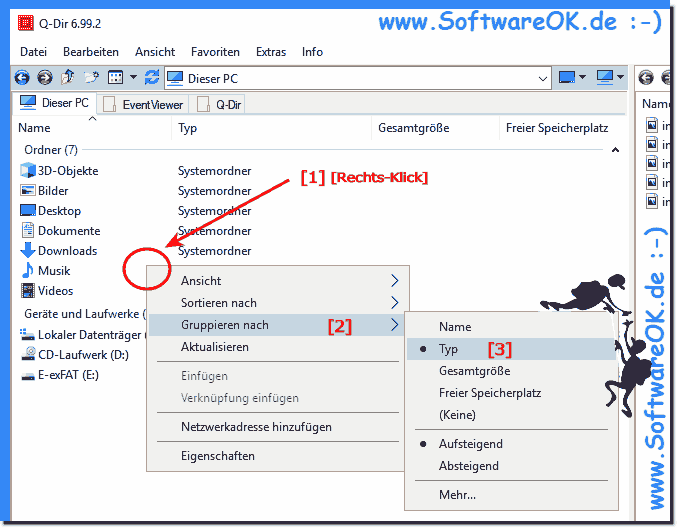
Durch einen Rechtsklick im freien Bereich der betreffenden Explorer-Listen-Ansicht erscheint das Kontextmenü, jetzt einfach auf Gruppieren nach, und die Gruppierungsoptionen einstellen. 

Optional können Sie ebenso für jeden Ordner in den Ordneransichten die Gruppierung komplett deaktiviere. Ebenso die Sortierung auf aufsteigend, oder absteigend umstellen.

1. starten Sie bitte wie immer .... den Datei Explorer Q-Dir

2. Und Aktiveren Sie durch einen Rechtsklick die gewünschte Option
(... siehe Bild-1, Punkt 1 bis 3)


Symbole in Gruppen anzeigen bzw Anordnen


2.) Gruppieren Komplet Deaktivieren für alle Datei Explorer Listen!


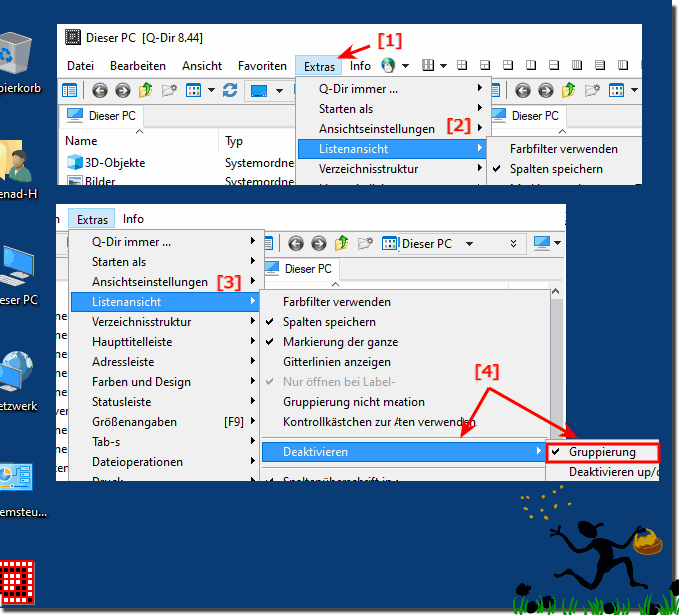
Einfaches Deaktivieren der Gruppierung in der Explorer-Listenansichten, ist eine dauerhafte, ergo vollständige Deaktivierung der Gruppierung im Explorer.

Im deutschen Menü: 
Extras > Listenansicht > Deaktivieren > Gruppierung ( ... siehe Bild-1 Punkt 1 bis 4)

►►► ... Windows Tipps zu Q-Dir

Tipp: ► Sortierung bei neuen Objekten deaktivieren!

(Bild-1) Vollständige Abstellen der Gruppierung im Quad-Explorer unter Windows!
Vollständige Abstellen  der Gruppierung im Quad-Explorer unter Windows!


3.) Weitere Tipps zu Gruppieren, Sortieren der Dateien und Ordner!


Info:

Das Gruppieren und Sortieren von Dateien und Ordnern ist eine wichtige Fähigkeit, um Ihren Computer oder Ihr Dateisystem zu organisieren. Hier sind einige weitere Tipps, die Ihnen helfen können:


Unterordner verwenden:
Erstellen Sie Unterordner, um Dateien nach Thema oder Projekt zu gruppieren. Sie können z. B. einen Ordner für ein Projekt erstellen und darin Unterordner für Dokumente, Bilder, Notizen usw. erstellen.

Dateinamen aussagekräftig gestalten:
Benennen Sie Dateien und Ordner so, dass Sie auf einen Blick verstehen, was sie enthalten. Vermeiden Sie kryptische Abkürzungen und Zahlenfolgen, es sei denn, sie sind absolut notwendig.

Verwenden Sie Tags und Schlüsselwörter:
Betriebssysteme wie macOS und einige Dateiverwaltungstools unterstützen das Hinzufügen von Tags oder Schlüsselwörtern zu Dateien. Dies erleichtert Ihnen das Kategorisieren und Auffinden von Dateien.

Metadaten verwenden:
Bestimmte Programme und Betriebssysteme ermöglichen es Ihnen, Metadaten zu Dateien hinzuzufügen, die zusätzliche Informationen über den Inhalt enthalten. Dies kann beim Sortieren und Suchen sehr hilfreich sein.

Verwenden Sie automatische Organisationstools:
Es gibt viele Tools und Anwendungen, mit denen Dateien automatisch organisiert werden können. Sie können z. B. Automatisierungstools verwenden, um Dateien basierend auf ihrem Erstellungsdatum, Dateityp oder anderen Kriterien zu verschieben oder umzubenennen.

Löschen Sie regelmäßig unnötige Dateien: Durch das regelmäßige Löschen von Dateien, die nicht mehr benötigt werden, reduzieren Sie den Arbeitsaufwand für die Dateiorganisation erheblich.

Verwenden Sie Dateiverwaltungstools: Erwägen Sie die Verwendung von Dateiverwaltungstools, die erweiterte Organisations- und Suchfunktionen bieten. Einige beliebte Optionen sind Q-Dir, Total Commander, XYplorer und Directory Opus.

Entwickeln Sie eine Backup-Strategie:
Stellen Sie sicher, dass Sie Ihre Dateien regelmäßig sichern, um Datenverluste zu vermeiden. Ein gut konzipiertes Backup-System kann auch bei der Wiederherstellung von Dateien und Ordnern hilfreich sein.

Dokumentieren Sie Ihre Organisationsstruktur:
Wenn Sie komplexe Ordnerstrukturen haben, dokumentieren Sie, wie Sie Ihre Dateien organisiert haben. Dies kann nützlich sein, um anderen Personen zu erklären, wie sie auf Dateien zugreifen können, oder um sich daran zu erinnern, wo Sie bestimmte Dateien abgelegt haben.

Entwickeln Sie Routinen:
Legen Sie regelmäßige Zeiten fest, um Ihre Dateien zu organisieren. Dies kann wöchentlich, monatlich oder nach Bedarf erfolgen. Wenn Sie es sich zur Gewohnheit machen, wird Ihre Dateiorganisation weniger chaotisch.


Die Wahl der besten Organisationsmethode hängt von Ihren persönlichen Vorlieben und Bedürfnissen ab. Experimentieren Sie mit verschiedenen Ansätzen, um herauszufinden, welcher am besten zu Ihrem Arbeitsstil passt, und passen Sie ihn bei Bedarf an.


►► Zurücksetzen der Spalten-Einstellung alle Explorer Ansichten!


Siehe auch: 
► Kann man den zuletzt geöffneten Favorit, in der Titelleiste anzeigen lassen?
► Wie kann ich einen neuen Ordner erstellen per Tastaturbefehl, Hotkey, bzw. Shortcut?
► Wie kann ich das Verschieben/Kopieren beim Ziehen der Dateien erzwingen?


FAQ 41: Aktualisiert am: 12 Oktober 2023 07:38 Windows


► ► ► ► ... weitere Informationen und Download Q-DIR     

Q-DIR

Synchronisieren von Verzeichnissen in Q-Dir mit Hilfe von XCOPY.exe!


Das Tool zum Synchronisieren von Verzeichnissen werde ich für Q-Dir noch schreiben, mit Hilfe von XCOPY kann man so einiges erledigen, Synchronisieren
Q-DIR

XP Miniaturansichten vergrößert darstellen unter Windows 11 u. 10 geht es?


Ab Quad-Directory-Explorer 3.xx, wenn noch jemand mit XP arbeitet, kann er die Miniaturansichten auch vergrößert darstellen lassen. Bei Windows XP kann man
Q-DIR

Den Dateimanager Titel in der Titelleiste ändern (Q-Dir)?


Man kann in Q-Dir festlegen was in der Titelleiste angezeigt werden soll, vier verschiedene Optionen sind derzeit möglich Aber sicher geht das über
Q-DIR

Ich denke, was noch fehlt, ist die Auswahl-umkehren Option?


Datei oder Ordnerauswahl umkehren Auswahl ist in jeder einzelnen Explorer Ansicht möglich, egal ob Windows-10 oder ältere Windows-Betriebssysteme.  Inhalt:
Q-DIR

Kann ich verändern der Farbe in der Adressleiste des aktiven Fensters einstellen?


Um zu erkennen welcher Datei Explorer gerade den Focus Tastatur und Befehlsgewalt kann man auch die Adressleiste Farbig hervorheben lassen  Inhalt: 1.
Q-DIR

Programme Starten bei Portable und Installierten Programmen?


Es ist recht einfach Verknüpfung zu Dateien bei einer Portablen Installation mit Windows Programmen in Q-Dir zu realisieren Inhalt: 1. Infos zum Programm
Q-DIR

Wie ändere ich die Hintergrundfarbe des aktiven Explorer-Fensters?


Es ist einfach, die Hintergrundfarbe der aktiven Explorer Ansicht im Dateimanager Q-Dir zu ändern Neu ab Version 7.21 speichern der Farbeinstellung in den

»»

  Meine Frage ist leider nicht dabei
Gestellte Fragen zu dieser Antwort:
Keywords: symbole, explorer, ansichten, gruppen, anzeigen, anordnen, einzelnen, ansicht, lassen, q-dir, dateien, ordner, Fragen, Antworten, Software


  + Freeware
  + Ordnung am PC
  + Dateiverwaltung
  + Automatisierung
  + Office Tools
  + PC-Test-Tools
  + Deko und Spaß
  + Desktop-Uhren
  + Security

  + SoftwareOK Pages
  + Micro Staff
  + Freeware-1
  + Freeware-2
  + Freeware-3
  + FAQ
  + Downloads

  + Top
  + Desktop-OK
  + The Quad Explorer
  + Don't Sleep
  + Win-Scan-2-PDF
  + Quick-Text-Past
  + Print Folder Tree
  + Find Same Images
  + Experience-Index-OK
  + Font-View-OK


  + Freeware
  + KeepMouseSpeedOK
  + 12-Ameisen
  + Desktop.Calendar.Tray.OK
  + OneLoupe
  + 4ur-Windows-8-Mouse-Balls
  + EineStoppUhr
  + TraceRouteOK
  + Q-Dir
  + IsMyMemoryOK
  + PAD-s


Home | Danke | Kontakt | Link | FAQ | Settings | Windows 2015 | eBlog | English-AV | Impressum | Translate | PayPal | PAD-s

 © 2025 by Nenad Hrg softwareok.de • softwareok.de • softwareok.com • softwareok.eu
31.515 msec.


>> ☕ Kaufe SoftwareOK einen Kaffee ☕ <<


► Wie lange dauert es, bis Windows 12 auf einem PC installiert ist? ◄
► Ich will sofort das Windows 12 Downloaden? ◄
► Farbfilter für Dateien und Ordner in den Explorer Ansichten z.B. MP3, aber wie? ◄
► Anwendungen werden automatisch gestartet unter Windows 11, warum? ◄


Diese Webseite speichert keine personenbezogenen Daten. Allerdings werden Drittanbieter verwendet, um Werbung zu schalten.
Diese wird von Google verwaltet und entspricht dem IAB Transparency and Consent Framework (IAB-TCF).
Die CMP-ID lautet 300 und kann am Seitenende individuell angepasst werden.
mehr Infos & Datenschutz

....