Software-OK
≡... News | ... Home | ... FAQ | Impressum | Kontakt | Gelistet bei | Danke |

  
HOME ► Faq ► FAQ - WinScan2PDF ► ««« FAQ 04 / 37 »»»

Unschönes Seitenverhältnis beim Scannen mit Win Scan zu PDF?


Die Lösung ist denkbar einfach, um das Seitenverhältnis beim Scannen mit WinScan2 PDF beizubehalten!


Inhalt:

1.) ... Das Umstellen auf das Korrekte Bild zu Seite Verhältnis! 
2.) ... Gibt es was zu beachten beim Seitenverhältnis und Scannen!


1.) Das Umstellen auf das Korrekte Bild zu Seite Verhältnis! 

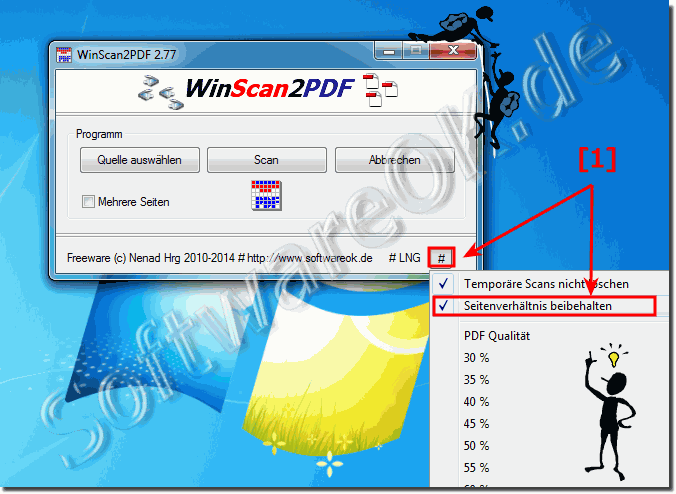
Starten Sie WinScan2PDF und bevor Sie das Scannen beginne, aktivieren Sie die Option Seitenverhältnis beibehalten 
( ... siehe Bild-1 Pfeil-1)

Diese Option is ab der Version 2.77 in WinScan2PDF verfügbar.

Ab Version 3.77: ► ... Bild / Scan: an die Seite anpassen oder auf die PDF Seite zuschneiden!


(Bild-1) Seitenverhältnis beim Scannen von PDF beibehalten!
Seitenverhältnis beim scannen von PDF beibehalten!
- 

Wer gerne Lesen tut:

Das Scannen eines alten Fotos oder eines Bildes aus einer Zeitschrift erfolgt nach den gleichen Grundsätzen. Sie sollten das Original mit einer Auflösung scannen, die Ihnen die gewünschte Anzahl von dpi für jedes Druckformat gibt, das Sie nach dem Scan erstellen möchten. Das Seitenverhältnis, auch als Seitenverhältnis bezeichnet, ist das Verhältnis zwischen Breite und Höhe eines Fotos. Es beschreibt im Wesentlichen die Form Ihres Bildes. Am häufigsten wird ein Seitenverhältnis mit einem 16 zu 9 Zahlen verwendet. Und die Breite ist immer die erste Zahl, gefolgt von der Höhe. Ein Bild, das dreimal so breit wie hoch ist, hat ein Seitenverhältnis von 3: 1. Es ist wichtig zu wissen, dass ein Bildseitenverhältnis nicht der tatsächlichen Größe des Bilds in Pixel oder Zentimeter entspricht. Ein quadratisches Bild mit 500 x 500 Pixeln hat beispielsweise ein Seitenverhältnis von 1: 1. Ein Bild mit 1500 x 1500 Pixel hat das gleiche Seitenverhältnis von 1: 1. Die Bilder haben unterschiedliche Größen, aber dasselbe Seitenverhältnis. Betrachten Sie ein anderes Beispiel. Bild (1) ist 800 x 400 Pixel groß. Und Bild (2) ist 1200 x 600 Pixel. Was ist das Seitenverhältnis für jeden ist somit einfach zu Berechnen, jedes Bild ist ein Rechteck mit einem Seitenverhältnis von 2: 1 was genau das selbe 4 : 2 is ode 40 zu 20 oder 400 zu 200 = 800 zu 400, obwohl Breite und Höhe für jedes Bild unterschiedlich sind ist das Divisionsergebnis das selbe.

2.) Gibt es was zu beachten beim Seitenverhältnis und Scannen!

Ein Seitenverhältnis ist das proportionale Verhältnis zwischen der Höhe und Breite eines Bildes oder eines Dokuments. Wenn Sie mit Bildern Scannen beginnen, die das gleiche Seitenverhältnis haben, können Sie besser entscheiden, ob diese beschnitten werden sollen, zum Beispiel auf DIN A4.

Siehe: ►►► Scanfläche, bzw. Seitengröße als DIN A4 zu PDF?


Seitenverhältnis & Scannen Technische infos


1. Was ist das Seitenverhältnis überhaupt?
2. Darf ich das Seitenverhältnis beim Scannen verändern?
3. Wie stelle ich sicher, dass das Seitenverhältnis gleich bleibt?
4. Ich will ein quadratisches Bild auf Social Media posten. Muss ich das beim Scannen beachten?
5. Mein gescanntes Bild sieht auf dem Monitor verzerrt aus. Was ist passiert?
6. Spielt das Seitenverhältnis eine Rolle bei der Dateigröße?
7. Ich habe ein altes, verwackeltes Foto. Kann ich es beim Scannen automatisch begradigen lassen und bleibt das Seitenverhältnis erhalten?
8. Mein Ziel ist der Druck (z.B. 10x15 cm). Welches Seitenverhältnis brauche ich?
9. Kurze Checkliste für den perfekten Scan:


1.) Was ist das Seitenverhältnis überhaupt?


Das Seitenverhältnis beschreibt das proportionale Verhältnis zwischen Breite und Höhe eines Bildes. Es wird meist als Verhältnis (z. B. 3:2, 4:3, 16:9) oder als Bruch angegeben.
* Klassische Fotos: Oft 3:2 (Kleinbildfilm) oder 4:3 (ältere Digitalkameras, Pocketkameras).
* Dokumente: Meist etwas mit DIN-Format (z. B. A4 entspricht ca. 1:√2).


2.) Darf ich das Seitenverhältnis beim Scannen verändern?


Nein. Das Seitenverhältnis ist ein absolutes Merkmal deines Originals. Wenn du es veränderst, wird das Bild gestaucht oder gestreckt. Kreise werden zu Ellipsen, Gesichter wirken breiter oder schmaler.


3.) Wie stelle ich sicher, dass das Seitenverhältnis gleich bleibt?


1. Auflagenglas nutzen: Lege das Original gerade und plan auf das Scannerglas. Es darf nicht schräg liegen.
2. Vorschau scannen: Mache immer zuerst eine Vorschau.
3. Ausschnitt wählen: Markiere im Scanprogramm den Bereich, den du scannen willst. Die meisten guten Scanner-Programme haben eine Funktion "Originalgröße beibehalten" oder ein Schloss-Symbol (Seitenverhältnis sperren) . Wenn du an einer Ecke ziehst, bleibt so das Verhältnis fix.
4. Manuelle Berechnung (bei Problemen): Falls die Software spinnt, notiere dir die Pixelwerte der Vorschau. Wenn das Bild in der Vorschau 800 x 600 Pixel hat (4:3), muss der endgültige Scan ebenfalls im Verhältnis 4:3 stehen (z. B. 3000 x 2250 Pixel).


4.) Ich will ein quadratisches Bild auf Social Media posten. Muss ich das beim Scannen beachten?


Nein. Scanne das Bild immer im Original-Seitenverhältnis (z. B. 3:2). Das Zuschneiden auf Quadrat (1:1) oder Hochformat für Instagram machst du nach dem Scan in einem Bildbearbeitungsprogramm (wie Photoshop, GIMP oder sogar der Handy-Galerie). So hast du später noch das unveränderte Original.


5.) Mein gescanntes Bild sieht auf dem Monitor verzerrt aus. Was ist passiert?


Mögliche Ursachen:
* Pixel nicht quadratisch (selten bei modernen Scannern): Manche ältere Formate (wie manche Video-Formate) nutzen rechteckige Pixel. Das ist bei Fotos und Flachbettscannern heute aber fast nie der Fall.
* Falsche Auflösung beim Export: Wenn du ein Bild für ein bestimmtes Ziel (z. B. Druck) skalierst, darfst du nur die Bildgröße ändern, aber nicht "Nicht proportionale Skalierung" aktivieren.
* Schräg eingelegt: Wenn das Original schief liegt, muss die Software es gerade rücken. Dabei kann es zu leichten Verzerrungen kommen, wenn die Software nicht gut rechnet. Besser: Original gerade ausrichten.


6.) Spielt das Seitenverhältnis eine Rolle bei der Dateigröße?


Indirekt, ja. Wenn du ein Panoramabild (sehr breit) oder ein quadratisches Bild hast, hat es natürlich mehr oder weniger Pixel als ein Standardfoto. Entscheidend für die Dateigröße ist aber die Gesamtzahl der Pixel (Breite x Höhe) und die Farbtiefe.


7.) Ich habe ein altes, verwackeltes Foto. Kann ich es beim Scannen automatisch begradigen lassen und bleibt das Seitenverhältnis erhalten?


Viele Scanner-Softwares haben eine Funktion "Automatisch zuschneiden" oder "Gerade ausrichten". Diese sind meist sicher, solange die Option "Seitenverhältnis beibehalten" aktiv ist. Wenn die Software das Bild jedoch stark dreht und dann den Rand abschneidet, kann es sein, dass du einen kleinen Teil des Bildes verlierst, aber das Verhältnis der Motive bleibt korrekt.


8.) Mein Ziel ist der Druck (z.B. 10x15 cm). Welches Seitenverhältnis brauche ich?


* 10x15 cm entspricht dem Verhältnis 3:2. Perfekt für Kleinbildfilm und viele Systemkameras.
* 13x18 cm ist ebenfalls 3:2.
* 11x15 cm (Postkarte) ist ca. 3:4 (Hochformat).

Wichtig: Wenn dein gescanntes Original das Verhältnis 4:3 hat (z. B. alte Kompaktkamera) und du es im Format 10x15 (3:2) drucken lassen willst, musst du es beschneiden (wegschneiden) oder weiße Ränder in Kauf nehmen. Beides machst du besser vorher selbst, als dass es der Drogeriemarktautomat zufällig macht.


9.) Kurze Checkliste für den perfekten Scan:


1. Original ausrichten (gerade und plan).
2. Vorschau machen.
3. Ausschnitt wählen (nicht zu knapp, lieber etwas Rand lassen).
4. "Seitenverhältnis sperren" aktivieren (Schloss-Symbol).
5. Scannen und als TIFF oder hochwertiges JPG speichern.
6. Nachbearbeitung (Drehen, Zuschneiden für Social Media) separat in einem Bildeditor erledigen.


Anpassen des Seitenverhältnis beim Scannen für / auf: Windows 11, 10 , 8.1, 8, 7: Pro, Home, Enterprise, Basic, Premium, Professional, Starter, Ultimate, Windows-Server 2019, 2016, 2012

FAQ 4: Aktualisiert am: 6 März 2026 20:08 Windows


► ► ► ► ... weitere Informationen und Download WinScan2PDF     

WinScan2PDF

Wie wird die Qualität der gescannten PDF-Datei geändert?


Man kann die Qualität der gescannten PDF-Datei ändern Einfach auf das Optionen Menü und dann die Qualität  für das Speichern der PDF-Datei auswählen
WinScan2PDF

Wie kann ich Windows Scan zu PDF deinstallieren (abstellen)?


Die Lösung ist denkbar einfach um WinScan2PDF zu deinstallieren, bzw. vom Betriebssystem zu entfernen Löschen Sie einfach die WinScan2PDF.exe und die
WinScan2PDF

Wie kann man eine PDF vom Bildschirm-Screenshot oder von anderen Bildern erstellen?


Recht einfach ist es eine PDF-Datei vom Bildschirm-Screenshot, oder anderen Bildern zu erstellen mit der Freeware WinScan2PDF Inhalt / Lösung / Tipp: 1.
WinScan2PDF

Speichern der Scans als JPEG-Dateien in WinScan2PDF, aber wie?


Die Lösung ist einfach die Scans als JPEG oder PNG Dateien in WinScan2PDF  zu speichern, dies mit der Freeware WinScan2PDF möglich
WinScan2PDF

Funktioniert WinScan2PDF mit meinem Scanner unter Windows 11, 10, ...?


WinScan2PDF funktioniert mit den meisten Scannern und mit All-in-One-Druckern, bzw. Multifunktionsgeräten Bitte verwenden Sie die aktuellste Version
WinScan2PDF

Nach dem Speichern in PDF nicht automatisch öffnen?


Die Lösung, um WinScan2PDF so einzustellen, dass die PDF-Datei nach dem Speichern geöffnet wird oder nicht automatisch geöffnet wird  Inhalt: 1. PDF
WinScan2PDF

Kann ich die PDF Seiten-Größe festlegen?


Die Lösung ist denkbar einfach um die PDF Seiten-Größe festzulegen, LETTER, DIN-A4, LEGAL, FOOLSCAPE  Wenn Sie die Seitengröße der PDF Ausgabedatei

»»

  Meine Frage ist leider nicht dabei
Gestellte Fragen zu dieser Antwort:
  1. Hey, weißt du wie ich genau die Größe einer A4 Seite scannen kann? Ich lege quasi eine A4 Seite in den Scanner, muss dann aber immer die gesamte Fläche scannen, da ist sonst ein unschönes Seitenverhältnis bekomme. Meinst du es gibt da vllt ne Möglichkeit eine A4 Vorlage einzufügen, die man dann auswählt, wenn man eine A4 Seite in die linke obere Ecke einlegt.
Keywords: winscan2pdf, unschönes, seitenverhältnis, beim, scannen, scan, lösung, denkbar, einfach, beizubehalten, starten, Fragen, Antworten, Software


  + Freeware
  + Ordnung am PC
  + Dateiverwaltung
  + Automatisierung
  + Office Tools
  + PC-Test-Tools
  + Deko und Spaß
  + Desktop-Uhren
  + Security

  + SoftwareOK Pages
  + Micro Staff
  + Freeware-1
  + Freeware-2
  + Freeware-3
  + FAQ
  + Downloads

  + Top
  + Desktop-OK
  + The Quad Explorer
  + Don't Sleep
  + Win-Scan-2-PDF
  + Quick-Text-Past
  + Print Folder Tree
  + Find Same Images
  + Experience-Index-OK
  + Font-View-OK


  + Freeware
  + DesktopClock3D
  + DesktopImages3D
  + TheAeroClock
  + Bitte.Wenden
  + PointerStick
  + DesktopSnowOK
  + ProcessKO
  + FingerWeg
  + WinBin2Iso
  + PAD-s


Home | Danke | Kontakt | Link | FAQ | Settings | Windows 2015 | eBlog | English-AV | Impressum | Translate | PayPal | PAD-s

 © 2026 by Nenad Hrg softwareok.de • softwareok.de • softwareok.com • softwareok.eu
31.001 msec.


>> ☕ Kaufe SoftwareOK einen Kaffee ☕ <<


► Was ist ein Netzwerkadministrator? ◄
► Was ist ein CPU integrierter Grafikprozessor? ◄
► WINDOWS EINSTELLUNG MS SETTINGS ACCOUNTS ◄
► WINDOWS EINSTELLUNG MS SETTINGS URIS ◄


Diese Webseite speichert keine personenbezogenen Daten. Allerdings werden Drittanbieter verwendet, um Werbung zu schalten.
Diese wird von Google verwaltet und entspricht dem IAB Transparency and Consent Framework (IAB-TCF).
Die CMP-ID lautet 300 und kann am Seitenende individuell angepasst werden.
mehr Infos & Datenschutz

....