
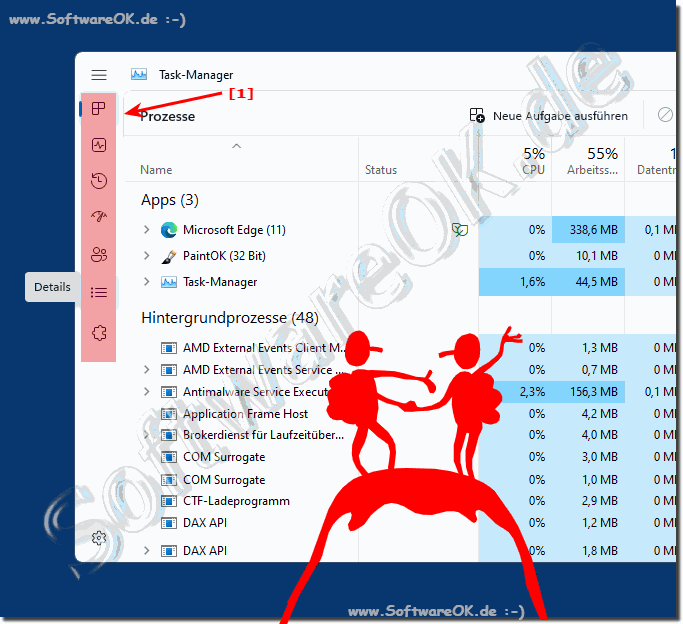
Jetzt keine Panik, das ist das neue Update in Windows 11 22H2, die Registerkarten sind natürlich noch immer im Taskmanager vorhanden, nur optisch anders!Inhalt: 1.) ... Die Registerkarten im Windows 11 Taskmanager!
|
| (Bild-1) Die Registerkarten im Windows 11 Taskmanager! |
 |

2.) Ausklappen der Registerkarten im Taskmanager!
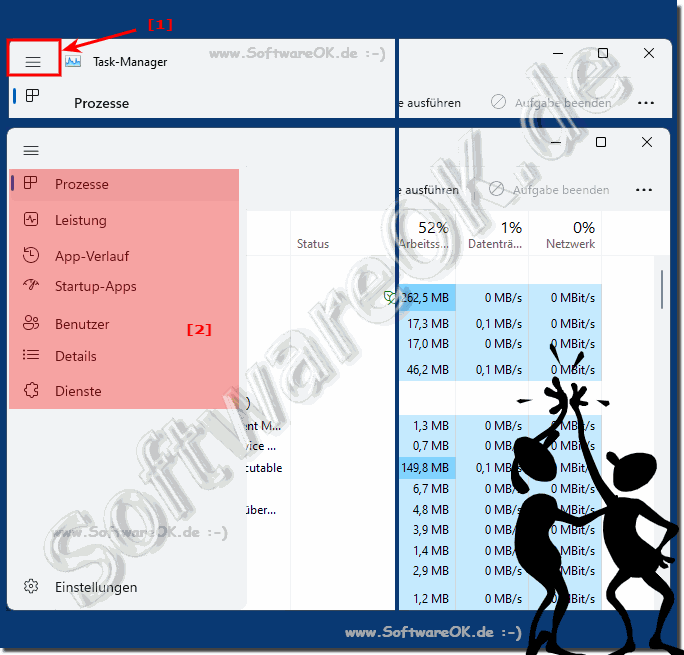
Das Praktische im neuen Windows 11 Taskmanager ist, dass er oben im linken Bereich ein Strich Menü enthält, über dieses können Sie die Registerkarten mit den vollen Bezeichnern ausklappen, nun können Sie es auch besser erkennen und zu den einzelnen Registerkarten des Taskmanagers wechseln.
(... siehe Bild-2 Punkt 1 und 2)
| (Bild-2) Windows 11 Taskmanager und die Registerkarten! |
 |
3.) Taskmanager und das neue Design unter Windows 11!
Der Hauptgrund ist natürlich das angenehme Umstellen auf das flache Design. Microsoft will natürlich das Windows 11 in der Zukunft noch attraktiver gestalten durch moderne Designumstellungen. Funktionstechnisch ist aber jetzt keine große Erweiterung, denn die ganzen Features waren im Hintergrund versteckt, und konnten über PowerShell oder sonstige Mittel eingesehen und beeinflusst werden.Der Effizienzmodus!
Microsoft hat im Task-Manager von Windows 11 einen neuen sogenannten "Effizienzmodus" eingeführt. Damit können Sie sogar individuell begrenzen, wie viele Systemressourcen ein Hintergrundprozess bekommen soll.
Hier verfolgt Microsoft die Idee bestimmte Apps in ihre Ressourcenverschwendung einzustellen und gegebenenfalls verlängere Akkulaufzeiten zu erreichen. Oder einfach um weniger Energie am PC zu verbrauchen und die Energieeffizienz zu steigern. Kurz gesagt, widerspenstige Apps besser zu kontrollieren, die unnötig Ressourcen verbrauchen und Ihren PC blockieren.
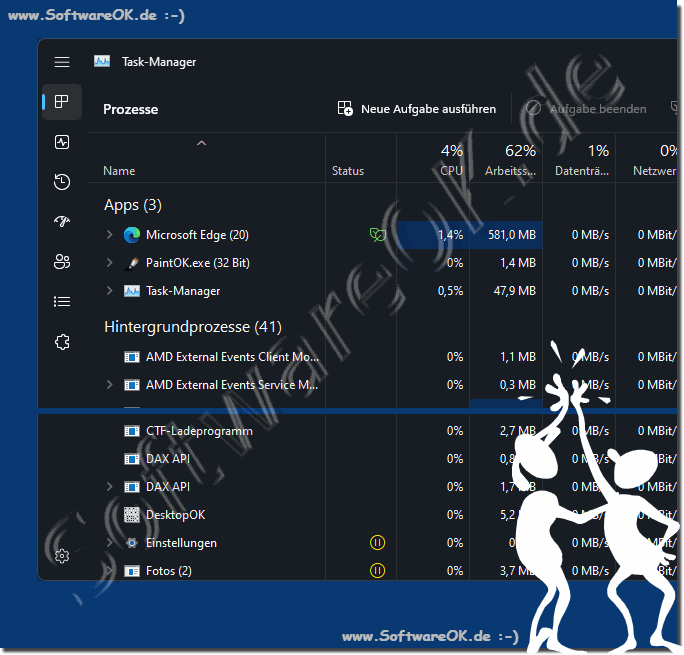
| (Bild-3) Windows 11 neuer Taskmanager |
 |
4.) Wozu die ganzen Design-Umstellungen in Windows 11?
Wie bereits erwähnt, geht es hier um eine gesamt optische Anpassung im System, denn viele alte Funktionen befinden sich noch immer in der alten Windows Optik, wie zum Beispiel in der Systemsteuerung, die im alten Design ist. Für das System und im Aufbruch zu moderner Umstellung ist es nicht mehr ansprechend genug.
Das ist wie bei anderen Produkten, hierbei geht es nicht um Funktionalität, sondern um Optik, denn die Optik beherrscht den Kunden im Softwarebereich, genauso wie beim Autokauf.
Windows 11 führte im Vergleich zu seinem Vorgänger Windows 10 mehrere Designänderungen ein. Diese Designänderungen wurden aus mehreren Gründen vorgenommen, darunter:
Verbesserung der Benutzererfahrung:
Ziel von Windows 11 war es, eine modernere und optisch ansprechendere Benutzeroberfläche bereitzustellen. Ziel der Designänderungen war es, dem Betriebssystem ein frisches und benutzerfreundliches Aussehen zu verleihen und potenziell neue Benutzer anzulocken und bestehende zu halten.
Wettbewerbsvorteil:
Ziel von Windows 11 war es, mit anderen modernen Betriebssystemen wie macOS und verschiedenen Linux-Distributionen zu konkurrieren, indem es ein schlankeres und optisch ansprechenderes Benutzererlebnis bot.
Hardware-Evolution:
Die Designänderungen in Windows 11 wurden auch vorgenommen, um neue Hardwarefunktionen wie Touchscreens, Stifteingabe und hochauflösende Displays zu nutzen. Das aktualisierte Design zielte darauf ab, eine reaktionsfähigere und berührungsfreundlichere Benutzeroberfläche bereitzustellen.
Konsistenz auf allen Geräten:
Microsoft wollte eine einheitliche Designsprache für sein gesamtes Geräte-Ökosystem, einschließlich PCs, Tablets und Surface-Geräte, schaffen. Dies würde es Benutzern erleichtern, zwischen verschiedenen Windows-basierten Geräten zu wechseln.
Produktdifferenzierung:
Durch die Einführung von Designänderungen wollte Microsoft Windows 11 von Windows 10 unterscheiden und einen überzeugenden Grund für Benutzer für ein Upgrade schaffen. Dies könnte dazu beitragen, die Einführung des neuen Betriebssystems voranzutreiben.
Zu den bemerkenswerten Designänderungen in Windows 11 gehörten ein zentriertes Startmenü, abgerundete Ecken, eine neue Taskleiste, aktualisierte Fenster-Verwaltungsfunktionen (wie Snap-Layouts und Snap-Gruppen) und eine verbesserte Unterstützung für virtuelle Desktops.
Info:
Es ist wichtig zu beachten, dass Designänderungen in Betriebssystemen häufig vorkommen und oft auf eine Kombination aus Benutzerfeedback, technologischen Fortschritten und Wettbewerbsdruck zurückzuführen sind. Auch wenn sich einige Benutzer zunächst gegen Änderungen sträuben, besteht das Ziel in der Regel darin, das allgemeine Benutzererlebnis zu verbessern und sich an sich entwickelnde Hardware- und Softwaretrends anzupassen.
Es ist wichtig zu beachten, dass Designänderungen in Betriebssystemen häufig vorkommen und oft auf eine Kombination aus Benutzerfeedback, technologischen Fortschritten und Wettbewerbsdruck zurückzuführen sind. Auch wenn sich einige Benutzer zunächst gegen Änderungen sträuben, besteht das Ziel in der Regel darin, das allgemeine Benutzererlebnis zu verbessern und sich an sich entwickelnde Hardware- und Softwaretrends anzupassen.
FAQ 251: Aktualisiert am: 7 April 2024 19:57
