Software-OK
≡... News | ... Home | ... FAQ | Impressum | Kontakt | Gelistet bei | Danke |

  
HOME ► Faq ► FAQ - Windows-11 ► ««« »»»

Windows 11 Sprachdateien, kann ich nicht finden?


Unter Windows 11 benötigt man keine Sprachdateien, man kann sie finden, aber inzwischen sind es Sprachpakete die man einfach installieren kann!


Inhalt:

1.) ... Windows 11 und die Sprach Dateien erkennen!
2.) ... Weitere Sprachdateien auf Windows 11 installieren!
3.) ... Weitere Infos und Tipps zu Windows 11 Sprachen und Co.!


4.) ... Bei Problemen und Sprachdateien auf Windows 11 installieren!
5.) ... Vor- und Nachteile bei mehreren Sprachen unter Windows!

1.) Windows 11 und die Sprach Dateien erkennen!

Falls Sie bereits wie hier beschrieben ►► Sprache in Windows 11 hinzugefügt haben!

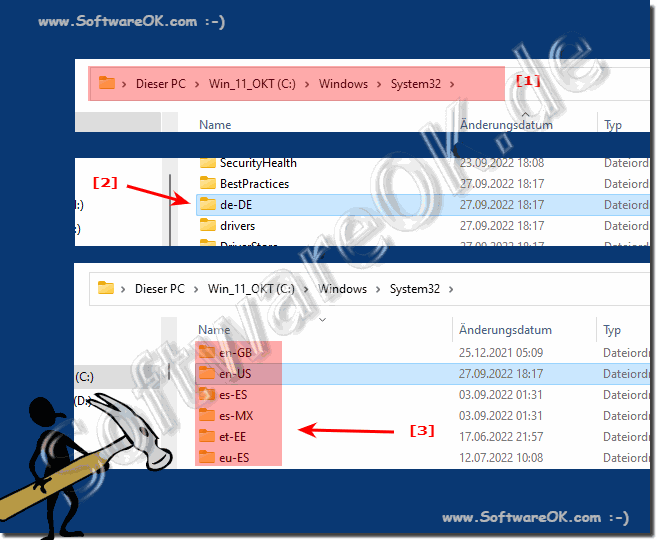
Hier im Ordner System32 können Sie die Sprachdateien erkennen de-DE für Deutsch en-US für Englisch Vereinigte Staaten, usw.!

( ... siehe Bild-1 Punkt 1 bis 3) 

In diesen Ordnern befinden sich für die Windows 11 Programme benötigte Sprachen, die jeweils nach der Einstellung des Systemsprache verwendet werden.


(Bild-1) Windows 11 Sprachdateien!
Windows 11 Sprachdateien!

-
▲ Zum Anfang ▲


2.) Weitere Sprachdateien auf Windows 11 installieren!

Starten Sie wie gewohnt die Windows 11 Einstellungen (Windows + i)
 
Über ► Zeit und Sprache ► scrollen Sie auf der rechten Seite zu Sprache und Region

Hier ausführlich beschrieben: ►► Sprache in Windows 11 ändern / hinzufügen?


3.) Weitere Infos und Tipps zu Windows 11 Sprachen und Co.!

Die Sprachen sind natürlich recht praktisch vor allem wenn mehrere Leute mit verschiedenen Sprachen an einem Rechner arbeiten, überschätzen Sie aber das Ganze nicht, denn die Übersetzung ist nicht zu einhundert Prozent. Das deutsche Windows 11 ist in der Basis deutsch und das englische Windows 11 ist in der Basis englisch, die Übersetzung reicht bis zu 99%, ja einige Kleinigkeiten sind dann doch in Englisch oder erscheinen in Englisch, falls Sie auf einer englischen Version von Windows 11 arbeiten.

Bei Spracheinstellungen, regionalen Einstellung, ist es wichtig die korrekte Einstellung vorzunehmen, hier finden Sie weitere Tipps zu Problemen, mit denen Sie konfrontiert werden können, oder Sie erfahren einfach was Neues über Sprache unter Windows Elf.

►► Windows 11 erscheint teilweise in verschiedenen Sprachen, warum?
►► Wie kann ich die Sprache in Windows 11 ändern / hinzufügen?
►► Wo ist der Unterschied zwischen Region und Sprache ändern?


4.) Bei Problemen und Sprachdateien auf Windows 11 installieren!

 
Windows 11 Sprachdateien können auf verschiedene Weisen gefunden und verwaltet werden. Hier sind einige mögliche Schritte, um die Sprachdateien auf Ihrem Windows 11-System zu finden:

 
1. Einstellungen-App:

Öffnen Sie die Einstellungen-App, indem Sie auf das Zahnradsymbol im Startmenü klicken oder Windows + I drücken. Gehen Sie zu "Zeit und Sprache" > "Sprache". Hier können Sie die installierten Sprachen sehen und weitere hinzufügen oder entfernen.
 
2. Region und Sprache-Einstellungen:

Gehen Sie zu den "Region und Sprache"-Einstellungen, indem Sie die Suchleiste im Startmenü verwenden und nach "Region und Sprache" suchen. Hier können Sie die bevorzugte Anzeigesprache und das Tastaturlayout festlegen.
 
3. Windows Update:

Manchmal werden Sprachdateien über Windows Update installiert. Überprüfen Sie also, ob Ihr System auf dem neuesten Stand ist, indem Sie zu "Einstellungen" > "Update und Sicherheit" > "Windows Update" gehen und nach Updates suchen.
 
4. Windows Store:

Einige zusätzliche Sprachpakete können im Microsoft Store verfügbar sein. Öffnen Sie den Microsoft Store und suchen Sie nach Sprachpaketen.
 
5. Direkter Dateipfad:

Wenn Sie wissen, wo sich die Sprachdateien auf Ihrem System befinden, können Sie den direkten Dateipfad verwenden. Standardmäßig befinden sich Sprachdateien normalerweise im Ordner "C:\Windows\System32\mui".
 
6. Sprachoptionen in Programmen:

Einige Programme bieten auch die Möglichkeit, die Sprache innerhalb der Anwendung selbst zu ändern. Dies kann unabhängig von den Windows-Spracheinstellungen sein.
 

Stellen Sie sicher, dass Sie über administrative Berechtigungen verfügen, um Änderungen an den Spracheinstellungen vorzunehmen, da dies möglicherweise erforderlich ist, um neue Sprachpakete zu installieren oder vorhandene zu entfernen.


5.) Vor- und Nachteile bei mehreren Sprachen unter Windows!


Das Verwenden mehrerer Sprachen unter Windows hat sowohl Vor- als auch Nachteile. Hier sind einige davon:
 
Vorteile:

 
1. Mehrsprachige Benutzeroberfläche:

Mit mehreren Sprachen können Benutzer die Benutzeroberfläche von Windows in ihrer bevorzugten Sprache anzeigen lassen. Dies ist besonders nützlich für Benutzer, die mehrere Sprachen beherrschen oder in einem multikulturellen Umfeld arbeiten.
 
2. Flexibilität:

Die Unterstützung mehrerer Sprachen ermöglicht es Benutzern, zwischen verschiedenen Tastaturlayouts und Spracheingabeoptionen zu wechseln, was besonders wichtig ist, wenn Sie in mehreren Sprachen kommunizieren oder schreiben müssen.
 
3. Internationale Zusammenarbeit:

In einer globalen Welt können mehrere Sprachen die Zusammenarbeit zwischen Benutzern aus verschiedenen Ländern und Kulturen erleichtern, indem sie die Kommunikation in der bevorzugten Sprache jedes Benutzers ermöglichen.
 
4. Zugriff auf sprachspezifische Funktionen:

Bestimmte sprachspezifische Funktionen und Dienste, wie z.B. die Rechtschreibprüfung und die Spracherkennung, stehen möglicherweise nur in bestimmten Sprachen zur Verfügung. Die Unterstützung mehrerer Sprachen ermöglicht es Benutzern, auf diese Funktionen zuzugreifen.
 
Nachteile:

 
1. Speicherplatzverbrauch:

Das Hinzufügen mehrerer Sprachen kann den Speicherplatz auf Ihrem Gerät beanspruchen, da Sprachpakete zusätzlichen Speicherplatz benötigen.
 
2. Komplexität der Verwaltung:

Das Verwalten mehrerer Sprachen kann komplex sein, insbesondere wenn es um Aktualisierungen, Wartung und Fehlerbehebung geht. Es erfordert möglicherweise zusätzliche Zeit und Aufwand, um sicherzustellen, dass alle Sprachpakete ordnungsgemäß funktionieren.
 
3. Potenzielle Konflikte:

In einigen Fällen können sich verschiedene Sprachpakete gegenseitig beeinflussen oder konkurrieren, was zu Konflikten oder Problemen führen kann, die die Leistung oder Stabilität des Systems beeinträchtigen können.
 
4. Kompatibilitätsprobleme:

Nicht alle Anwendungen und Programme unterstützen möglicherweise mehrere Sprachen oder funktionieren möglicherweise nicht ordnungsgemäß mit bestimmten Sprachpaketen, was zu Kompatibilitätsproblemen führen kann.
 

In der Summe bieten mehrere Sprachen unter Windows eine Vielzahl von Vorteilen, insbesondere für multikulturelle Benutzer und Organisationen. Es ist jedoch wichtig, die potenziellen Nachteile zu berücksichtigen und sicherzustellen, dass die Verwaltung und Implementierung mehrerer Sprachen sorgfältig durchgeführt wird.


FAQ 254: Aktualisiert am: 21 Mai 2024 20:03 Windows
Windows-11

Standardschriftart unter Windows 11 wiederherstellen?


Wenn Sie die Standardschriftart wiederherstellen möchten, nachdem Sie die Schriftarten in Windows 11 oft geändert haben und es zu Problemen kommt Inhalt:
Windows-11

Kann ich den alten Taskmanager unter Windows 11 22H2 verwenden?


Im Zuge vom angenehmen Umstellen auf das flache Design, hat Microsoft den Windows 11 Taskmanager attraktiver gestaltet durch moderne Designumstellungen 
Windows-11

Windows 11 parallel zu 10, wie kann ich zwischen denen wechseln!?


Es ist wirklich eine sinnvolle Entscheidung Windows 11 parallel zu Windows 10 zu installieren, doch wie wechselt man zwischen dem Betriebssystem Inhalt:
Windows-11

Problembehandlung zum bestimmten Drucker verwenden in Windows 11?


Wenn der Drucker nicht drucken will, kann man die Problembehandlung zu bestimmtem Drucker unter Windows 11 verwenden, warum auch nicht Inhalt: 1. Das
Windows-11

Die besten Drucker Tipps für Windows 11?


Auch wenn das Drucken nicht mehr vorbildlich ist, wird noch immer viel gedruckt das ist bei Windows 11 auch nicht anders, hier finden Sie die besten Drucker-Tipps
Windows-11

Soll ich unter Windows 11 unnötige Drucker entfernen?


Wenn ein Drucker unter Windows 11 zu viel ist, kann man den unnötigen Drucker natürlich entfernen, warum auch nicht wenn dieser Drucker nicht mehr benötigt
Windows-11

Altes Kontextmenü oder lieber Neues in Windows 11 verwenden?


Als Benutzer fragt man sich schon ob man im Datei Explorer mit dem alten Kontextmenü Vorteile hat, oder lieber im neuen Windows Kontextmenü arbeiten sollte

»»

  Meine Frage ist leider nicht dabei
Gestellte Fragen zu dieser Antwort:
  1. Welche Ordner enthalten die Sprachdateien in Windows 11?
  2. Wie ändere ich die Sprache und Region in Windows 11?
  3. Was sind die Vorteile, mehrere Sprachen auf Windows 11 zu verwenden?
  4. Warum kann ich keine neuen Sprachpakete auf Windows 11 installieren?
  5. Welche Schritte sind zu unternehmen, wenn Sprachdateien auf Windows 11 fehlen?
  6. Warum erscheinen manche Teile von Windows 11 in Englisch, obwohl ich Deutsch eingestellt habe?
  7. Bei Problemen und Sprachdateien auf Windows 11 installieren?
  8. Weitere Infos und Tipps zu Windows 11 Sprachen und Co.
  9. Welche Tipps gibt es für die Verwendung mehrerer Sprachen auf Windows 11?
  10. Wie kann ich feststellen, welche Sprachen auf meinem Windows 11 installiert sind?
  11. Was muss ich tun, um eine neue Sprache auf Windows 11 hinzuzufügen?
  12. Weitere Sprachdateien auf Windows 11 installieren?
  13. Windows 11 und die Sprachdateien erkennen?
  14. Welche Nachteile gibt es, wenn ich mehrere Sprachen auf meinem Windows 11 PC installiere?
  15. Kann ich auf meinem Windows 11 mehrere Sprachen hinzufügen?
  16. Wie erkenne ich die installierten Sprachdateien auf meinem Windows 11 PC?
  17. Wie installiere ich zusätzliche Sprachdateien auf Windows 11?
  18. Wie wirkt sich die Installation mehrerer Sprachpakete auf die Leistung von Windows 11 aus?
  19. Was kann ich tun, wenn ich Probleme beim Installieren von Sprachdateien auf Windows 11 habe?
  20. Was sind die häufigsten Probleme bei der Verwendung mehrerer Sprachen auf Windows 11?
  21. Wie gut funktioniert die Übersetzung auf Windows 11?
  22. Wo finde ich die Einstellungen, um neue Sprachpakete auf Windows 11 zu installieren?
  23. Wie behebe ich Fehler bei der Sprachinstallation auf Windows 11?
  24. Wo finde ich die Sprachdateien für Deutsch und Englisch auf Windows 11?
  25. Vor- und Nachteile bei mehreren Sprachen unter Windows?
Keywords: windows, 11, sprachdateien, finden, benötigt, sprachpakete, inhalt, sprach, dateien, Fragen, Antworten, Software


  + Freeware
  + Ordnung am PC
  + Dateiverwaltung
  + Automatisierung
  + Office Tools
  + PC-Test-Tools
  + Deko und Spaß
  + Desktop-Uhren
  + Security

  + SoftwareOK Pages
  + Micro Staff
  + Freeware-1
  + Freeware-2
  + Freeware-3
  + FAQ
  + Downloads

  + Top
  + Desktop-OK
  + The Quad Explorer
  + Don't Sleep
  + Win-Scan-2-PDF
  + Quick-Text-Past
  + Print Folder Tree
  + Find Same Images
  + Experience-Index-OK
  + Font-View-OK


  + Freeware
  + LTK
  + Zigarettenschachtel-Spr ...
  + DesktopSchneeFree
  + MeineCPU
  + FavoritenFreund
  + WinScan2PDF
  + DontSleep
  + GetPixelColor
  + MagicMouseTrails
  + PAD-s


Home | Danke | Kontakt | Link | FAQ | Settings | Windows 2015 | eBlog | English-AV | Impressum | Translate | PayPal | PAD-s

 © 2025 by Nenad Hrg softwareok.de • softwareok.de • softwareok.com • softwareok.eu
33.182 msec.


>> ☕ Kaufe SoftwareOK einen Kaffee ☕ <<


► Bei Drag Drop im Netzwerk macht Q-Dir nichts! ◄
► Sommerzeit und Winterzeit Korrekturen bei Dateien und Ordnern vornehmen? ◄
► Hat das Windows 11 auch Tastenkombinationen die ich nutzen kann? ◄
► Audiogeräte unter Windows 11 für Anwendungen blockieren! ◄


Diese Webseite speichert keine personenbezogenen Daten. Allerdings werden Drittanbieter verwendet, um Werbung zu schalten.
Diese wird von Google verwaltet und entspricht dem IAB Transparency and Consent Framework (IAB-TCF).
Die CMP-ID lautet 300 und kann am Seitenende individuell angepasst werden.
mehr Infos & Datenschutz

....