Software-OK
≡... News | ... Home | ... FAQ | Impressum | Kontakt | Gelistet bei | Danke |

  
HOME ► Faq ► FAQ - Windows-11 ► ««« »»»

Papierkorb umbenennen unter Windows 11, 12, 10?


Wer für den Papierkorb unter Windows 11 / 12 einen anderen Namen vergeben will, kann es jederzeit machen, warum auch nicht, wenn das Umbenennen so einfach ist!


Unter den neusten Windows Betriebssystemen, ist es nicht mehr erforderlich die Registry zu verwenden. um den Papierkorb umzubenennen! Hier ist in einfachen Schritten erklärt, wie Sie Ihren Papierkorb schnell umbenennen können.


Inhalt:

1.) ... Papierkorb einfach umbenennen unter Windows 11 / 12!
2.) ... Weitere Tipps und Infos zu Papierkorb unter Windows!


3.) ... Was muss ich bei der Umbenennung des Papierkorbs beachten!
4.) ... Ist der Windows Papierkorb nicht etwas zu langsam?


1.) Papierkorb einfach umbenennen unter Windows 11 / 12!


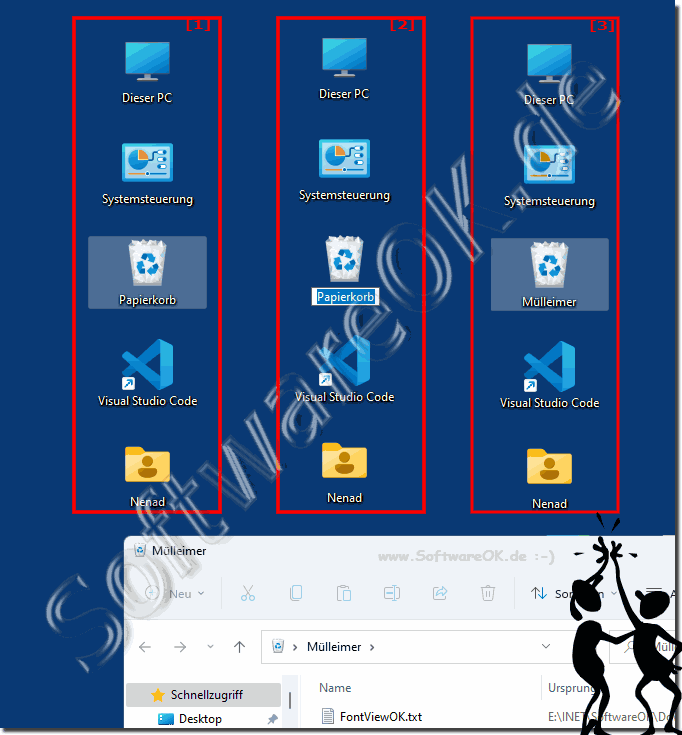
Hier ist eine schlichte Lösung mit Umbenennung des Papierkorbs mit dem neuen Bezeichner "Mülleimer"

1. Fokussieren Sie zuerst mal den Windows Desktop mit dem Tastenkürzel Windows + D

2. Markieren Sie den Papierkorb am Desktop, falls dieser nicht aktiviert ist, können Sie den Papierkorb einfach aktivieren am Desktop unter Windows 11 / 12.

3. Nach markieren vom Papierkorb, drücken Sie einfach die Taste F2 zum Umbenennen des Papierkorbs, jetzt tippen Sie die neue Bezeichnung für den Papierkorb, hier im Beispiel Mülleimer.

4. Schon hat der Papierkorb auf ihrem Windows 11 / 12 dauerhaft einen neuen Namen, diesen können Sie danach direkt im Datei Explorer prüfen.

(... siehe Bild-1, Punkt 1 bis 3) 


(Bild-1) Papierkorb umbenennen unter Windows 11 / 12!
Papierkorb umbenenne unter Windows 11!

-
▲ Zum Anfang ▲


2.) Weitere Tipps und Infos zu Papierkorb unter Windows!

Wenn sie den Windows 11 / 12 Papierkorb umbenannt haben, können Sie diese Aktion jederzeit rückgängig machen und den Papierkorb wieder zu "Papierkorb" umbenennen. Viele Benutzer, die den Papierkorb mal umbenannt haben, kehren wieder zurück zu dem alten Namen, weil es doch ein gut gewählter Name durch das Microsoft Team ist.

Natürlich bleibt es Ihnen selber überlassen, wie sie ihren Papierkorb benennen und wie oft Sie ihn umbenennen. Der Papierkorb ist auf jeden Fall eine sinnvolle Funktion beziehungsweise Ordner, der uns daran hindert, voreilig Sachen für immer zu verlieren. Hier finden Sie weitere Tipps zum Papierkorb unter Windows 11 / 12.

►► Papierkorb löschen mit und ohne Bestätigung auf Windows 11 / 12?
►► Anpassen vom Papierkorb unter Windows 10/11 / 12, Größe, Löschen, ....
►► Papierkorb Sicher Löschen über Explorer Rechtsklick!


3.) Was muss ich bei der Umbenennung des Papierkorbs beachten!


Wenn Sie den Papierkorb auf Ihrem Computer umbenennen möchten, sollten Sie einige Dinge beachten:

1. Betriebssystem:

Je nachdem, ob Sie ein Windows-, Mac- oder Linux-Betriebssystem verwenden, können die Schritte zur Umbenennung des Papierkorbs variieren.

2. Benutzerberechtigungen:

Stellen Sie sicher, dass Sie über die erforderlichen Berechtigungen verfügen, um den Papierkorb umzubenennen. Normalerweise benötigen Sie Administratorrechte, um Systemdateien zu ändern.

3. Folgen für andere Programme:

Einige Programme und Skripte können auf den Papierkorb zugreifen, indem sie seinen Standardnamen verwenden. Durch die Umbenennung könnten diese Programme beeinträchtigt werden. Stellen Sie sicher, dass keine wichtigen Prozesse davon betroffen sind.

4. Ordnerstruktur:

Stellen Sie sicher, dass der neue Name des Papierkorbs die Ordnerstruktur Ihres Betriebssystems nicht beeinträchtigt. Vermeiden Sie beispielsweise Sonderzeichen oder Leerzeichen im Namen.

5. Neuausrichtung Ihrer Gewohnheiten:

Gewöhnen Sie sich daran, den neuen Namen zu verwenden, um Verwirrung zu vermeiden.

6. Sicherung:

Es ist immer ratsam, eine Sicherung Ihres Systems durchzuführen, bevor Sie wichtige Systemdateien oder -strukturen ändern. Auch wenn das Umbenennen des Papierkorbs in der Regel unproblematisch ist, ist es besser, auf der sicheren Seite zu sein.

Nachdem Sie all diese Punkte berücksichtigt haben, können Sie den Papierkorb umbenennen, indem Sie mit der rechten Maustaste darauf klicken, "Umbenennen" wählen und dann den gewünschten Namen eingeben.

4.) Ist der Windows Papierkorb nicht etwas zu langsam?

Die Leistung des Papierkorbs auf Windows-Systemen kann je nach Systemkonfiguration und Spezifikationen variieren. In einigen Fällen kann es vorkommen, dass der Papierkorb langsam zu reagieren scheint oder dass das Löschen von Dateien eine Weile dauert. Dies kann durch verschiedene Faktoren verursacht werden, darunter:

1. Dateigröße:

Wenn Sie große Dateien oder eine große Anzahl von Dateien löschen, kann der Papierkorb langsamer arbeiten, da er Zeit benötigt, um die Elemente zu verschieben oder zu löschen.

2. Systemressourcen:

Wenn Ihr Computer bereits stark ausgelastet ist, kann dies die Leistung des Papierkorbs beeinträchtigen. Dies kann insbesondere dann auftreten, wenn Sie mehrere Programme gleichzeitig ausführen oder wenn Ihre Festplatte voll ist.

3. Defekte Dateien:

Manchmal können beschädigte oder defekte Dateien im Papierkorb die Leistung beeinträchtigen, da das Betriebssystem möglicherweise Probleme hat, sie zu verarbeiten oder zu löschen.

4. Festplattenfragmentierung:

Eine stark fragmentierte Festplatte kann die Leistung des Papierkorbs beeinträchtigen, da das Betriebssystem möglicherweise zusätzliche Zeit benötigt, um die gelöschten Dateien zu lokalisieren und zu entfernen.

Um die Leistung des Papierkorbs zu verbessern, können Sie folgende Maßnahmen ergreifen:

- Regelmäßige Bereinigung des Papierkorbs, um alte und nicht mehr benötigte Dateien zu entfernen.

- Überprüfen Sie Ihre Festplatte auf Fragmentierung und führen Sie bei Bedarf Defragmentierungsprozesse durch.

- Stellen Sie sicher, dass Ihr System frei von Malware und Viren ist, die die Leistung beeinträchtigen könnten.

- Reduzieren Sie die Anzahl der gleichzeitig laufenden Programme, um die Systemressourcen freizugeben.

- Gegebenenfalls können Sie auch alternative Software von Drittanbietern verwenden, die eine schnellere und effizientere Dateilöschung ermöglicht.


FAQ 263: Aktualisiert am: 7 September 2024 11:26 Windows
Windows-11

Die neue Problem Behandlung in Windows 11 und 12?


Windows 11 und 12 enthält eine große Anzahl an Problem-Behandlungs-Funktionen, die man bei Problemen am PC verwenden kann, um gegebenenfalls diese auch automatisch
Windows-11

Vor Kennwort-Verlusten unter Windows 11 und 12 schützen?


Man kann vor Kennwort-Verlusten unter Windows-11 und -12 schon vorbeugend Handeln und sich absichern, mit einer praktischen Kennwortrücksetzdiskette Inhalt:
Windows-11

Kann ich Windows 11 mit einem Offline Konto verwenden?


Man kann ganz einfach unter Windows 11 mit einem Offline Konto arbeiten und dieses auch verwenden unter der Windows 11 Home und Pro Version Inhalt: 1.
Windows-11

Benötigt man in Windows 11 und 12 die Erweiterten Systemeinstellungen?


In Windows 11 / 12 gibt es noch immer die "Erweiterten Systemeinstellungen", wie sie in älteren Versionen von Windows existierten, jedoch nicht mehr lange
Windows-11

Scannen nach Hardwareänderungen Windows 11?


Es ist einfach, das Scannen nach Hardwareänderungen auf Windows 11, um sicherzustellen, dass Ihr Betriebssystem und Ihre Treiber auf dem neuesten Stand sind
Windows-11

Möglichkeiten, den Datei-Explorer in Windows 11 und 10 zu öffnen?


Der Datei-Explorer in Windows 11 und 10 ist ein vielseitiges Werkzeug, mit dem Sie Ihre Dateien und Ordner verwalten können 1. Datei-Explorer in Windows
Windows-11

Wann bekommt der Notepad mehr Funktionen unter Windows 11?


Es ist nur positiv zu sehen, dass Microsoft kontinuierlich daran arbeitet, seine eingebauten Anwendungen zu verbessern  Insgesamt scheinen diese Neuerungen

»»

  Meine Frage ist leider nicht dabei
Gestellte Fragen zu dieser Antwort:
  1. Wie benenne ich den Papierkorb in Windows 11 mit einem benutzerdefinierten Namen um?
  2. Wie ändere ich den Papierkorb-Namen in Windows 10?
  3. Wie benenne ich den Papierkorb in Windows 11 um?
  4. Wie kann ich den Namen des Papierkorbs in Windows 11 ändern?
  5. Welche Methode gibt es, um den Papierkorb in Windows 10 umzubenennen?
  6. Gibt es eine Möglichkeit, den Papierkorb in Windows 10 einen anderen Namen zu geben?
  7. Welche Schritte muss ich unter Windows 11 durchführen, um den Papierkorb umzubenennen?
  8. Wie benenne ich den Papierkorb in Windows 11 in einen benutzerdefinierten Namen um?
  9. Gibt es eine Möglichkeit, den Papierkorb in Windows 11 umzubenennen?
  10. Wie kann ich den Papierkorb in Windows 10 einen benutzerdefinierten Namen geben?
  11. Ist es möglich, den Papierkorb in Windows 11 einen anderen Namen zu geben?
  12. Wie ändere ich den Papierkorb-Namen in Windows 11?
  13. Wie benenne ich den Papierkorb in Windows 12 um?
  14. Wie ändere ich den Namen des Papierkorbs in Windows 11?
  15. Kann ich den Papierkorb in Windows 12 benennen?
  16. Kann ich den Papierkorb in Windows 10 einen anderen Namen zuweisen?
  17. Gibt es eine einfache Methode, um den Papierkorb in Windows 10 umzubenennen?
  18. Wie kann ich den Papierkorb unter Windows 12 umbenennen?
  19. Gibt es eine Methode, um den Papierkorb in Windows 12 zu einem anderen Namen zu ändern?
  20. Gibt es eine Methode, um den Papierkorb in Windows 11 umzubenennen?
  21. Wie benenne ich den Papierkorb in Windows 11 in einen anderen Namen um?
  22. Ist es möglich, den Papierkorb in Windows 11 in einen benutzerdefinierten Namen zu ändern?
  23. Gibt es eine Anleitung, um den Papierkorb in Windows 11 umzubenennen?
  24. Welche Schritte sind erforderlich, um den Papierkorb in Windows 10 einen neuen Namen zu geben?
  25. Kann der Papierkorb in Windows 12 einen benutzerdefinierten Namen haben?
  26. Welche Schritte sind notwendig, um den Papierkorb in Windows 11 umzubenennen?
  27. Was muss ich tun, um den Papierkorb in Windows 10 umzubenennen?
  28. Welche Schritte sind erforderlich, um den Papierkorb in Windows 10 umzubenennen?
  29. Wie kann ich den Papierkorb unter Windows 12 in einen anderen Namen ändern?
  30. Welche Schritte sind notwendig, um den Papierkorb in Windows 10 einen anderen Namen zu geben?
  31. Wie benenne ich den Papierkorb in Windows 12 so um, dass er einen anderen Namen hat?
  32. Kann ich den Papierkorb unter Windows 12 in einen anderen Namen ändern?
  33. Ist es möglich, den Papierkorb in Windows 10 einen neuen Namen zu geben?
  34. Wie benenne ich den Papierkorb in Windows 12 mit einem anderen Namen um?
  35. Wie kann ich den Papierkorb in Windows 10 benennen?
  36. Wie kann ich den Papierkorb in Windows 12 umbenennen?
  37. Wie kann ich den Papierkorb in Windows 10 mit einem neuen Namen versehen?
  38. Wie benenne ich den Papierkorb in Windows 10 so um, dass er einen anderen Namen hat?
  39. Kann ich den Namen des Papierkorbs in Windows 12 ändern?
  40. Wie ändere ich den Namen des Papierkorbs in Windows 12?
  41. Kann der Papierkorb in Windows 12 einen anderen Namen haben?
  42. Ist es möglich, den Papierkorb in Windows 12 mit einem neuen Namen zu versehen?
  43. Wie kann ich den Papierkorb in Windows 10 so umbenennen, dass er einen neuen Namen hat?
  44. Kann der Papierkorb in Windows 11 einen benutzerdefinierten Namen haben?
  45. Wie kann ich den Papierkorb unter Windows 12 benennen?
  46. Wie ändere ich den Papierkorb-Namen unter Windows 10?
  47. Wie kann ich den Namen des Papierkorbs in Windows 12 ändern?
Keywords: windows, 12, 11, papierkorb, umbenennen, einen, anderen, namen, vergeben, jederzeit, machen, auch, einfach, Fragen, Antworten, Software


  + Freeware
  + Ordnung am PC
  + Dateiverwaltung
  + Automatisierung
  + Office Tools
  + PC-Test-Tools
  + Deko und Spaß
  + Desktop-Uhren
  + Security

  + SoftwareOK Pages
  + Micro Staff
  + Freeware-1
  + Freeware-2
  + Freeware-3
  + FAQ
  + Downloads

  + Top
  + Desktop-OK
  + The Quad Explorer
  + Don't Sleep
  + Win-Scan-2-PDF
  + Quick-Text-Past
  + Print Folder Tree
  + Find Same Images
  + Experience-Index-OK
  + Font-View-OK


  + Freeware
  + OK.Its.Raining.Men
  + CoronaKO
  + MatriX.CoronaKO
  + MeinPlatz
  + 3D.Benchmark.OK
  + PhotoResizerOK
  + Office.Files.Images
  + Film.Strip.Explorer
  + ColorConsole
  + PAD-s


Home | Danke | Kontakt | Link | FAQ | Settings | Windows 2015 | eBlog | English-AV | Impressum | Translate | PayPal | PAD-s

 © 2025 by Nenad Hrg softwareok.de • softwareok.de • softwareok.com • softwareok.eu
34.83 msec.


>> ☕ Kaufe SoftwareOK einen Kaffee ☕ <<


► Tastaturkürzel um Programme als Administrator auszuführen im RUN-Command Dialog? ◄
► Acrobat Reader der PDF-Viewer kostenloser Download! ◄
► Firefox am Desktop oder Schnellstart Leiste unter Windows 10 / 11? ◄
► BSCMAKE: error BK1506 : Datei ... kann nicht geöffnet werden: No such file or directory! ◄


Diese Webseite speichert keine personenbezogenen Daten. Allerdings werden Drittanbieter verwendet, um Werbung zu schalten.
Diese wird von Google verwaltet und entspricht dem IAB Transparency and Consent Framework (IAB-TCF).
Die CMP-ID lautet 300 und kann am Seitenende individuell angepasst werden.
mehr Infos & Datenschutz

....