Software-OK
≡... News | ... Home | ... FAQ | Impressum | Kontakt | Gelistet bei | Danke |

  
HOME ► Faq ► FAQ - Windows-11 ► ««« »»»

Benötigt man in Windows 11 und 12 die Erweiterten Systemeinstellungen?


In Windows 11 / 12 gibt es noch immer die "Erweiterten Systemeinstellungen", wie sie in älteren Versionen von Windows existierten, jedoch nicht mehr lange!


Inhalt:

1.) ... Windows 11 / 12 und der Umzug der Erweiterten-Systemeinstellungen!
2.) ... Das öffnen der klassischen Erweiterten-Systemeinstellungen!
3.) ... Weitere Tipps und Infos zu den Erweiterten-Systemeinstellungen auf Windows 11 / 12!


1.) Windows 11 / 12 und der Umzug der Erweiterten-Systemeinstellungen!

Auch wenn Microsoft in Windows 11 / 12 einige Änderungen an der Benutzeroberfläche und den Einstellungen vorgenommen. Die erweiterten Systemeinstellungen, die in älteren Versionen von Windows zu finden waren, wurden weitgehend in die neuen Einstellungen von Windows 11 / 12 integriert.

Sie können auf diese Einstellungen zugreifen, indem Sie das Startmenü öffnen, auf das Zahnrad-Symbol (Einstellungen) klicken und dann in den Einstellungen die gewünschten Optionen auswählen.
 
Viele der erweiterten Systemeinstellungen von früheren Windows-Versionen wurden in Windows 11 / 12 in verschiedene Kategorien aufgeteilt. Sie finden Optionen für Systemeinstellungen, Geräte, Personalisierung, Updates und Sicherheit, Apps, Netzwerk und Internet sowie weitere Einstellungen.
 
Die genaue Struktur und die verfügbaren Optionen können sich je nach Windows 11 / 12-Update leicht ändern, daher empfehle ich, in den Einstellungen zu stöbern, um die gewünschten Systemanpassungen und Einstellungen zu finden. In den meisten Fällen sollten Sie jedoch keine speziellen "Erweiterten Systemeinstellungen" mehr benötigen, da die wichtigsten Systemeinstellungen direkt in den Windows 11 / 12-Einstellungen verfügbar sind.

2.) Das öffnen der klassischen Erweiterten-Systemeinstellungen!


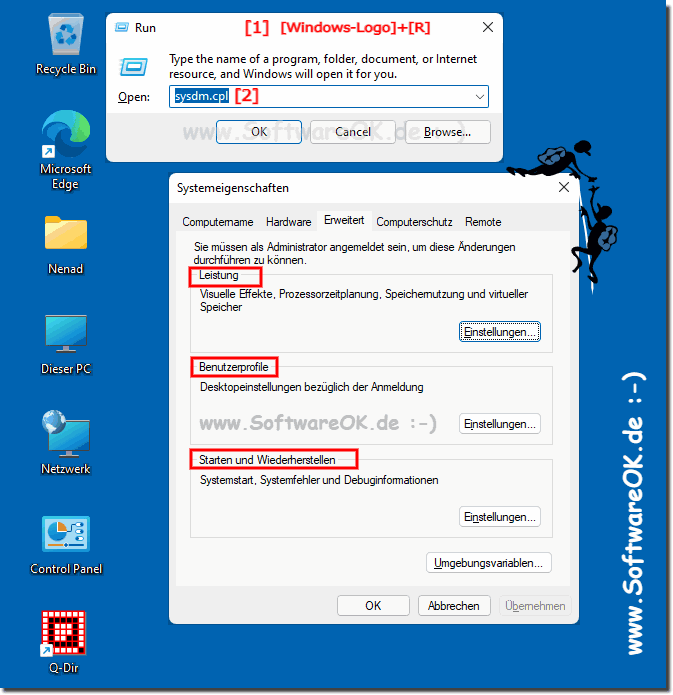
1. Tastenkürzel Windows + R 

2. den Befehl sysdm.cpl

3. Und einfach die "Erweiterte Einstellungen" in Windows 11 / 12 verwenden 


Unter anderem finden Sie hier:

Leistung: Visuelle Effekte, Prozessorzeitplanung, Speichernutzung und virtueller Speicher
Benutzerprofile: Desktopeinstellungen bezüglich der Anmeldung
Starten und Wiederherstellen:  Systemstart, Systemfehler und Debuginformationen
Umgebungsvariablen...!


(Bild-1) Windows 11 / 12 die "Erweiterten Einstellungen"!
Windows 11 die Erweiterten Einstellungen!


-
▲ Zum Anfang ▲


3.) Weitere Tipps und Infos zu den Erweiterten-Systemeinstellungen auf Windows 11 / 12!


Die erweiterten Systemeinstellungen in Windows 11 / 12 sind eine Sammlung von Konfigurationsoptionen, mit denen Sie tiefere Anpassungen an Ihrem Betriebssystem vornehmen können. Hier sind einige der wichtigsten erweiterten Systemeinstellungen in Windows 11 / 12:


Leistungsoptionen:
Sie können die Leistung Ihres Systems anpassen, indem Sie Dinge wie visuelle Effekte und Hintergrunddienste optimieren. Dazu gehören auch Optionen wie die Priorisierung von Prozessoren oder das Energiemanagement.

Erweiterte Systemeinstellungen:
Hier können Sie den Computernamen, den Arbeitsgruppennamen und den Domänennamen ändern. Diese Einstellungen sind nützlich, wenn Sie Ihr System in einem Netzwerk verwenden.

Systemwiederherstellung:
Sie können hier Wiederherstellungspunkte erstellen, um Ihr System bei Problemen auf einen früheren Zeitpunkt zurücksetzen zu können.

Erweiterte Startoptionen:
Dazu gehören die Starteinstellungen, mit denen Sie Dinge wie den abgesicherten Modus aktivieren können.

Datenschutz:
Hier können Sie Ihre Datenschutzeinstellungen verwalten, einschließlich der Kontrolle über App-Berechtigungen und des Zugriffs auf Kamera, Mikrofon und Standort.

Systeminformationen:
In diesem Abschnitt finden Sie detaillierte Informationen zu Ihrem System, einschließlich der Hardware und der installierten Software.

Benutzerprofile:
Hier können Sie Benutzerprofile verwalten, einschließlich der Einrichtung von Konten und der Zuweisung von Profilpfaden.


Bitte beachten Sie, dass der genaue Pfad zu diesen erweiterten Systemeinstellungen in Windows 11 / 12 variieren kann, da sich die Benutzeroberfläche und die Menüstrukturen von Windows-Version zu Windows-Version ändern können. Sie können in der Regel auf diese Einstellungen zugreifen, indem Sie die Windows-Taste drücken, nach "Systemeinstellungen" oder "Erweiterte Systemeinstellungen" suchen und dann die entsprechenden Optionen auswählen.


FAQ 266: Aktualisiert am: 7 September 2024 11:33 Windows
Windows-11

Kann ich Windows 11 mit einem Offline Konto verwenden?


Man kann ganz einfach unter Windows 11 mit einem Offline Konto arbeiten und dieses auch verwenden unter der Windows 11 Home und Pro Version Inhalt: 1.
Windows-11

Scannen nach Hardwareänderungen Windows 11?


Es ist einfach, das Scannen nach Hardwareänderungen auf Windows 11, um sicherzustellen, dass Ihr Betriebssystem und Ihre Treiber auf dem neuesten Stand sind
Windows-11

Möglichkeiten, den Datei-Explorer in Windows 11 und 10 zu öffnen?


Der Datei-Explorer in Windows 11 und 10 ist ein vielseitiges Werkzeug, mit dem Sie Ihre Dateien und Ordner verwalten können 1. Datei-Explorer in Windows
Windows-11

Wann bekommt der Notepad mehr Funktionen unter Windows 11?


Es ist nur positiv zu sehen, dass Microsoft kontinuierlich daran arbeitet, seine eingebauten Anwendungen zu verbessern  Insgesamt scheinen diese Neuerungen
Windows-11

Windows 11, Inkompatible CPUs und mögliche Auswirkungen ab 2024?


Es ist sicher frustrierend, wenn ältere PCs aufgrund von Hardwarebeschränkungen nicht mehr mit den neuesten Betriebssystemen wie Windows 11 kompatibel sind 
Windows-11

Antworten zu Windows 11 24H2 Microsoft 2024 Update?


Diese Fragen und Antworten sollen Nutzern helfen, die Datenschutzbedenken im Zusammenhang mit dem Windows 11 2024-Update 24H2 besser zu verstehen und Maßnahmen
Windows-11

Eine Windows 11 Universal DVD / ISO mit allen Editionen erstellen!


Die Erstellung einer universellen Windows 11 DVD oder ISO-Datei ist recht unkompliziert und äußerst nützlich, dass eigentlich jeder haben sollte Inhalt:

»»

  Meine Frage ist leider nicht dabei
Gestellte Fragen zu dieser Antwort:
  1. Gibt es essenzielle erweiterte Systemeinstellungen, die in Windows 11 nicht mehr vorhanden sind?
  2. Gibt es spezifische erweiterte Systemeinstellungen, die in Windows 12 hinzugefügt wurden?
  3. Wo finde ich die erweiterten Systemeinstellungen in Windows 11 nach dem letzten Update?
  4. Was sind die wichtigsten erweiterten Systemeinstellungen in Windows 12?
  5. Was macht die erweiterten Systemeinstellungen in Windows 11 so wichtig?
  6. Wie kann ich die erweiterten Systemeinstellungen in Windows 11 schnell aufrufen?
  7. Welche erweiterten Systemeinstellungen sind in Windows 11 und 12 essenziell?
  8. Sind die erweiterten Systemeinstellungen in Windows 12 für alle Benutzer wichtig?
  9. Welche erweiterten Systemeinstellungen sind in Windows 12 neu oder geändert?
  10. Wie sinnvoll ist die Nutzung der erweiterten Systemeinstellungen in Windows 12 für die Performance?
  11. Welche erweiterten Systemeinstellungen in Windows 11 sind besonders wichtig?
  12. Wurden alle erweiterten Systemeinstellungen aus Windows 11 und 12 entfernt?
  13. Wie haben sich die erweiterten Systemeinstellungen in Windows 11 und 12 entwickelt?
  14. Wie wichtig sind die erweiterten Systemeinstellungen für Windows 12 im Vergleich zu Windows 11?
  15. Gibt es Unterschiede bei den erweiterten Systemeinstellungen in Windows 11 und Windows 12?
  16. Wie kann ich die erweiterten Systemeinstellungen in Windows 12 effektiv nutzen?
  17. Sind die erweiterten Systemeinstellungen in Windows 12 notwendig?
  18. Wie finde ich die essenziellen erweiterten Systemeinstellungen in Windows 12?
  19. Gibt es wesentliche Unterschiede in der Benutzeroberfläche der erweiterten Systemeinstellungen zwischen Windows 11 und 12?
  20. Wie sinnvoll sind die erweiterten Systemeinstellungen in Windows 11 für Entwickler?
  21. Welchen Nutzen haben die erweiterten Systemeinstellungen in Windows 11 und 12?
  22. Kann man die erweiterten Systemeinstellungen in Windows 12 durch andere Optionen ersetzen?
  23. Was sind die wesentlichen erweiterten Systemeinstellungen in Windows 12?
  24. Wie sinnvoll sind die erweiterten Systemeinstellungen in Windows 12?
  25. Wie finde ich die wichtigsten erweiterten Systemeinstellungen in Windows 11 und 12?
  26. Kann man die erweiterten Systemeinstellungen in Windows 12 nicht mehr finden?
  27. Warum sind die erweiterten Systemeinstellungen in Windows 11 und 12 wichtig?
  28. Welche Änderungen wurden an den erweiterten Systemeinstellungen in Windows 12 vorgenommen?
  29. Sind die erweiterten Systemeinstellungen in Windows 11 und 12 schwer zu finden?
  30. Welche erweiterten Systemeinstellungen in Windows 12 sollten alle Nutzer kennen?
  31. Warum sollte man die erweiterten Systemeinstellungen in Windows 11 verwenden?
  32. Wie wichtig sind die erweiterten Systemeinstellungen in Windows 12 für die Systemwartung?
  33. Wie wichtig sind die erweiterten Systemeinstellungen für die Systemanpassung in Windows 11?
  34. Wie finde ich die erweiterten Systemeinstellungen in Windows 11 nach einem Update?
  35. Sind die erweiterten Systemeinstellungen in Windows 12 immer noch nützlich?
  36. Wie kann ich sicherstellen, dass ich alle wichtigen erweiterten Systemeinstellungen in Windows 11 finde?
  37. Wie unterscheiden sich die erweiterten Systemeinstellungen in Windows 12 von denen in Windows 11?
  38. Welche erweiterten Systemeinstellungen sind in Windows 11 besonders nützlich?
  39. Wie wichtig sind die erweiterten Systemeinstellungen für Windows 11-Nutzer?
  40. Wie unterscheiden sich die erweiterten Systemeinstellungen in Windows 12 von älteren Windows-Versionen?
  41. Gibt es Unterschiede in der Notwendigkeit der erweiterten Systemeinstellungen zwischen Windows 11 und 12?
  42. Warum sind die erweiterten Systemeinstellungen in Windows 12 möglicherweise nicht mehr erforderlich?
  43. Sind die erweiterten Systemeinstellungen in Windows 12 wirklich nicht mehr nötig?
  44. Welche neuen Kategorien ersetzen die erweiterten Systemeinstellungen in Windows 11?
  45. Braucht man die erweiterten Systemeinstellungen in Windows 12 noch?
  46. Was ist der Zweck der erweiterten Systemeinstellungen in Windows 11 und 12?
  47. Wie finde ich die erweiterten Systemeinstellungen in Windows 11?
  48. Sind die erweiterten Systemeinstellungen in Windows 12 noch für alle Systemanpassungen notwendig?
  49. Wie kann ich auf die erweiterten Systemeinstellungen in Windows 12 zugreifen?
  50. Sind die erweiterten Systemeinstellungen in Windows 11 noch sinnvoll?
Keywords: windows, 12, 11, benötigt, erweiterten, systemeinstellungen, gibt, noch, älteren, versionen, existierten, nicht, mehr, lange, Fragen, Antworten, Software


  + Freeware
  + Ordnung am PC
  + Dateiverwaltung
  + Automatisierung
  + Office Tools
  + PC-Test-Tools
  + Deko und Spaß
  + Desktop-Uhren
  + Security

  + SoftwareOK Pages
  + Micro Staff
  + Freeware-1
  + Freeware-2
  + Freeware-3
  + FAQ
  + Downloads

  + Top
  + Desktop-OK
  + The Quad Explorer
  + Don't Sleep
  + Win-Scan-2-PDF
  + Quick-Text-Past
  + Print Folder Tree
  + Find Same Images
  + Experience-Index-OK
  + Font-View-OK


  + Freeware
  + DesktopDigitalClock
  + IsMyLcdOK
  + AutoHideMouseCursor
  + PreventTurnOff
  + AutoHideDesktopIcons
  + IsMyTouchScreenOK
  + ExperienceIndexOK
  + AlwaysMouseWheel
  + StressMyPC
  + PAD-s


Home | Danke | Kontakt | Link | FAQ | Settings | Windows 2015 | eBlog | English-AV | Impressum | Translate | PayPal | PAD-s

 © 2025 by Nenad Hrg softwareok.de • softwareok.de • softwareok.com • softwareok.eu
41.825 msec.


>> ☕ Kaufe SoftwareOK einen Kaffee ☕ <<


► Ist der reservierte Speicher in Windows Updates wichtig? ◄
► Wie kann ich die Windows Bildschirmauflösung feststellen? ◄
► Abgesicherter Modus Verknüpfung am Desktop? ◄
► Aktivieren / Deaktivieren des Vorschaufensters des Windows Explorer? ◄


Diese Webseite speichert keine personenbezogenen Daten. Allerdings werden Drittanbieter verwendet, um Werbung zu schalten.
Diese wird von Google verwaltet und entspricht dem IAB Transparency and Consent Framework (IAB-TCF).
Die CMP-ID lautet 300 und kann am Seitenende individuell angepasst werden.
mehr Infos & Datenschutz

....