
Standardsuchmaschine festlegen und das Ändern verhindern auf Windows 10 gerade im Firmennetzwerk praktisch, aber auch Home!
Wenn Sie keine Drittanbieter Browser verwenden und die Installation nicht zulassen und auf Edge oder IE11 verhindern wollen, dass die Suche nur über MS Suche erfolgt oder Ihre hauseigene Suche und der eventuelle Schaden durch Drittanbieter geringgehalten wird. Hierfür gibt es eine Möglichkeit über den Lokalen Gruppenrichtlinien Editor, die elegante Lösung ist nicht nur für Windows 10 geschrieben, sondern auch für MS Windows Server 2019, 2016, ... geeignet!
Auf Windows Standardsuchmaschine ändern verhindern!
1. Starten Sie den Lokalen Gruppenrichtlinien Editor!
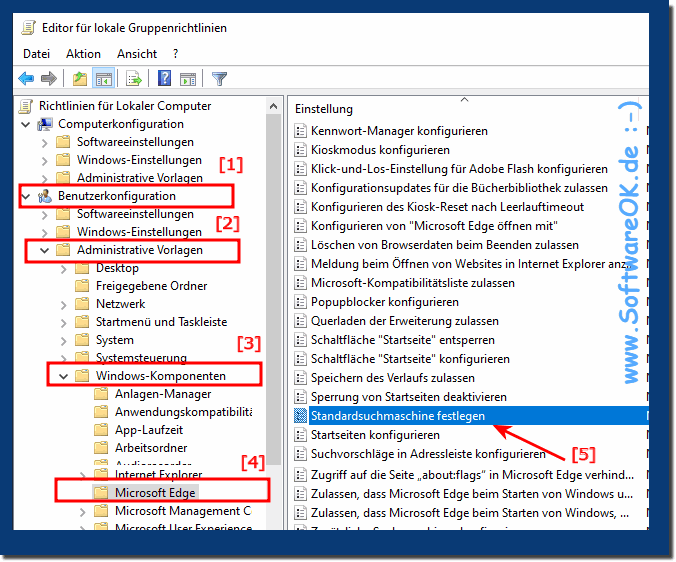
2. Gehen Sie zu den Edge Einstellungen und definieren Sie den Suchanbieter ( ... siehe Bild-1 Punkt 1 bis 5)
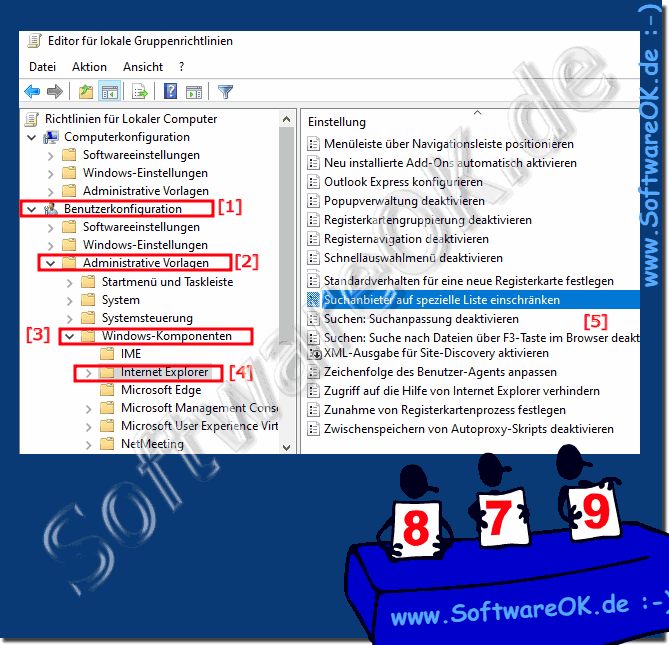
3. Falls der Internet Explorer nicht deaktiviert wurde ( ... siehe Bild-2 Punkt 1 bis 5)
| (Bild-1) Standardsuchmaschine festlegen und das Ändern verhindern auf Windows 10! |
 |
Info:
Mit dieser Richtlinieneinstellung können Sie die Standardsuchmaschine für Ihre Mitarbeiter konfigurieren. Ihre Mitarbeiter können die Standardsuchmaschine jederzeit ändern.
Wichtig
Diese Einstellung kann nur bei Geräten verwendet werden, die in die Domäne eingebunden oder bei MDM registriert sind. Weitere Informationen finden Sie unter der Richtlinie für Microsoft-Browsererweiterungen (aka.ms/browserpolicy).
Wenn Sie die Einstellung aktivieren, können Sie eine Standardsuchmaschine für Ihre Mitarbeiter auswählen. Wenn die Einstellung aktiviert ist, müssen Sie die Standardsuchmaschine auch der Einstellung "Standardsuchmaschine festlegen" hinzufügen, indem Sie der OpenSearch-XML-Datei einen Link hinzufügen, der mindestens den Kurznamen und die HTTPS-URL der Suchmaschine enthält. Weitere Informationen zum Erstellen der OpenSearch-XML-Datei finden Sie im Thema zu den Grundlagen von OpenSearch-Standards (https://msdn.microsoft.com/en-us/library/dd163546.aspx). Verwenden Sie folgendes Format, um den hinzuzufügenden Link anzugeben:
Hinweis
Wenn Ihre Mitarbeiter für jeden Markt die Standardeinstellungen von Microsoft Edge verwenden sollen, können Sie die Zeichenfolge auf EDGEDEFAULT festlegen. Wenn Ihre Mitarbeiter Microsoft Bing als Standardsuchmaschine verwenden sollen, können Sie die Zeichenfolge auf EDGEBING festlegen.
Mitarbeiter können die Standardsuchmaschine jederzeit ändern, es sei denn, Sie deaktivieren die Einstellung "Anpassung der Suchmaschine zulassen", wodurch Änderungen unterbunden werden.
Wenn Sie die Einstellung deaktivieren, wird die durch die Richtlinie festgelegte Standardsuchmaschine entfernt. Wenn es sich dabei gleichzeitig um die aktuell verwendete Standardeinstellung handelt, wird die Maschine in die in Microsoft Edge angegebene Suchmaschine für den Markt geändert.
Wenn Sie die Einstellung nicht konfigurieren, wird die Standardsuchmaschine auf die in den App-Einstellungen angegebene Maschine festgelegt.
Mit dieser Richtlinieneinstellung können Sie die Standardsuchmaschine für Ihre Mitarbeiter konfigurieren. Ihre Mitarbeiter können die Standardsuchmaschine jederzeit ändern.
Wichtig
Diese Einstellung kann nur bei Geräten verwendet werden, die in die Domäne eingebunden oder bei MDM registriert sind. Weitere Informationen finden Sie unter der Richtlinie für Microsoft-Browsererweiterungen (aka.ms/browserpolicy).
Wenn Sie die Einstellung aktivieren, können Sie eine Standardsuchmaschine für Ihre Mitarbeiter auswählen. Wenn die Einstellung aktiviert ist, müssen Sie die Standardsuchmaschine auch der Einstellung "Standardsuchmaschine festlegen" hinzufügen, indem Sie der OpenSearch-XML-Datei einen Link hinzufügen, der mindestens den Kurznamen und die HTTPS-URL der Suchmaschine enthält. Weitere Informationen zum Erstellen der OpenSearch-XML-Datei finden Sie im Thema zu den Grundlagen von OpenSearch-Standards (https://msdn.microsoft.com/en-us/library/dd163546.aspx). Verwenden Sie folgendes Format, um den hinzuzufügenden Link anzugeben:
Hinweis
Wenn Ihre Mitarbeiter für jeden Markt die Standardeinstellungen von Microsoft Edge verwenden sollen, können Sie die Zeichenfolge auf EDGEDEFAULT festlegen. Wenn Ihre Mitarbeiter Microsoft Bing als Standardsuchmaschine verwenden sollen, können Sie die Zeichenfolge auf EDGEBING festlegen.
Mitarbeiter können die Standardsuchmaschine jederzeit ändern, es sei denn, Sie deaktivieren die Einstellung "Anpassung der Suchmaschine zulassen", wodurch Änderungen unterbunden werden.
Wenn Sie die Einstellung deaktivieren, wird die durch die Richtlinie festgelegte Standardsuchmaschine entfernt. Wenn es sich dabei gleichzeitig um die aktuell verwendete Standardeinstellung handelt, wird die Maschine in die in Microsoft Edge angegebene Suchmaschine für den Markt geändert.
Wenn Sie die Einstellung nicht konfigurieren, wird die Standardsuchmaschine auf die in den App-Einstellungen angegebene Maschine festgelegt.

| (Bild-2) Standardsuchmaschine festlegen und das Ändern verhindern auf Windows 10! |
 |
Info:
Mit dieser Richtlinieneinstellung können Sie die Suchanbieter, die im Suchfeld vom Internet Explorer erscheinen, auf eine Liste einschränken, die in den Richtlinienschlüsseln für die Suchanbieterliste definiert sind (zu finden unter "HKCU oder HKLM\Software\policies\Microsoft\Internet Explorer\SearchScopes"). Normalerweise lassen sich Suchanbieter über Symbolleisten von Drittanbietern oder in Setup hinzufügen. Es ist aber auch möglich, dass die Benutzer sie von der Website des Suchanbieters aus hinzufügen.
Wenn Sie diese Richtlinieneinstellung aktivieren, können die Benutzer die Liste der Suchanbieter auf ihrem Computer nicht mehr ändern. Auch installierte Standardanbieter werden nicht angezeigt (auch Anbieter, die von anderen Anwendungen installiert wurden). Es werden nur die Anbieter angezeigt, die sich in der Richtlinienschlüsselliste für Suchanbieter befinden. Hinweis: Diese Liste kann mit einer benutzerdefinierten administrativen Vorlagendatei erstellt werden. Informationen zum Erstellen dieser benutzerdefinierten, administrativen Vorlagendatei finden Sie in der Internet Explorer-Dokumentation zu Suchanbietern.
Wenn Sie diese Richtlinieneinstellung deaktivieren oder nicht konfigurieren, kann der Benutzer die Standardsuchanbieterliste konfigurieren.
Mit dieser Richtlinieneinstellung können Sie die Suchanbieter, die im Suchfeld vom Internet Explorer erscheinen, auf eine Liste einschränken, die in den Richtlinienschlüsseln für die Suchanbieterliste definiert sind (zu finden unter "HKCU oder HKLM\Software\policies\Microsoft\Internet Explorer\SearchScopes"). Normalerweise lassen sich Suchanbieter über Symbolleisten von Drittanbietern oder in Setup hinzufügen. Es ist aber auch möglich, dass die Benutzer sie von der Website des Suchanbieters aus hinzufügen.
Wenn Sie diese Richtlinieneinstellung aktivieren, können die Benutzer die Liste der Suchanbieter auf ihrem Computer nicht mehr ändern. Auch installierte Standardanbieter werden nicht angezeigt (auch Anbieter, die von anderen Anwendungen installiert wurden). Es werden nur die Anbieter angezeigt, die sich in der Richtlinienschlüsselliste für Suchanbieter befinden. Hinweis: Diese Liste kann mit einer benutzerdefinierten administrativen Vorlagendatei erstellt werden. Informationen zum Erstellen dieser benutzerdefinierten, administrativen Vorlagendatei finden Sie in der Internet Explorer-Dokumentation zu Suchanbietern.
Wenn Sie diese Richtlinieneinstellung deaktivieren oder nicht konfigurieren, kann der Benutzer die Standardsuchanbieterliste konfigurieren.
