Software-OK
≡... News | ... Home | ... FAQ | Impressum | Kontakt | Gelistet bei | Danke |

  
HOME ► Windows 11 - Desktop ► «««« 08 / 17 »»»»

Windows 11 alte Taskleiste?


Beim Versuch des Aktivierens der alten Taskleiste scheitert man unter Windows 11, dies war in den ersten Windows 11 Testversionen möglich!


1.) ... Die neue Windows 11 Taskleiste!
2.) ... So blenden Sie die Taskleiste unter Windows 11 aus!
3.) ... warum ist die Taskleiste so knapp ausgefallen auf Windows 11?!
4.) ... Alte Taskleiste mit externen Tools Erzwingen! << NEU JUN 2022 


1.) Die neue Windows 11 Taskleiste!

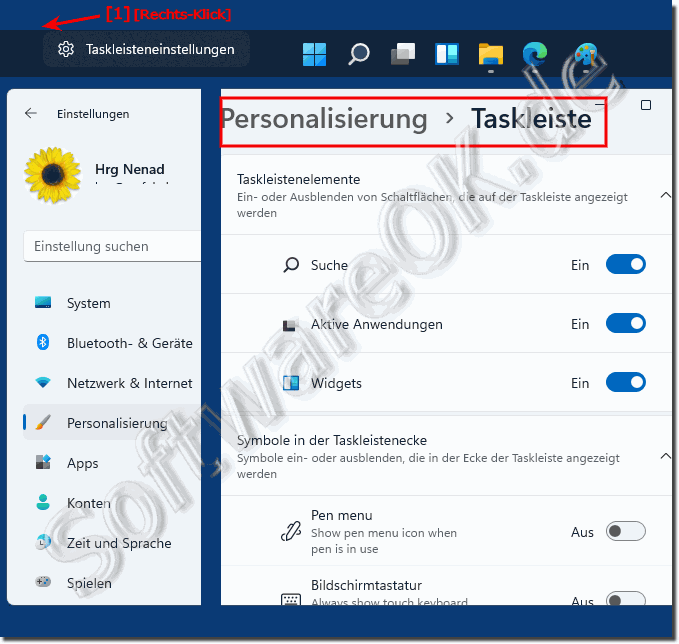
Derzeit ist nicht viel möglich in der Windows 11 Taskleiste, kaum individuelle Anpassungen!

Siehe auch: Datum und Zeit in der Taskleiste! ► Taskleisten Symbole verschwinden ► Infobereich Symbole


(Bild-1) Windows 11 ohne alte Taskleiste!
Windows 11 ohne alte Taskleiste!

-
▲ Zum Anfang ▲


2.) So blenden Sie die Taskleiste unter Windows 11 aus!

In Windows 11 nimmt die Taskleiste einen kleinen Teil des Bildschirms ein. Glücklicherweise ist es einfach, diesen Speicherplatz zurückzugewinnen, indem Sie die Taskleiste so konfigurieren, dass sie sich automatisch ausblendet!
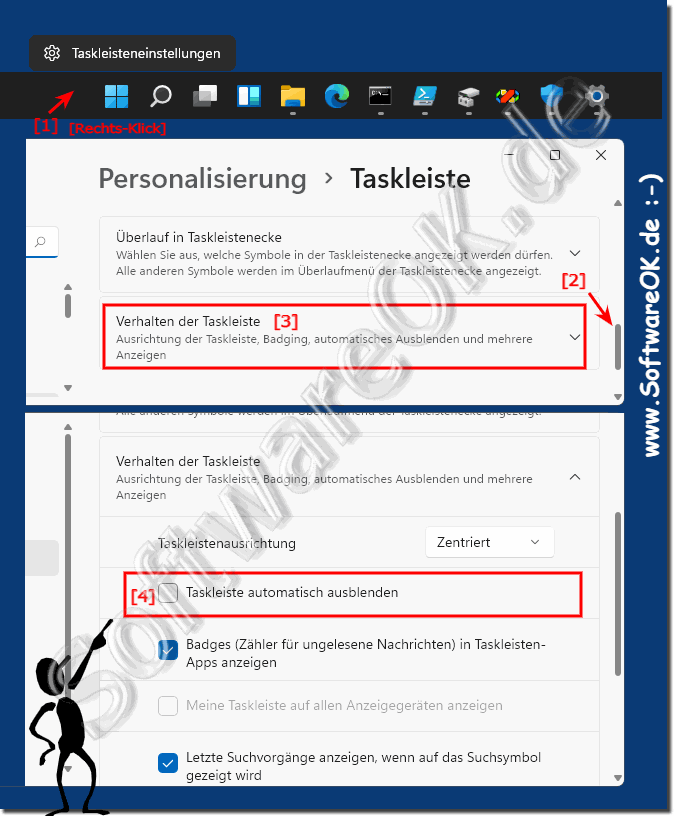
Sie können die Windows-11-Einstellungen öffnen und zu Personalisierung ► Taskleiste navigieren, um das gleiche wie über das Konfigurationstaskleistenmenü zu erreichen!
 
1. Öffnen Sie Taskleisteneinstellungen 

2. Scrollen Sie auf der rechten Seite, klicken Sie in den Taskleisteneinstellungen auf "Verhalten der Taskleiste".

3.  aktivieren Sie das Kontrollkästchen neben "Taskleiste automatisch ausblenden"

( ... siehe Bild-2 Punkt 1 bis 4) 

PS:


Sobald Sie das Kontrollkästchen aktivieren, verschwindet die Taskleiste. Aber wenn Sie ganz genau hinschauen, sehen Sie noch eine kleine dünne Linie am unteren Rand des Windows 11 Bildschirms, daran erkennen Sie dass Sie sofort eingeblendet werden kann, sobald Sie mit der Maus drüber fahren,  oder  Windows-Logo Taste drücken!


(Bild-2) Windows 11 neue Taskleiste automatisch verstecken!
Windows 11 neue Taskleiste automatisch verstecken!


-
▲ Zum Anfang ▲


3.) ... warum ist die Taskleiste so knapp ausgefallen auf Windows 11?   


Windows 11 ist eine Verbesserung des unbekannten ►► MS OS Windows 10X , das Microsoft für eine andere spezielle Art von Hardware mit zwei Bildschirmen entwickelt hat. Die Taskleiste und das Startmenü wurden neu gestaltet, um sie sehr zu vereinfachen.

Jetzt hat aber Microsoft das Dual-Screen-Konzept aufgegeben, und es passte das Windows 10X an einfache Desktop Geräte an und übertrug einige der Windows 10X Oberflächenelemente, wie eben das neues Startmenü und eine neue super einfache Taskleiste zu Windows 11.


Siehe auch:

►►► Den alten Explorer auf Windows 11 verwenden mit Ribbon-Registerkarten!
►►► Klassisches Kontextmenü auf  Windows 11 im Explorer reaktivieren!


4.) ... Alte Taskleiste mit externen Tools Erzwingen!


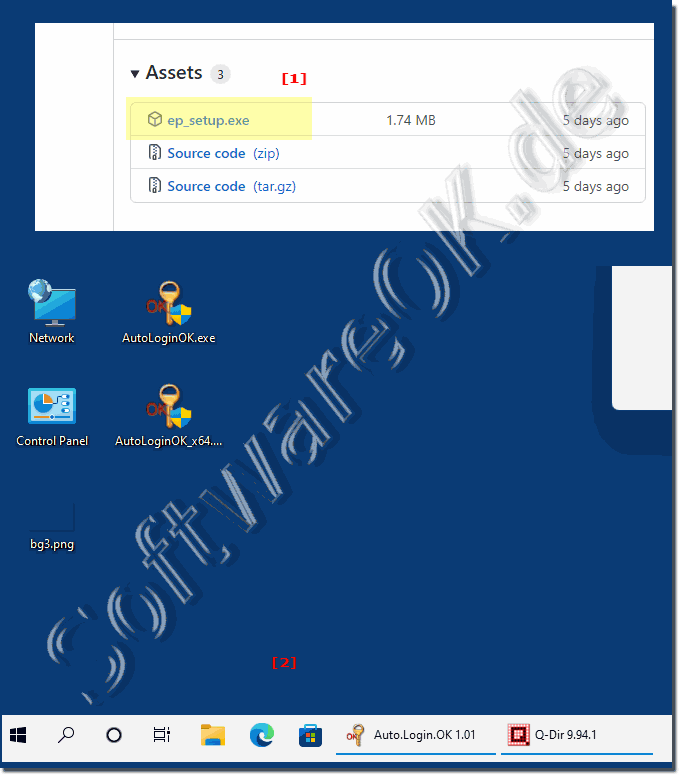
Mann kann das erzwingen mit Externen Tools, wie lange es MS erlauben wird ist fraglich aber derzeit funktioniert es, ist jedoch schon etwas für fortgeschrittene Anwender!

1. Download: ►► https://github.com/valinet/ExplorerPatcher/releases   

2. Installieren 

3. Danach das Windows 11 Start Menü Links ausrichten

Sehr experimentell ( ... siehe Bild-3 Punkt 1 und 2) 

(Bild-3) Auf Windows 11 alte Taskleiste!
Auf Windows 11 alte Taskleiste!

-
▲ Zum Anfang ▲


Aktualisiert am: 25 August 2024 11:19 Windows
Keywords: desktop, windows, 11, alte, taskleiste, beim, versuch, aktivieren, scheitert, ersten, testversionen, möglich


Ähnliche Informationen auf der Seite

Windows

... Infobereich Windows 11 Taskleiste?


Es ist einfach den Infobereich der Windows 11 Taskleiste anzupassen, der unter Windows OS manchmal als To-Tray, oder Notifikation Area bezeichnet wird 
Windows

... Weitere Uhrzeiten in der Windows 11 Taskleiste aktivieren?


Auch unter Windows 11 ist einfach weitere Uhrzeiten in der Windows 11 Taskleiste zu aktivieren In Windows 11 wurde diese Verbesserung der Systemuhr eingeführt,
Windows

... In Windows 11 Taskleiste Symbole Chat, Suche, ... ausblenden?


In Windows 11 gibt es einige Desktop Taskleisten Symbole wie Chat, Suche, die man recht schnell ausblenden kann, warum auch nicht, wenn man Sie nicht
Windows

... In Windows 11 neue Bildschirmtastatur über Taskleiste aktivieren?


Es ist einfach in Windows 11 die neue Bildschirmtastatur über / in der Taskleiste zu aktivieren Inhalt: 1. Die neue Bildschirmtastatur In MS Windows
Windows

... Desktop-Symbole werden zufällig verschoben unter Windows 11?


Wenn die Desktop-Symbole zufällig verschoben werden unter Windows 11 oder komplett verschwinden Sie haben unter Windows 11 mehr-Monitor-Setup ausgeführt.
Windows

... Die Windows 11 Hintergrundbilder?


Auch unter MS Windows 11 OS sind die Hintergrundbilder im gleichen Ordner gespeichert, was aber auch praktisch ist Inhalt: 1. Die schnelle Lösung,
Windows

... Desktop Hintergrundbild auf Windows 11 ändern?


Es ist einfach das Hintergrundbild für den Desktop Hintergrund unter Windows 11 zu ändern Jeder weiß vermutlich, wie einfach es ist ► bei einem nicht aktivierten


▲ Zum Anfang ▲


APPs # Beginner # Desktop # Explorer # Filesystem # Install # Network # Power-Options # Print # Quick-Tip # Screenshots # Security # Settings # Shortcuts # Start # System # User # Window #


Fragen zu diesem Thema:
  1. Wie kann ich die Taskleiste in Windows 11 anpassen?
  2. Kann ich die Taskleistensymbole in Windows 11 verkleinern?
  3. Ist es möglich, die Taskleiste in Windows 11 genau wie in Windows 10 zu machen?
  4. Welche Einstellungen in Windows 11 sind notwendig, um die Taskleiste wie in Windows 10 aussehen zu lassen?
  5. Kann ich das Startmenü von Windows 10 auf Windows 11 zurückbringen?
  6. Wie richte ich die Taskleiste in Windows 11 wie in Windows 10 ein?
  7. Wie kann ich die Windows 11 Taskleiste zentrieren und dann wieder linksbündig ausrichten?
  8. Wie kann ich kleine Taskleistenschaltflächen in Windows 11 aktivieren?
  9. Welche Funktionen bietet ExplorerPatcher für die Taskleiste?
  10. Wie kann ich die Standardausrichtung der Taskleiste in Windows 11 ändern?
  11. Welche Unterschiede gibt es zwischen der Taskleiste von Windows 10 und Windows 11?
  12. Wie sicher ist es, die Windows-Registrierung für die Taskleistenanpassung zu ändern?
  13. Wie funktioniert ExplorerPatcher für die Taskleiste in Windows 11?
  14. Kann ich die Taskleiste in Windows 11 so anpassen, dass sie wie in Windows 10 aussieht?
  15. Wie nutze ich StartAllBack, um das Aussehen von Windows 10 in Windows 11 zu haben?
  16. Kann ich die Taskleistensymbole in Windows 11 linksbündig und klein machen?
  17. Wie ändere ich die Position der Taskleiste in Windows 11?
  18. Wie richte ich die Taskleiste in Windows 11 linksbündig aus?
  19. Welche Anpassungsoptionen bietet StartAllBack für die Taskleiste?
  20. Welche Risiken gibt es bei der Anpassung der Taskleiste in Windows 11 über die Registry?
  21. Was sind die besten Drittanbieter-Tools zur Anpassung der Taskleiste in Windows 11?
  22. Gibt es eine Möglichkeit, die Windows 10 Taskleiste auf Windows 11 zu bringen?
  23. Ist StartAllBack ein gutes Tool, um die Windows 10 Taskleiste zurückzubringen?
  24. Welche Tools kann ich verwenden, um die alte Taskleiste in Windows 11 zurückzubringen?
  25. Wie kann ich die Windows-Registrierung ändern, um die Taskleiste anzupassen?


  + Freeware
  + Ordnung am PC
  + Dateiverwaltung
  + Automatisierung
  + Office Tools
  + PC-Test-Tools
  + Deko und Spaß
  + Desktop-Uhren
  + Security

  + SoftwareOK Pages
  + Micro Staff
  + Freeware-1
  + Freeware-2
  + Freeware-3
  + FAQ
  + Downloads

  + Top
  + Desktop-OK
  + The Quad Explorer
  + Don't Sleep
  + Win-Scan-2-PDF
  + Quick-Text-Past
  + Print Folder Tree
  + Find Same Images
  + Experience-Index-OK
  + Font-View-OK


  + Freeware
  + ClassicDesktopClock
  + AutoPowerOptionsOK
  + MultiClipBoardSlots
  + SicherLoeschen
  + NonCompressibleFiles
  + CpuFrequenz
  + GetWindowText
  + KeepMouseSpeedOK
  + 12-Ameisen
  + PAD-s


Home | Danke | Kontakt | Link | FAQ | Settings | Windows 2015 | eBlog | English-AV | Impressum | Translate | PayPal | PAD-s

 © 2025 by Nenad Hrg ERR2: softwareok.de • softwareok.de • softwareok.com • softwareok.eu
60.402 msec.


>> ☕ Kaufe SoftwareOK einen Kaffee ☕ <<


► Windows Font Viewer? ◄
► Was ist Aroma Zusatz Koolada? ◄
► Welche Spiele sind an PC Emulaturen gut spielbar? ◄
► Zusatzleiste in die Windows 7 Taskleiste hinzufügen? ◄


Diese Webseite speichert keine personenbezogenen Daten. Allerdings werden Drittanbieter verwendet, um Werbung zu schalten.
Diese wird von Google verwaltet und entspricht dem IAB Transparency and Consent Framework (IAB-TCF).
Die CMP-ID lautet 300 und kann am Seitenende individuell angepasst werden.
mehr Infos & Datenschutz

....