Software-OK
≡... News | ... Home | ... FAQ | Impressum | Kontakt | Gelistet bei | Danke |

  
HOME ► Windows 11 - Start ► «««« 03 / 06 »»»»

BitLocker in Windows 11 Startmenü oder Desktopverknüpfung?


Die BitLocker Laufwerkverschlüsselung in Windows 11 kann man schnell im Start von Windows verfügbar machen, oder am Desktop als Verknüpfung!


1.) ... BitLocker in Windows 11 schneller öffnen!
2.) ... Über den BitLocker in Windows 11!


1.) BitLocker in Windows 11 schneller öffnen!

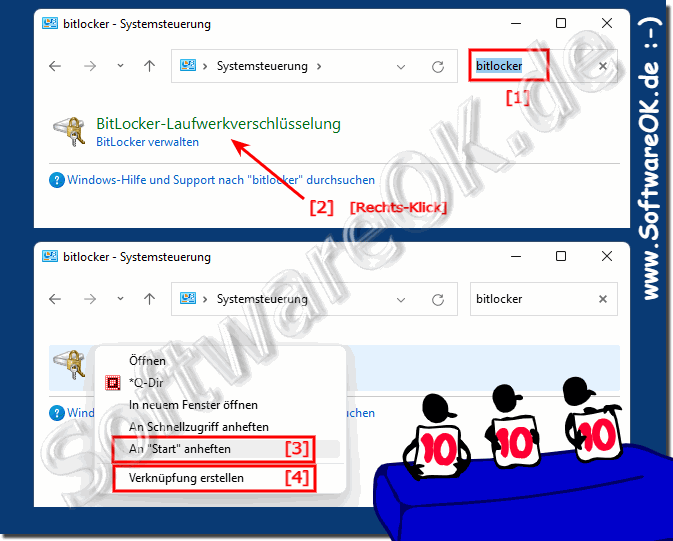
1. Öffnen Sie die Windows 11 Systemsteuerung (Windows+R + control)

2. Geben Sie "bitlocker" ein

3. Rechtsklick auf den BitLocker

4. Und an Start anheften oder direkt eine Desktop Verknüpfung erstellen

( ... siehe Bild-1 Punkt 1 bis 4) 
Siehe auch: ► Daten Sicher Löschen!

Wenn Sie in Windows 11 Datenlaufwerke, oder integrierte Laufwerke, sowie Wechseldatenträger verschlüsseln möchten, können Sie ein verschlüsseltes Laufwerk mit einem Kennwort, oder einer Smartcard entsperren. Sie können auch festlegen, dass das Laufwerk automatisch entsperrt wird, wenn Sie sich am Computer anmelden. Dieses recht einfache Beispiel, um den Windows Bit-Locker zu finden, bzw. zu öffnen ist auch für frühere MS Windows 11, 10, 8.1, ... Versionen und MS Server OS!


(Bild-1) Bit-Locker-Laufwerkverschlüsselung in Windows 11 Start!
Bit-Locker-Laufwerkverschlüsselung in Windows 11 Start!


-
▲ Zum Anfang ▲


2.) Über den BitLocker in Windows 11!

Der BitLocker in Windows 11 ist verfügbar ab der Windows 11 Pro Version!

Mit der fenomenale BitLocker-Laufwerkverschlüsselung können Sie alle Daten sehr gut verschlüsseln, die auf dem Windows-Betriebssystemvolume und den konfigurierten Datenvolumes gespeichert sind, und durch die Verwendung eines Trusted Platform Module (TPM) kann sie auch dazu beitragen, die Integrität der frühen Startkomponenten sicherzustellen.
Der BitLocker wurde erstmals mit Windows 2005 in Windows eingeführt und anschließend ist der Veröffentlichung von Windows 11 auch vorhanden.

Siehe auch: ►►  bestimmte Ordner / Dateien verschlüsseln!


Aktualisiert am: 3 September 2023 21:02 Windows
Keywords: start, bitlocker, windows 11, öffnen, systemsteuerung, Startmenü, rechtsklick, Desktop, Verknüpfung


Ähnliche Informationen auf der Seite

Windows

... Windows 11 MS Paint im Startmenü?


Das Windows 11 MS Paint im Startmenü verfügbar machen ist recht einfach und auch praktisch  1. Öffnen sie die Start Suche mit dem Windows + Q Tastenkürzel 
Windows

... Unter Windows 11 aus dem Start-Menü als Admin starten?


Unter MS Windows 11 OS kann man ohne Probleme auch ältere Anwendungen aus dem Start-Menü als Admin im administrativen Modus starten Inhalt: 1. Im administrativen
Windows

... Autostart der Terminal-APP beim Login in Windows 11?


Das  Starten der Terminal-APP beim Starten von Windows 11 / 10 ist manchmal sinnvoll wenn man gerne mit der Befehlszeile, Eingabeaufforderung und Powershell
Windows

... Neustart von Windows 11 und erzwungener Neustart?


Ein Neustart von Windows 11 ist wichtig um alle Systemdateien und Treiber neu zu laden, manchmal ist auch ein erzwungener Neustart hilfreich, wenn es notwendig
Windows

... Kann ich eine Internet-Verknüpfung im Windows 11 Startmenü erstellen?


Man kann auf Umwegen eine Internet-Verknüpfung für den Desktop erstellen um Sie dann im Windows 11 Startmenü zu platzieren 1. Eine Internet-Verknüpfung
Windows

... Das Windows 10 Startmenü schneller öffnen lassen


Auch unter Windows 10 kann man das Startmenü etwas schneller öffnen lassen durch Reduzierung von Spezialeffekten Nicht in Windows 11 möglich  Wer das Startmenü
Windows

... Uhr und Uhrzeit im Startmenü anzeigen in Windows 11, 10


Es ist einfach die Uhr und Uhrzeit im Startmenü anzuzeigen unter Windows 11, 10 Home und Pro Jeder weiss wie man das Startmenü anpasst, wer im Startmenü


▲ Zum Anfang ▲


APPs # Beginner # Desktop # Explorer # Filesystem # Install # Network # Power-Options # Print # Quick-Tip # Screenshots # Security # Settings # Shortcuts # Start # System # User # Window #


  + Freeware
  + Ordnung am PC
  + Dateiverwaltung
  + Automatisierung
  + Office Tools
  + PC-Test-Tools
  + Deko und Spaß
  + Desktop-Uhren
  + Security

  + SoftwareOK Pages
  + Micro Staff
  + Freeware-1
  + Freeware-2
  + Freeware-3
  + FAQ
  + Downloads

  + Top
  + Desktop-OK
  + The Quad Explorer
  + Don't Sleep
  + Win-Scan-2-PDF
  + Quick-Text-Past
  + Print Folder Tree
  + Find Same Images
  + Experience-Index-OK
  + Font-View-OK


  + Freeware
  + Find.Same.Images.OK
  + ThisIsMyFile
  + PaintOkay
  + FreeCellOK
  + MineSweeperOK
  + SolitaireOK
  + Delete.On.Reboot
  + OK.Its.Raining.Men
  + CoronaKO
  + PAD-s


Home | Danke | Kontakt | Link | FAQ | Settings | Windows 2015 | eBlog | English-AV | Impressum | Translate | PayPal | PAD-s

 © 2026 by Nenad Hrg ERR2: softwareok.de • softwareok.de • softwareok.com • softwareok.eu
52.05 msec.


>> ☕ Kaufe SoftwareOK einen Kaffee ☕ <<


► In der Systemsteuerung von Windows-7 fehlen einige Optionen, die in XP vorhanden waren? ◄
► Nach der Installation von Windows 7 funktioniert der USB-Stick nicht mehr, obwohl der Rechner Sie erkennt? ◄
► Warum läuft das nette 3D Game auf meiner Intel HD etwas langsamer? ◄
► Kontrollkästchen im Windows 11 Datei Explorer! ◄


Diese Webseite speichert keine personenbezogenen Daten. Allerdings werden Drittanbieter verwendet, um Werbung zu schalten.
Diese wird von Google verwaltet und entspricht dem IAB Transparency and Consent Framework (IAB-TCF).
Die CMP-ID lautet 300 und kann am Seitenende individuell angepasst werden.
mehr Infos & Datenschutz

....