
Jeder der schon mal die Microsoft Windows Energieoptionen per Tastenkürzel umschalten lassen wollte kann es ab QTP Version 6.81 machen!
Info:
Wer gerne und schnell per Tastenkürzel die Windows Energieoptionen durchschalten möchte wird eventuell mit dieser Funktion zu den Tastenkürzel kommen. Man kann es auf komplexen Umwegen per MS PowerShell machen und den Zuweisungen der Standard Tastenkürzel, aber für Windows Einsteiger ist dies viel zu aufwendig!
Wer gerne und schnell per Tastenkürzel die Windows Energieoptionen durchschalten möchte wird eventuell mit dieser Funktion zu den Tastenkürzel kommen. Man kann es auf komplexen Umwegen per MS PowerShell machen und den Zuweisungen der Standard Tastenkürzel, aber für Windows Einsteiger ist dies viel zu aufwendig!
Inhalt:
1.) ... Microsoft Windows Energieoptionen per Tastenkürzel für alle MS OS!
2.) ... Vor und Nachteile beim Energieoptionen wechseln per Tastenkürzel
3.) ... Haben eigentlich auch andere Betriebssysteme versiedende Energieoptionen?
1.) Microsoft Windows Energieoptionen per Tastenkürzel für alle MS OS!
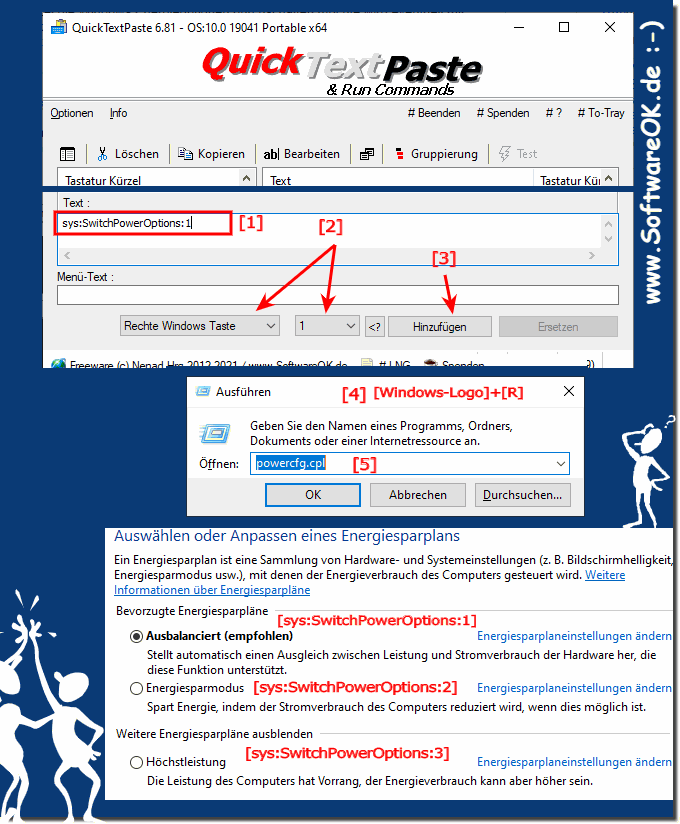
1. Starten Sie wie immer Ihr ► Quick-Text-Paste für MS Windows!2. Definieren Sie den Befehl für ein Tastenkürzel in Quick Text Paste sys:SwitchPowerOptions:1
(PS: Hier im Beispiel das Rechte Windows + 1 als Tastenkürzel)
( ... siehe Bild-1 Punkt 1 bis 3)
3. Sie könne für die anderen Windows Energieoptionen:
Rechte Windows + 2 sys:SwitchPowerOptions:2
Rechte Windows + 3 sys:SwitchPowerOptions:3
... usw definieren!
4. Zum Abfragen Ihrer Reihenfolge einfach Windows + R Befehl: powercfg.cpl
( ... siehe Bild-1 Punkt 4 und 5)
| (Bild-1) MS Windows Energieoptionen per Tastenkürzel umschalten lassen! |
 |

2.) Vor und Nachteile beim Energieoptionen wechseln per Tastenkürzel
Das Umschalten der Energieoptionen über eine Tastenkombination hat sowohl Vor- als auch Nachteile:Vorteile:
1. Geschwindigkeit:
Das Umschalten der Energieoptionen per Tastaturkürzel ermöglicht den schnellen Zugriff auf verschiedene Energieprofile, ohne durch Menüs navigieren zu müssen. Dies spart Zeit und erleichtert die Anpassung der Leistungseinstellungen nach Bedarf.
2. Effizienz:
Die Verwendung von Tastaturkürzeln zur Steuerung der Energieoptionen kann den Arbeitsablauf effizienter gestalten, da Sie nicht zwischen verschiedenen Fenstern oder Anwendungen wechseln müssen. Dies ermöglicht einen reibungslosen Betrieb, insbesondere für Benutzer, die häufig zwischen verschiedenen Leistungsprofilen wechseln müssen.
3. Benutzerdefinierte Konfiguration:
Durch die Definition eigener Tastaturkürzel können Benutzer schnell und einfach auf ihre bevorzugten Energieprofile zugreifen, ohne auf vordefinierte Optionen beschränkt zu sein. Dies ermöglicht eine individuelle Anpassung an persönliche Arbeitsgewohnheiten und Vorlieben.
4. Keine Maus erforderlich:
Das Umschalten der Energieoptionen per Tastenkombination ermöglicht eine effiziente Bedienung, insbesondere für Benutzer, die lieber die Tastatur verwenden und nicht auf die Maus angewiesen sind.
Nachteile:
1. Potenzielle Konflikte:
Das Zuweisen von Tastaturkürzeln zum Umschalten der Energieoptionen kann zu Konflikten mit bereits vorhandenen Tastaturkürzeln führen, insbesondere in Anwendungen, die häufig Tastaturkürzel verwenden. Dies kann zu Verwirrung oder unerwünschtem Verhalten führen.
2. Lernkurve:
Die Verwendung von Tastaturkürzeln erfordert etwas Übung und Gewöhnung, insbesondere für Benutzer, die mit der Verwendung von Tastaturkürzeln nicht vertraut sind. Dies kann zunächst zu einer langsameren Arbeitsgeschwindigkeit führen, bis sich Benutzer an die Tastaturkürzel gewöhnt haben.
3. Fehlbedienung:
Falsche Eingaben oder unbeabsichtigtes Drücken der Hotkeys können zu versehentlichen Änderungen der Energieeinstellungen führen, was zu unerwünschten Ergebnissen führen kann. Dies erfordert vom Benutzer eine gewisse Vorsicht und Aufmerksamkeit, um solche Fehler zu vermeiden.
Insgesamt bieten Tastaturkürzel zur Steuerung von Energieoptionen eine schnelle und effiziente Möglichkeit, Energieeinstellungen anzupassen, können aber auch einige potenzielle Herausforderungen mit sich bringen, insbesondere im Hinblick auf Konflikte und Lernkurven.
3.) Haben eigentlich auch andere Betriebssysteme versiedende Energieoptionen?
Ja, andere Betriebssysteme verfügen ebenfalls über andere Energieoptionen, die Details und Art der Steuerung können jedoch je nach Betriebssystem unterschiedlich sein. Hier sind einige Beispiele:1. macOS:
macOS bietet, ähnlich wie Windows, verschiedene Energieoptionen, mit denen Benutzer die Leistung und den Energieverbrauch ihres Systems anpassen können. Nutzer können beispielsweise zwischen verschiedenen Energieprofilen wie „Energiesparen“, „Ausgewogen“ und „Leistung“ wählen. Diese Einstellungen können in den Systemeinstellungen unter „Energiesparmodus“ konfiguriert werden.
2. Linux:
Linux-Betriebssysteme bieten auch verschiedene Energieoptionen und -einstellungen. Benutzer können beispielsweise die CPU-Frequenz und -Spannung anpassen, um Leistung und Energieverbrauch zu optimieren. Darüber hinaus bieten viele Linux-Distributionen spezielle Tools und Dienstprogramme zur Verwaltung der Energieeinstellungen, wie zum Beispiel TLP (TLP – Linux Advanced Power Management).
3. Chrome OS:
Chrome OS, das Betriebssystem für Chromebooks, bietet auch Energieoptionen zur Steuerung des Stromverbrauchs und der Leistung. Benutzer können beispielsweise den Bildschirm ausschalten, die Helligkeit anpassen und den Ruhezustand aktivieren, um die Akkulaufzeit zu verlängern. Darüber hinaus verfügen Chromebooks über Funktionen wie „Power Saver“ und „Battery Saver“, um die Leistung an Ihre Bedürfnisse anzupassen.
Info:
Insgesamt bieten viele Betriebssysteme verschiedene Mechanismen zur Steuerung der Energieoptionen, um Benutzern die Möglichkeit zu geben, die Leistung und den Energieverbrauch ihrer Geräte anzupassen und zu optimieren. Die genauen Funktionen und Optionen können jedoch je nach Betriebssystem variieren.
Insgesamt bieten viele Betriebssysteme verschiedene Mechanismen zur Steuerung der Energieoptionen, um Benutzern die Möglichkeit zu geben, die Leistung und den Energieverbrauch ihrer Geräte anzupassen und zu optimieren. Die genauen Funktionen und Optionen können jedoch je nach Betriebssystem variieren.
