
Die Einstellungsseite "ms-settings:easeofaccess-mouse" in Windows 10 und 11 bezieht sich auf die Bedienungshilfen-Einstellungen für die Maus, die in den neueren Windows 10 und 11 -Versionen eine zentrale Rolle für die Barrierefreiheit spielt.
Sie erlaubt es, die Funktionsweise und das Verhalten der Maus für Benutzer anzupassen, die physische Einschränkungen oder besondere Anforderungen haben.
1. ms-settings:easeofaccess-mouse
2. Die Verfügbarkeit unter Windows
3. Weiter sinnvole Befehle in den Windows Einstellungen
1. Der Befehl ms-settings:easeofaccess-mouse
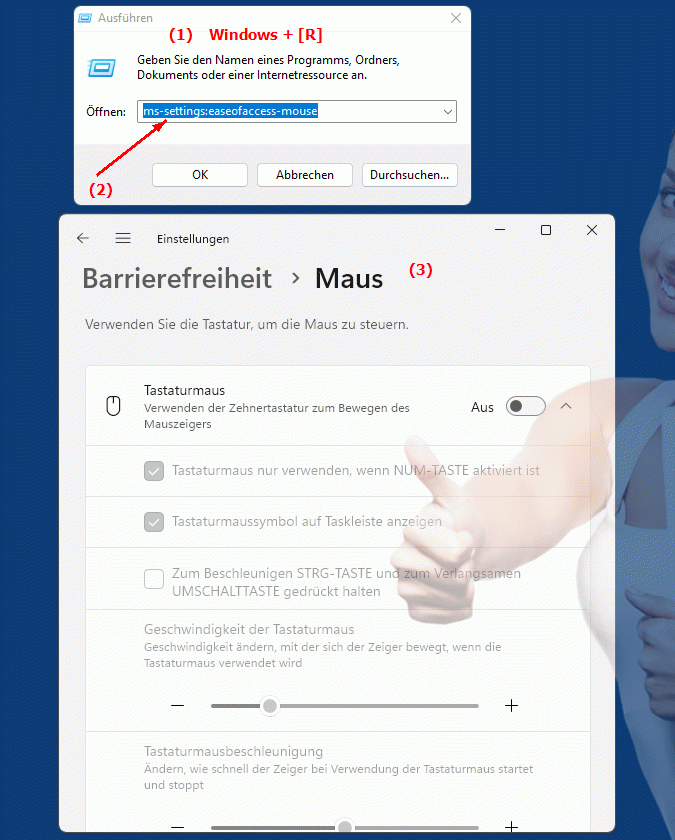
1. Kombinieren Sie die Tasten Windows + R für den Schnellzugriff.2. Benutzen Sie den Befehl: ms-settings:easeofaccess-mouse, um den gewünschten Schritt auszuführen.
(Der Befehl eignet sich auch zur Erstellung einer Desktopverknüpfung.)
3. Wählen Sie OK oder drücken Sie [Enter], um zu bestätigen.
(... siehe Bild-1: Punkt 1 bis 3)
Ab sofort stehen Ihnen die beschriebenen Einstellungen in Ihrem Windows 10, 11 oder 12 zur Verfügung.
Dies führt zu einer Lösung der folgenden Fragen und Probleme.
1b. Dies führt zu einer Lösung der folgenden Fragen und Probleme.
Wo kann man auf der Einstellungsseite von Windows die Maus für Barrierefreiheiten anpassen?Wie ändere ich die Funktionsweise oder das Verhalten der Maus, um sie barrierefrei zu gestalten?
Welche Optionen hat man auf den Einstellungsseiten von Windows für eine zugängliche Mauseinstellung?
Wie konfiguriere ich die Maus in den neueren Windows-Versionen, um sie für Benutzer mit physischen Einschränkungen zu optimieren?
Wo finde ich spezielle Einstellungen für eine anpassbare Mauseinrichtung auf der Systemsteuerung von Windows?
Wie kann man die Maus in den Einstellungen so einstellen, dass sie Benutzern mit Sehbehinderungen hilft?
Welche Optionen stehen zur Verfügung, um die Bedienung der Maus für Menschen mit motorischen oder kognitiven Beeinträchtigungen zu verbessern?
Wo liegen die Einstellungsoptionen für eine zugängliche Mauseinrichtung in den neueren Windows-Versionen?
Wie ändere ich die Standardeinstellungen der Maus, um sie barrierefrei zu gestalten und Benutzern mit besonderen Bedürfnissen zu helfen?
Welche Einstellungen sind in den neueren Windows-Versionen verfügbar, um die Barrierefreiheit der Mauseinrichtung zu verbessern?
2. Verfügbar in Windows 10, 11 und 12 zusammen mit den Buildnummern!
Verfügbarkeit und Build-Nummern
1. Windows 10:
- Verfügbarkeit:
Diese Einstellung ist in Windows 10 vorhanden, seitdem Microsoft das Einstellungsmenü für Barrierefreiheit (Ease of Access) eingeführt hat. Mit diesem Menü wurden Funktionen zur Verbesserung der Nutzbarkeit des Systems für Menschen mit Behinderungen eingeführt.
- Build-Nummer:
Die spezifische Verknüpfung "ms-settings:easeofaccess-mouse" ist seit dem Creators Update (Version 1703, Build 15063) verfügbar. Es wurde in weiteren Updates verbessert, darunter die Updates 1803, 1809 und später. In diesen Versionen können Benutzer die Zeigergeschwindigkeit und -größe anpassen sowie Maustastenbelegungen ändern.
2. Windows 11:
- Verfügbarkeit:
Die Verknüpfung "ms-settings:easeofaccess-mouse" ist auch in Windows 11 verfügbar, allerdings wurde das gesamte Menü für die Barrierefreiheit überarbeitet und teilweise umbenannt, um es intuitiver zu gestalten. Die Maus-Einstellungen befinden sich weiterhin unter "Barrierefreiheit".
- Build-Nummer:
Windows 11 führte die Build-Nummer 22000 mit sich, die die ersten offiziellen Versionen repräsentiert, in denen "ms-settings:easeofaccess-mouse" als Teil des optimierten Barrierefreiheitsmenüs genutzt werden kann.
3. Windows 12 (Erwartet):
- Verfügbarkeit:
Für Windows 12, das Gerüchten zufolge 2024 erscheinen wird, sind keine spezifischen Änderungen in der Maus-Barrierefreiheitssteuerung bekannt, aber die Funktion "ms-settings:easeofaccess-mouse" wird voraussichtlich auch hier weiterhin verfügbar sein. Es ist zu erwarten, dass Microsoft zusätzliche Verbesserungen und Optionen für die Benutzerfreundlichkeit und die Personalisierung der Maussteuerung implementiert.
- Build-Nummer:
Die spezifischen Build-Nummern für Windows 12 sind derzeit noch nicht bekannt, aber diese Funktion wird vermutlich ab der ersten Version von Windows 12 verfügbar sein.
Funktionalitäten unter "ms-settings:easeofaccess-mouse"
Über diese Verknüpfung können die Benutzer folgende Einstellungen für die Maus vornehmen:
- Größe des Mauszeigers ändern:
Sie können die Zeigergröße anpassen, um den Mauszeiger deutlicher sichtbar zu machen.
- Zeigerfarbe ändern:
Benutzer können zwischen verschiedenen Farben wählen, um den Zeiger für Sehbehinderte leichter zu erkennen.
- Maus über den Ziffernblock steuern (Mauskeys):
Diese Einstellung erlaubt es, die Maus mit den Zifferntasten auf der Tastatur zu steuern, was besonders für Benutzer mit eingeschränkter Handmotorik hilfreich ist.
- Zeigergeschwindigkeit anpassen:
Die Geschwindigkeit, mit der der Mauszeiger sich bewegt, kann erhöht oder verringert werden.
- Tastenbelegungen umkehren:
Diese Option ermöglicht es, die primäre und sekundäre Maustaste zu tauschen, was für Linkshänder oder Benutzer mit speziellen Anforderungen nützlich sein kann.
Fazit
Die Verknüpfung "ms-settings:easeofaccess-mouse" existiert in den Windows-Versionen 10 und 11 und wird voraussichtlich in Windows 12 weitergeführt. Die Verfügbarkeit dieser Funktion zeigt Microsofts Engagement für die Barrierefreiheit und den Wunsch, das System für eine breite Nutzerbasis zugänglich zu machen.