
Die URI „ms-settings:personalization“ führt direkt zur Seite in den Windows 10 und 11 -Einstellungen, auf der Benutzer verschiedene Aspekte der Benutzeroberfläche und des Designs ihres Systems personalisieren können.
Diese Seite ermöglicht es, das Aussehen und Verhalten des Desktops, der Taskleiste und anderer visueller Elemente anzupassen. Hier ist eine ausführliche Beschreibung der Verfügbarkeit dieser URI in Windows 10, Windows 11 und Windows 12 sowie der relevanten Build-Nummern:
1. ms-settings:personalization
2. Die Verfügbarkeit unter Windows
3. Weiter sinnvole Befehle in den Windows Einstellungen
1. Der Befehl ms-settings:personalization
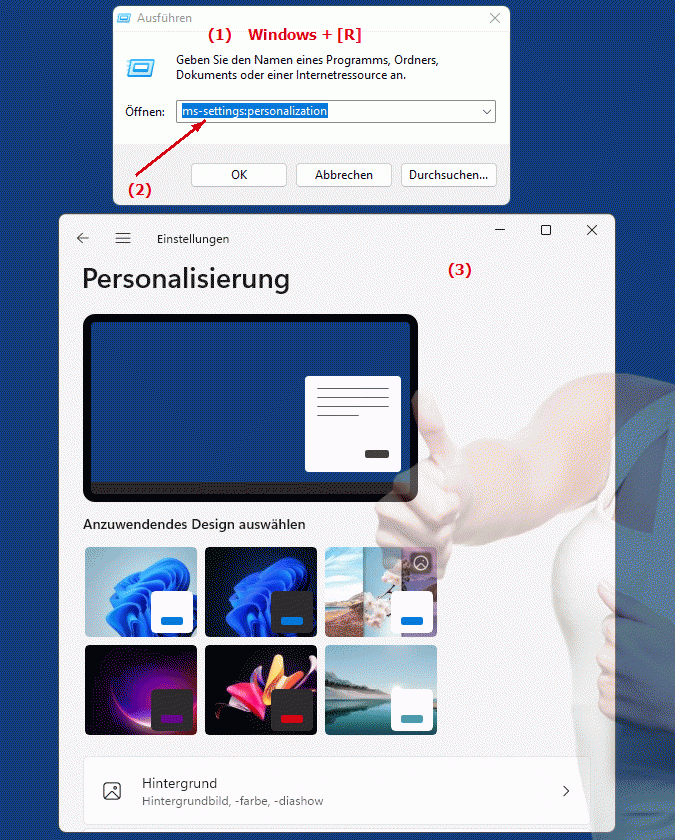
1. Drücken Sie gleichzeitig die Tasten Windows + R.2. Verwenden Sie den Befehl: ms-settings:personalization, um fortzufahren.
(Der Befehl kann alternativ auch in einer Desktopverknüpfung eingesetzt werden.)
3. Bestätigen Sie Ihre Auswahl durch Drücken der OK-Taste oder [Enter].
(... siehe Bild-1: Punkt 1 bis 3)
Sie können die oben beschriebenen Einstellungen jetzt in Ihrem Windows 10, 11 oder 12 nutzen.
So können die folgenden Probleme und Fragestellungen beantwortet werden.
1b. So können die folgenden Probleme und Fragestellungen beantwortet werden.
Was sind die wichtigsten Funktionen der Seite "Personalisierung" in den Windows-Einstellungen?Welche Desktop-Elemente kann ich in den Windows-Einstellungen anpassen?
Wie ändere ich das Aussehen des Taskbords in den Windows-Einstellungen?
Welche Möglichkeiten bietet die Seite "Personalisierung" für das Anpassen des Desktop-Designs?
2. Verfügbar in Windows 10, 11 und 12 zusammen mit den Buildnummern!
Verfügbarkeit nach Windows-Version
1. Windows 10:
- Verfügbar ab:
Windows 10 Version 1507 (Build 10240)
- Beschreibung:
In der ersten Version von Windows 10 war die URI „ms-settings:personalization“ bereits verfügbar. Auf dieser Seite konnten Benutzer folgende Anpassungen vornehmen:
- Hintergrund:
Ändern des Desktop-Hintergrunds durch Auswahl von Bildern, Farbverläufen oder Diashows.
- Farben:
Anpassen der Farbe für Fensterrahmen, Startmenü, Taskleiste und andere UI-Elemente. Hier konnten Benutzer zwischen hellen und dunklen Modusoptionen wählen.
- Sperrbildschirm:
Personalisierung des Sperrbildschirms mit Bildern, Diashows und Auswahl von Anmeldeoptionen.
- Themen:
Erstellen und Anpassen von Themen, die Hintergrundbilder, Farben und Sounds kombinieren.
- Schriftarten:
Verwaltung von Schriftarten, die in Windows verwendet werden, und Installation neuer Schriftarten.
2. Windows 11:
- Verfügbar ab:
Windows 11 Version 21H2 (Build 22000)
- Beschreibung:
In Windows 11 wurde die URI „ms-settings:personalization“ aktualisiert, um eine modernisierte und benutzerfreundlichere Benutzeroberfläche zu bieten. Die Anpassungsoptionen wurden wie folgt verbessert:
- Hintergrund:
Erweiterte Optionen zum Anpassen des Hintergrunds, einschließlich neuer Designs und Layouts für Diashows.
- Farben:
Verbesserte Farboptionen zur Anpassung von Fensterrahmen, Taskleiste und Startmenü, einschließlich zusätzlicher Akzentfarben und Transparenzeinstellungen.
- Sperrbildschirm:
Überarbeitete Einstellungen für den Sperrbildschirm mit neuen Anpassungsoptionen und Integrationen für Widgets.
- Themen:
Verbesserte Verwaltung von Themen, die umfangreichere Anpassungsoptionen bieten und es Benutzern ermöglichen, Themes zu erstellen und zu speichern.
- Startmenü:
Integration neuer Optionen zur Anpassung des Startmenüs, einschließlich der Möglichkeit, die Layouts und die Anordnung der Kacheln zu ändern.
3. Windows 12:
- Verfügbar ab:
Windows 12 wird voraussichtlich im Jahr 2024 veröffentlicht.
- Beschreibung:
In Windows 12 wird die URI „ms-settings:personalization“ weiterhin verfügbar sein und voraussichtlich mit weiteren Verbesserungen und neuen Funktionen ausgestattet sein. Erwartete Funktionen könnten sein:
- Erweiterte Hintergrundoptionen:
Noch mehr Anpassungsoptionen für Hintergrundbilder, einschließlich fortschrittlicherer Diashow-Optionen und personalisierterer Hintergrundanpassungen.
- Optimierte Farbanpassung:
Weitere Anpassungsmöglichkeiten für Farben und Transparenzen, um ein noch individuelleres Benutzererlebnis zu ermöglichen.
- Erweiterte Sperrbildschirm-Optionen:
Neue Funktionen zur Anpassung des Sperrbildschirms, möglicherweise mit erweiterten Widgets und personalisierten Informationen.
- Erweiterte Themenverwaltung:
Verbesserte Verwaltung und Erstellung von Themen, die eine tiefere Integration in das Systemdesign ermöglichen.
- Startmenü-Anpassungen:
Neue Anpassungsoptionen für das Startmenü, um Benutzererfahrungen weiter zu verbessern.
Beschreibung der Funktion
Die URI „ms-settings:personalization“ öffnet die „Personalisierung“-Seite in den Windows-Einstellungen, auf der Benutzer umfassende Anpassungen an ihrem System vornehmen können. Die Hauptfunktionen dieser Seite umfassen:
- Hintergrund:
Benutzer können Hintergrundbilder für den Desktop auswählen oder eine Diashow einrichten, die automatisch zwischen verschiedenen Bildern wechselt.
- Farben:
Anpassung der Farbe von UI-Elementen wie Fensterrahmen, Taskleiste und Startmenü. Benutzer können zwischen hellen und dunklen Modusoptionen wählen und Akzentfarben festlegen.
- Sperrbildschirm:
Personalisierung des Sperrbildschirms mit Bildern oder Diashows und Auswahl der App-Benachrichtigungen, die angezeigt werden sollen.
- Themen:
Erstellung und Anpassung von Themen, die Hintergrundbilder, Farben, Sounds und andere Designelemente kombinieren.
- Schriftarten:
Verwaltung und Installation von Schriftarten, die in Windows verwendet werden. Benutzer können neue Schriftarten installieren und vorhandene Schriftarten anpassen.
Anwendung
Durch Eingabe der URI „ms-settings:personalization“ in die Adressleiste des Windows-Startmenüs oder durch Erstellen einer Verknüpfung können Benutzer direkt zur Seite für die Personalisierung gelangen. Dies ermöglicht eine schnelle und einfache Anpassung des visuellen Erscheinungsbildes des Systems ohne Umwege durch mehrere Menüs.
Die direkte Verknüpfung zur Personalisierungsseite erleichtert es Benutzern, ihre Systemeinstellungen schnell anzupassen, um ein individuelles und angenehmes Benutzererlebnis zu schaffen. Dies ist besonders nützlich für Benutzer, die ihre Arbeitsumgebung an ihre persönlichen Vorlieben anpassen möchten, sei es durch Änderungen am Hintergrund, den Farben oder anderen visuellen Aspekten des Systems.