
Die Einstellung „ms-settings:personalization-glance“ in Windows 10 und 11 bezieht sich auf die "Schnelleinstellungen" im Bereich der Personalisierung, die es Benutzern ermöglicht, wichtige Informationen und Widgets direkt auf ihrem Desktop anzuzeigen.
Diese Funktion ist insbesondere für die Anpassung der Benutzeroberfläche und die Verwaltung von personalisierten Informationen nützlich.
1. ms-settings:personalization-glance
2. Die Verfügbarkeit unter Windows
3. Weiter sinnvole Befehle in den Windows Einstellungen
1. Der Befehl ms-settings:personalization-glance
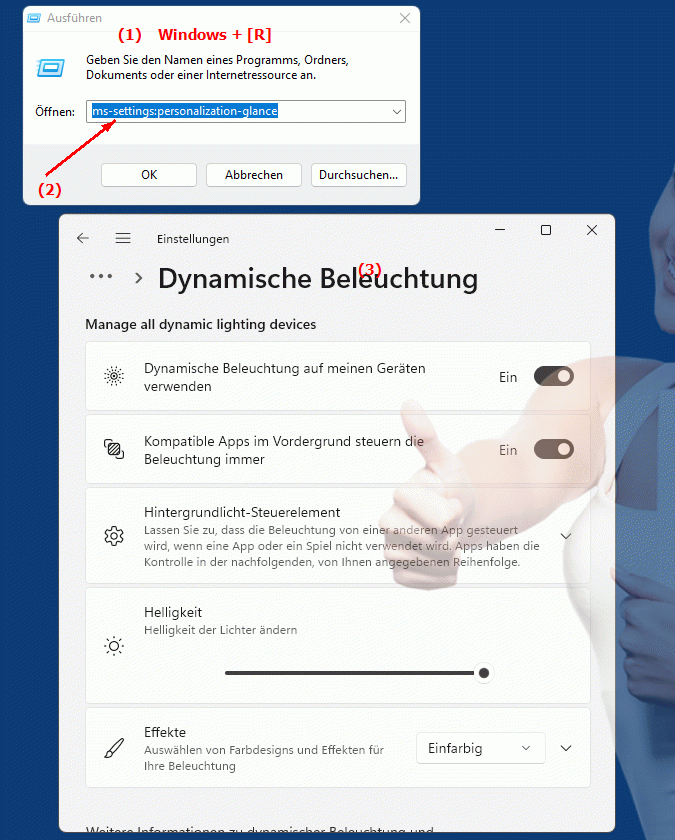
1. Aktivieren Sie das Ausführen-Menü, indem Sie Windows + R drücken.2. Einfach den Befehl eingeben: ms-settings:personalization-glance
(Verwenden Sie den Befehl ebenso für eine Desktopverknüpfung.)
3. Drücken Sie [Enter] oder die OK-Taste, um die Aktion auszuführen.
(... siehe Bild-1: Punkt 1 bis 3)
Die zuvor erläuterten Einstellungen sind nun in Windows 10, 11 oder 12 für Sie verfügbar.
Damit werden die nachfolgenden Fragestellungen und Herausforderungen bearbeitet.
1b. Damit werden die nachfolgenden Fragestellungen und Herausforderungen bearbeitet.
Welche Schritte sind erforderlich, um die Schnelleinstellungen für Personalisierung einzustellen?Wie kann man die Darstellung seines Desktops mit den Schnelleinstellungen von Personalisierung anpassen?
Gibt es Möglichkeiten, die Schnelleinstellungen für Personalisierung in Windows über das Systempanel zu konfigurieren?
Welche Vorteile bietet die Nutzung der Schnelleinstellungen für Personalisierung in Windows im Vergleich zu anderen Einstellungsoptionen?
2. Verfügbarkeit in Windows 10, 11 und 12 und die entsprechenden Buildnummern.
Hier ist eine detaillierte Übersicht zur Verfügbarkeit dieser Einstellung in den verschiedenen Windows-Versionen und den zugehörigen Build-Nummern:
Windows 10
- Verfügbarkeit:
Ab Windows 10 Version 1903 (Mai 2019 Update)
- Build-Nummer:
18362
In Windows 10 Version 1903 wurde die Funktion zur Verwaltung von „Schnelleinstellungen“ eingeführt. Über die „ms-settings:personalization-glance“-Einstellung können Benutzer Widgets und andere nützliche Informationen auf ihrem Desktop konfigurieren. Diese Version ermöglichte es, die Schnellansicht zu personalisieren, um relevante Informationen wie Kalenderereignisse, Wettervorhersagen und andere Widgets anzuzeigen. Die Einstellungen sind über die „Einstellungen“-App zugänglich und können durch Navigieren zu „Personalisierung“ und „Schnellansicht“ konfiguriert werden.
Windows 11
- Verfügbarkeit:
Ab Windows 11 Version 21H2 (November 2021 Update)
- Build-Nummer:
22000
In Windows 11 ist die „ms-settings:personalization-glance“-Einstellung ebenfalls verfügbar und bietet eine weiterentwickelte Version der Schnelleinstellungen. Windows 11 bringt eine verbesserte Benutzeroberfläche mit und ermöglicht eine noch detailliertere Anpassung der Widgets und Schnellansichten auf dem Desktop. Benutzer können über die „Einstellungen“-App zu „Personalisierung“ und dann zu „Schnellansicht“ navigieren, um die verfügbaren Optionen zu konfigurieren und anzupassen.
Windows 12
- Verfügbarkeit:
Windows 12 wird voraussichtlich ebenfalls diese Funktion unterstützen, wobei genaue Details und die Build-Nummer mit der offiziellen Veröffentlichung bekannt gegeben werden.
Für Windows 12 wird erwartet, dass die Funktion zur Verwaltung von „Schnelleinstellungen“ weitergeführt und möglicherweise mit zusätzlichen Anpassungsoptionen oder verbesserten Funktionen ausgestattet wird. Die genauen Details zur Verfügbarkeit und den Build-Nummern werden mit der endgültigen Veröffentlichung bekannt gegeben.
Zusammenfassung
- Windows 10:
Ab Version 1903 (Build 18362)
- Windows 11:
Ab Version 21H2 (Build 22000)
- Windows 12:
Voraussichtlich verfügbar, Details könnten sich ändern
Die „ms-settings:personalization-glance“-Einstellung ermöglicht es Benutzern, wichtige Informationen und Widgets auf ihrem Desktop anzupassen und zu verwalten. Diese Funktion bietet eine schnelle und benutzerfreundliche Möglichkeit, personalisierte Informationen direkt auf dem Desktop anzuzeigen.