
Die URI "ms-settings:privacy-eyetracker" in Windows 10 und 11 führt zu den Datenschutzeinstellungen für den Zugriff auf Eye-Tracking-Daten.
Eye-Tracking ist eine Technologie, die es ermöglicht, die Blickrichtung eines Benutzers zu erfassen und zu analysieren, was für verschiedene Anwendungen nützlich sein kann, darunter Barrierefreiheit, Forschung und Benutzererfahrung. Diese Datenschutzeinstellung ermöglicht es Benutzern, zu kontrollieren, welche Apps auf Eye-Tracking-Daten zugreifen dürfen.
1. ms-settings:privacy-eyetracker
2. Die Verfügbarkeit unter Windows
3. Weiter sinnvole Befehle in den Windows Einstellungen
1. Der Befehl ms-settings:privacy-eyetracker
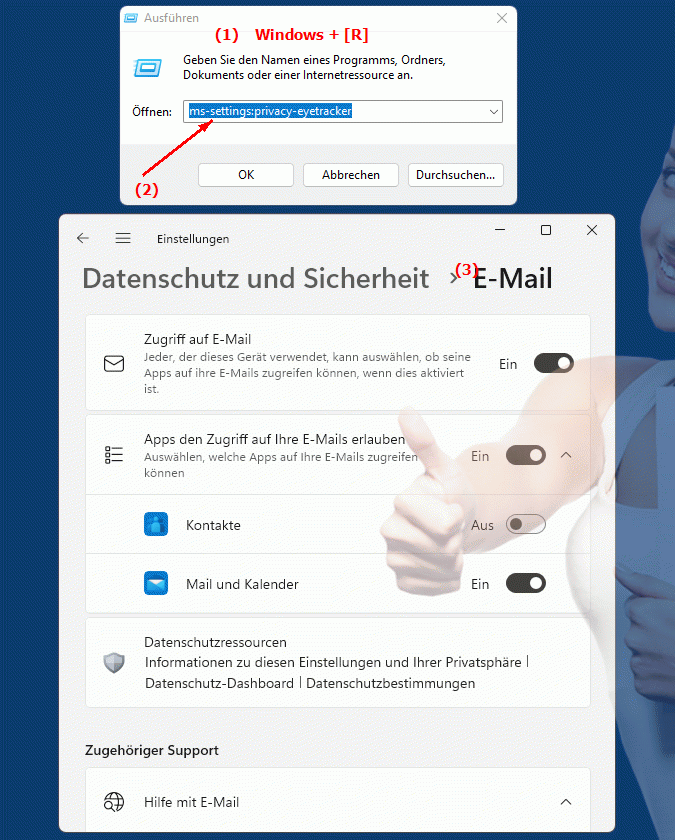
1. Öffnen Sie das Ausführen-Fenster mit Windows + R.2. Sie müssen lediglich den Befehl verwenden: ms-settings:privacy-eyetracker
(Nutzen Sie den Befehl auch, um eine Desktopverknüpfung zu erstellen.)
3. Sie können dies mit der OK-Taste oder [Enter] bestätigen.
(... siehe Bild-1: Punkt 1 bis 3)
Ab sofort haben Sie Zugriff auf die in Windows 10, 11 oder 12 genannten Einstellungen.
Dadurch werden die nachstehenden Probleme und Fragestellungen gelöst.
1b. Dadurch werden die nachstehenden Probleme und Fragestellungen gelöst.
Wo finde ich die Einstellungen für den Zugriff auf Eye-Tracking-Daten in Windows?Wie konfiguriere ich die Berechtigungen für Apps, die auf meine Eye-Tracking-Daten zugreifen dürfen?
Kann ich die Zugriffsberechtigungen für Apps anpassen, um sicherzustellen, dass nur vertrauenswürdige Anwendungen auf meine Eye-Tracking-Daten zugreifen können?
Wie ändere ich die Datenschutzeinstellungen im System, um den Zugriff auf meine Eye-Tracking-Daten zu kontrollieren?
Kann ich mir meine aktuellen Einstellungen für den Eye-Tracking-Datenzugriff anzeigen lassen, um sicherzugehen, dass sie korrekt konfiguriert sind?
Welche Auswirkungen haben die geänderten Datenschutzeinstellungen auf die Funktionsfähigkeit von Anwendungen, die Eye-Tracking nutzen?
Wie sicher ist meine Daten bei der Konfiguration dieser Einstellungen? Bietet Windows Schutzmaßnahmen gegen unbefugten Zugriff auf private Informationen?
Gibt es Optionen, um den Datenzugriff für spezifische Anwendungen zu deaktivieren oder nur unter bestimmten Bedingungen zuzulassen?
Kann ich mit den aktuellsten Windows-Versionen auf Verbesserungen im Bezug auf Eye-Tracking-Datenschutz zugreifen?
2. Verfügbarkeit in Windows 10, 11 und 12 und die entsprechenden Buildnummern.
Verfügbarkeit in Windows-Versionen
1. Windows 10:
- Verfügbarkeit:
Die URI "ms-settings:privacy-eyetracker" ist in Windows 10 nicht verfügbar. Die Unterstützung für Eye-Tracking-Privatsphäre wurde erst mit späteren Windows-Versionen eingeführt.
- Build-Nummer:
Da diese URI nicht in Windows 10 verfügbar ist, gibt es keine spezifische Build-Nummer für diese Funktion in dieser Version des Betriebssystems.
2. Windows 11:
- Verfügbarkeit:
Die URI "ms-settings:privacy-eyetracker" ist ab Windows 11 Version 21H2 (November 2021 Update) verfügbar. Windows 11 brachte eine Reihe neuer Funktionen und verbesserter Datenschutzeinstellungen mit sich, darunter auch solche für Eye-Tracking-Daten.
- Build-Nummer:
Die URI ist ab Build 22000 und höher verfügbar. Diese Build-Nummer umfasst die anfängliche Version von Windows 11, in der die Datenschutzeinstellungen für Eye-Tracking-Daten eingeführt wurden.
3. Windows 12:
- Verfügbarkeit:
Bei Windows 12, das voraussichtlich 2024 veröffentlicht wird, wird erwartet, dass die URI "ms-settings:privacy-eyetracker" weiterhin verfügbar ist. Windows 12 wird voraussichtlich die bestehenden Datenschutzeinstellungen für Eye-Tracking-Daten weiterführen und möglicherweise zusätzliche Funktionen bieten.
- Build-Nummer:
Die genaue Build-Nummer für Windows 12 ist zum Zeitpunkt der Veröffentlichung noch nicht festgelegt. Es wird jedoch erwartet, dass die URI ab der ersten veröffentlichten Build-Nummer von Windows 12 unterstützt wird.
Zusammenfassung
Die URI "ms-settings:privacy-eyetracker" ermöglicht den direkten Zugriff auf die Datenschutzeinstellungen für Eye-Tracking-Daten. Sie ist ab Windows 11 Version 21H2 verfügbar und bleibt voraussichtlich auch in Windows 12 verfügbar. In Windows 10 ist diese URI nicht verfügbar, daher gibt es keine spezifische Build-Nummer für diese Funktion in Windows 10. In Windows 11 ist die URI ab Build 22000 und höher zugänglich. Die genaue Build-Nummer für Windows 12 wird mit der Veröffentlichung der Version festgelegt.