
Der Befehl "ms-settings:project" öffnet die Projekteinstellungen in Windows 10 und 11 , die es Benutzern ermöglichen, ihren Bildschirm auf andere Displays oder Projektoren zu erweitern oder zu duplizieren.
Dies ist besonders nützlich für Präsentationen oder das Arbeiten mit mehreren Bildschirmen.
1. ms-settings:project
2. Die Verfügbarkeit unter Windows
3. Weiter sinnvole Befehle in den Windows Einstellungen
1. Der Befehl ms-settings:project
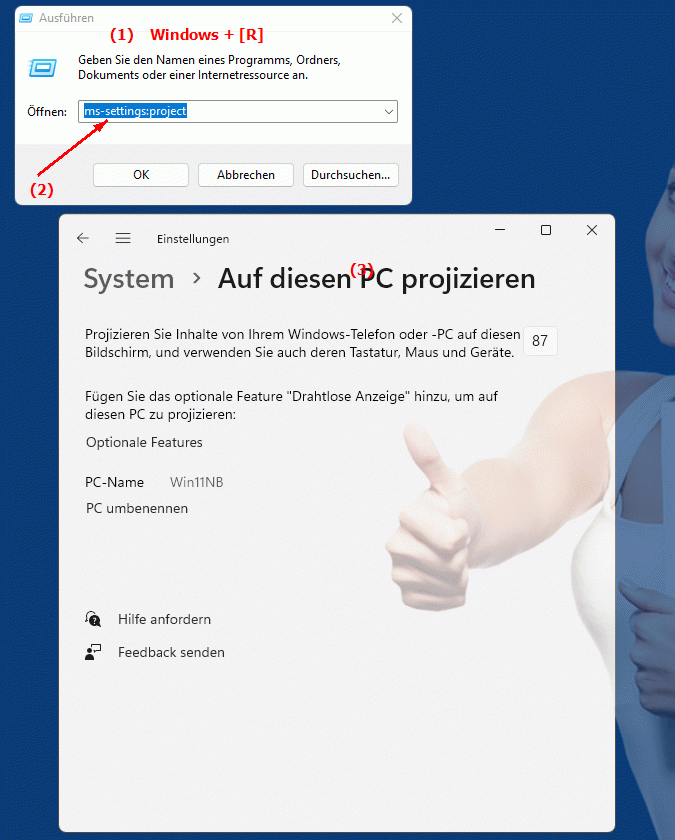
1. Öffnen Sie das Ausführen-Fenster mit Windows + R.2. Sie müssen lediglich den Befehl verwenden: ms-settings:project
(Nutzen Sie den Befehl auch, um eine Desktopverknüpfung zu erstellen.)
3. Sie können dies mit der OK-Taste oder [Enter] bestätigen.
(... siehe Bild-1: Punkt 1 bis 3)
Ab sofort haben Sie Zugriff auf die in Windows 10, 11 oder 12 genannten Einstellungen.
Damit werden die nachfolgenden Fragestellungen und Herausforderungen bearbeitet.
1b. Damit werden die nachfolgenden Fragestellungen und Herausforderungen bearbeitet.
Wie kann man die Projektoreinstellungen in Windows öffnen?Welche Einstellungen kann man unter den Projekteinstellungen von Windows ändern?
Was ist das Ziel der Option, mehrere Bildschirme zu erweitern oder zu duplizieren in den Windows-Projektoptionen?
Wie kann ein Benutzer die Anzeige seines Bildschirms auf zusätzliche Displays oder Projektoren erweitern?
Welche Rolle spielen die Projekteinstellungen in Windows für Präsentationen und Mehrbildschirm-Arbeitsabläufe?
Wie aktiviere ich die Erweiterung meines Bildschirms auf zusätzliche Displays oder Projektoren über die Einstellungen in Windows?
Was sind nützliche Funktionen, die bei der Verwendung von Projektoreinstellungen in Windows zur Anzeige mehrerer Bildschirme bereitgestellt werden?
Wie stelle ich sicher, dass meine Präsentation oder Mehrfachbildschirm-Setup optimal funktionieren, wenn ich die Projekteinstellungen in Windows verwende?
Welche Möglichkeiten gibt es, um individuelle Anpassungen bei der Verwendung von Projektoreinstellungen für Bildschirmerweiterungen zu machen?
Wie kann man überprüfen, ob die Projekteinstellungen in Windows richtig konfiguriert sind und das gewünschte Ergebnis erzielen?
2. Verfügbarkeit in Windows 10, 11, 12 und die entsprechenden Buildnummern.
Hier ist eine detaillierte Beschreibung der Verfügbarkeit und Build-Nummern dieser Funktion in den verschiedenen Windows-Versionen:
Windows 10:
- Verfügbarkeit:
Ab Windows 10 Version 1703 (Creators Update)
- Build-Nummer:
Die Funktion ist ab Build 15063 verfügbar. In dieser Version wurden die Projektionsoptionen erheblich verbessert, um Benutzern eine einfachere Verwaltung von externen Bildschirmen und Projektoren zu ermöglichen. Der Befehl "ms-settings:project" öffnet die Projektionsseite, auf der Benutzer ihren Bildschirm auf andere Geräte erweitern, duplizieren oder nur auf dem zweiten Bildschirm anzeigen können.
Windows 11:
- Verfügbarkeit:
Ab Windows 11 Version 21H2 (erstes offizielles Release)
- Build-Nummer:
Die Funktion ist in den Builds ab 22000 verfügbar. Windows 11 behält die Projektionsoptionen bei und integriert sie in die neu gestaltete Benutzeroberfläche. Der "ms-settings:project" Befehl öffnet die aktualisierte Seite für Bildschirmprojekte, die modernisiert wurde und zusätzliche Anpassungsoptionen bietet, um die Verbindung mit externen Displays zu optimieren.
Windows 12:
- Verfügbarkeit:
Ab Windows 12 (erste Vorschau- oder stabilen Versionen)
- Build-Nummer:
Die genaue Build-Nummer kann je nach Veröffentlichungsstadium variieren, aber die Funktion ist in den frühen Testversionen und nachfolgenden stabilen Builds von Windows 12 integriert. Windows 12 baut auf den Funktionen von Windows 11 auf und bietet möglicherweise zusätzliche Verbesserungen oder neue Optionen für die Projektionseinstellungen.
Zusammenfassung:
Der Befehl "ms-settings:project" ist in Windows 10, 11 und 12 verfügbar und ermöglicht Benutzern den Zugriff auf die Projektions- und Bildschirmverwaltungseinstellungen. Die Funktion ist ab Build 15063 in Windows 10 verfügbar und wird in Windows 11 und Windows 12 fortgeführt, wobei jede Version potenziell zusätzliche Verbesserungen oder Anpassungen bietet, um die Verbindung und Verwaltung von externen Bildschirmen zu erleichtern.