Software-OK
≡... News | ... Home | ... FAQ | Impressum | Kontakt | Gelistet bei | Danke |

  
HOME ► Faq ► FAQ - DesktopNoteOK ► ««« FAQ 07 / 19 »»»

Wozu sind die Kurznotizen für Microsofts Windows gut?


Viele Nutzer von Windows 11, 10, 8.1, ... nutzen die kleinen digitalen Zettel, als Kurznotizen am Desktop, sie sind umweltschonender, als wenn man Papier verbraucht!


Die Kurznotizen gibt es bereits für Windows seit 2005, um persönliche Notizen schnell und einfach auf dem Monitor / Bildschirm anzubringen. Wann immer ich eine Telefonnummer schnell notieren muss , ist das erste, wonach man sucht, eine Haftnotiz. Oft benutzt man die Software, die auf dem Windows-PC ist. Denn die Haftnotizen sind wohl eine der praktischen Funktionen von Windows.


Inhalt:

1.) ... Das Beste daran ist der Ein-Klick-Zugriff auf Kurznotizen!
2.) ... Beim Erstellen von Kurznotizen auf Windows sollten Sie einige Punkte beachten!
3.) ... Was sind die häufigsten Fehler beim erstellen der Kurznotizen auf Windows!


1.) Das Beste daran ist der Ein-Klick-Zugriff auf Kurznotizen!

Fügen Sie eine Notiz hinzu, die Sie vergessen könnten, bis Sie sie erneut benötigen, unabhängig davon, ob es das Window eigene Kurznotizen Tool ist, oder DesktopNoteOK! 

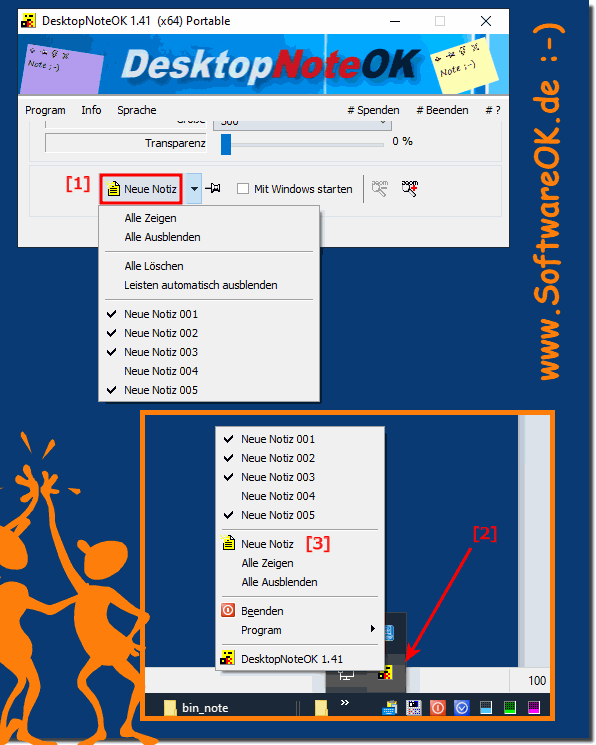
1. über das alternative Desktop Notizen Programm ( ... siehe Bild-1 Punkt 1)

2. über das Symbol im Infobereich der Taskleiste ( ... siehe Bild-1 Punkt 2 und 3)


(Bild-1) Die Desktop Notizen für Windows 10, 8.1, ...! 
Alternative Kurznotizen für Windows!


Info:

Eine der neuesten Funktionen von Windows Sticky Notes ist die Synchronisierung . Mit diesem können Sie Notizen auf verschiedenen Geräten synchronisieren, einschließlich Ihres Android-Telefons. Und die OneNote App ist für diese Magie verantwortlich. Bevor wir die Synchronisierung einschalten, müssen Sie sicherstellen, dass Sie Ihr Microsoft-Konto mit Sticky Notes verbunden haben und den Datenschutz nicht vergessen. Ihre privaten Notizen werden auf mehreren Rechnern gespeichert bei einem Hack-Angriff auf einen der Rechner kann es zu Problemen komme, die man so nicht auf dem Schirm hatte.


-
▲ Zum Anfang ▲


2.) Beim Erstellen von Kurznotizen auf Windows sollten Sie einige Punkte beachten!


1. Datensicherheit:

Vermeiden Sie es, sensible oder vertrauliche Informationen in Ihren Haftnotizen zu speichern, insbesondere wenn Sie Ihren Computer mit anderen teilen oder ihn öffentlich zugänglich machen.

2. Regelmäßig überprüfen:

Überprüfen Sie Ihre Haftnotizen regelmäßig und entfernen Sie Einträge, die veraltet sind oder nicht mehr benötigt werden, um organisiert zu bleiben und den Überblick über Ihre Notizen zu behalten.

3. Backup erstellen:

Es empfiehlt sich, regelmäßig Backups Ihrer Haftnotizen zu erstellen, um sicherzustellen, dass Sie keine wichtigen Informationen verlieren, falls Ihr Computer ausfällt oder Daten verloren gehen.

4. Erinnerungen verwenden:

Nutzen Sie die Möglichkeit, Erinnerungen für wichtige Haftnotizen festzulegen, um sicherzustellen, dass Sie wichtige Termine oder Aufgaben nicht vergessen.

5. Klare und prägnante Notizen:

Schreiben Sie Ihre Haftnotizen klar und prägnant, um sicherzustellen, dass Sie die Informationen später leicht verstehen können. Verwenden Sie bei Bedarf Abkürzungen oder Symbole, um Platz zu sparen und Notizen übersichtlicher zu gestalten.

6. Farbcodierung verwenden:

Wenn Sie mehrere Haftnotizen verwenden, können Sie Farbcodes verwenden, um verschiedene Arten von Notizen oder Prioritäten zu identifizieren und sie so leichter zu unterscheiden.

Wenn Sie diese Tipps befolgen, können Sie effektiver mit Haftnotizen unter Windows arbeiten und Ihre Produktivität steigern.


3.) Was sind die häufigsten Fehler beim erstellen der Kurznotizen auf Windows!


Die häufigsten Fehler beim Erstellen von Haftnotizen unter Windows sind:

1. Unklare oder ungenaue Notizen:

Wenn die Notizen unklar oder ungenau sind, kann es sein, dass sie später schwer zu verstehen sind oder wichtige Informationen verloren gehen.

2. Übermäßiger Gebrauch:

Das Erstellen zu vieler Haftnotizen kann zu Unordnung führen und das Auffinden wichtiger Informationen erschweren. Es ist wichtig, nur relevante Informationen zu notieren und veraltete Notizen regelmäßig zu löschen.

3. Unsichere Speicherung von Informationen:

Das Speichern sensibler oder vertraulicher Informationen in Haftnotizen ohne entsprechende Sicherheitsmaßnahmen kann ein Datenschutzrisiko darstellen.

4. Mangelnde Organisation:

Wenn Haftnotizen nicht ordentlich organisiert sind, kann es schwierig sein, bestimmte Informationen zu finden, wenn Sie sie benötigen. Verwenden Sie geeignete Kategorien oder Tags, um Ihre Notizen zu organisieren.

5. Erinnerungen ignorieren:

Das Festlegen von Erinnerungen für wichtige Haftnotizen und das Ignorieren dieser Erinnerungen kann dazu führen, dass wichtige Termine oder Aufgaben verpasst werden.

6. Fehlende Backups:

Das Fehlen regelmäßiger Backups Ihrer Haftnotizen kann dazu führen, dass wichtige Informationen verloren gehen, wenn Ihr Computer ausfällt oder Daten verloren gehen.


Indem Sie diese Fehler vermeiden und Best Practices zum Erstellen und Verwalten von Haftnotizen unter Windows übernehmen, können Sie effektiver arbeiten und wichtige Informationen besser organisieren.


FAQ 7: Aktualisiert am: 15 April 2024 20:49 Windows


► ► ► ► ... weitere Informationen und Download DesktopNoteOK     

DesktopNoteOK

Ich habe aus Versehen die Desktop Notizen geschlossen, was kann ich machen?


Recht einfach kann man geschlossene Windows 11, 10, etc. Desktop Notizen wieder anzeigen, wenn diese aus Versehen geschlossen wurden Gerade Windows
DesktopNoteOK

Ich kann die Notiz nur schließen oder verbergen, aber es gibt keine Möglichkeit, sie zu löschen!


Es ist eine einfache Möglichkeit die Desktop Notizen unter Windows 11, 10, 8.1, und MS Server zu löschen Inhalt: 1. Desktop Notizen unter Windows
DesktopNoteOK

Standardtext für die Desktop-Kurznotiz unter Windows 11, 10, 8.1, ...!


Neu ab Version 1.67: Legen Sie den Standardtext für die Desktop-Kurznotiz auf allen Windows 11, 10, usw. Desktop und/oder MS Server-Betriebssystemen
DesktopNoteOK

Desktop-Notiz, Fenster Transparenz beim Verschieben der Regler?


Das Hauptfenster verändert sich nicht, da der Transparenz-Regler der Standardwert für die nächste Windows 11, 10, usw. Desktop Notiz ist Alle Werte
DesktopNoteOK

Kann ich das Desktop Notizen Programm wirklich an jeden weitergeben?


Ja Und es ist einfach das Desktop Notizen Programm an jeden Windows Anwender weiterzugeben und das auf allen Windows 11, 10, usw. Und  es ist eine
DesktopNoteOK

Wie kann ich eine Sicherungskopie meiner Notizen erstellen?


Es ist einfach eine Sicherungskopie der Notizen zu erstellen auf MS Windows 11, 10, usw. OS Anwender Frage: Computer ist kürzlich abgestürzt und ich
DesktopNoteOK

Kann ich das Desktop Kurz Notizen Tool auf MS Windows 11 weiterverwenden?


Ja, Sie können Desktop Kurz Notizen Tool auf dem neuen MS Windows 11 OS verwenden und es problemlos einsetzen Inhalt: 1. Die Desktop Kurz Notizen auf

»»

  Meine Frage ist leider nicht dabei
Gestellte Fragen zu dieser Antwort:
  1. Wozu sind die kurznotizen bei windowas da?
  2. Ich habe auf Windows 10 Notizen anlegen können und die Notizen am Desktop anheften, ich brauche es um praktisch kurze Zettel wie ich es am Kühlschrank als Zettel für den Desktop, bitte zeigen Sie mir eine Alternative für Windows 10, ohne lange zu rede was für eine Notizen Alternative es auf Windows 10 erledigen kann?
  3. Früher gab es ja das Sticky Notes auf Windows, die ich einfach öffnen konnte, kann ich wieder eine Notiz auf kleinen Desktop Zettel am Windows 10 Desktop schreiben ob er gelb ist oder nicht ist mir relativ unwichtig, die Hauptsache ist das es eine kleine Alternative für das Windows 10 die als Desktop Notiz für Windows 10 ist bin bereit auch was zu zahlen?
  4. Suche Alternative für Windows 10 als Desktop Notiz für Windows 10, wo kann ich Herunterladen um es ohne Installation zu öffnen das die Notizen für den Desktop wichtig sind, mit einer Windows-Taste zum Öffnen oder muss ich zuerst auf Windows 10 was installieren, um Kurznotizen zu schreiben?
  5. Hilfe ich brauche immer viele Notiz zum Verfassen von Kurz Nachrichten, ich kenne es von meinem iPad und möchten auch auf Windows 10 Farb-Notizen verwenden, wo ich auch die Schriftart der Windows Kurznotizen abändern kann, wo finde ich sowas, mit einem für Windows 10 schlichtem Notizen-Tool für Desktop Tipps, wo ist der Download-Link?
Keywords: desktopnoteok, kurznotizen, windows, 11, 10, 8.1, nutzer, nutzen, kleinen, digitalen, zettel, desktop, umweltschonender, papier, verbraucht, Fragen, Antworten, Software


  + Freeware
  + Ordnung am PC
  + Dateiverwaltung
  + Automatisierung
  + Office Tools
  + PC-Test-Tools
  + Deko und Spaß
  + Desktop-Uhren
  + Security

  + SoftwareOK Pages
  + Micro Staff
  + Freeware-1
  + Freeware-2
  + Freeware-3
  + FAQ
  + Downloads

  + Top
  + Desktop-OK
  + The Quad Explorer
  + Don't Sleep
  + Win-Scan-2-PDF
  + Quick-Text-Past
  + Print Folder Tree
  + Find Same Images
  + Experience-Index-OK
  + Font-View-OK


  + Freeware
  + Run-Command
  + DesktopNoteOK
  + NewFileTime
  + QuickMemoryTestOK
  + ShortDoorNote
  + IsMyHdOK
  + OpenCloseDriveEject
  + Print.Test.Page.OK
  + DesktopDigitalClock
  + PAD-s


Home | Danke | Kontakt | Link | FAQ | Settings | Windows 2015 | eBlog | English-AV | Impressum | Translate | PayPal | PAD-s

 © 2025 by Nenad Hrg softwareok.de • softwareok.de • softwareok.com • softwareok.eu
35.293 msec.


>> ☕ Kaufe SoftwareOK einen Kaffee ☕ <<


► So stellen Sie die Download-Ordneransicht in Windows 11, 10 wieder her! ◄
► Text-Baum als hierarchisch strukturierte Liste formatieren mit JavaScript? ◄
► Windows Erstellzeitänderungen, Zugriffszeitänderungen überwachen! ◄
► Sichern und Wiederherstellen der Position von Symbolen auf Ihrem Desktop! ◄


Diese Webseite speichert keine personenbezogenen Daten. Allerdings werden Drittanbieter verwendet, um Werbung zu schalten.
Diese wird von Google verwaltet und entspricht dem IAB Transparency and Consent Framework (IAB-TCF).
Die CMP-ID lautet 300 und kann am Seitenende individuell angepasst werden.
mehr Infos & Datenschutz

....