
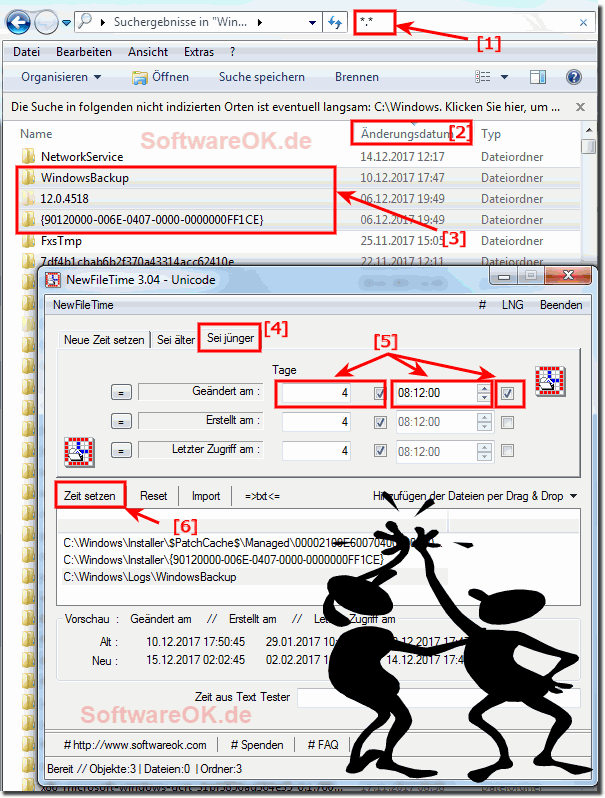
Hier ist ein Beispiel, wie man einfach bestimmte Datei Zeitstempel ändern kann, geeignet für alle Windows 11, 10, ... usw. Betriebssysteme!Inhalt: 1.) ... Beispiel, wie man einfach das Datei Zeitstempel ändert!
|
| (Bild-1) Bestimmte Datei Zeitstempel ändern! |
 |
Dateien Zeitstempel ändern FAQ gültig für: Windows 11, 10 , 8.1, 8, 7: Pro, Home, Enterprise, Basic, Premium, Professional, Starter, Ultimate, Windows-Server 2019, 2016, 2012
Manchmal merkt man zu spät, dass das Datum der Kamera falsch eingestellt war. Wenn Sie die Fotos mehrerer Kameras im Ordner sortiert anzeigen möchten, haben Sie den Salat. Bei manchen ist auf der Kamera das falsche Jahr eingestellt. Es war also an der Zeit, das Datum von 1000 Bildern zu ändern. Überraschenderweise ist dies unter Windows mit den Bordmitteln einfach und schnell zu bewerkstelligen. Möchte man nun das Jahr aller Bilder ändern, kann man wie folgt vorgehen. Sie markieren alle am selben Tag aufgenommenen Bilder. Nun können Sie in der Detailansicht das Datum ändern. In diesem Fall ändern wir nur das Jahr. Eingeben. Fertig. Bei den markierten Bildern wurde das Jahr geändert, der verbleibende Zeitstempel blieb erhalten. Dies wird täglich für alle Aufnahmen wiederholt. Das finde ich ausreichend komfortabel.

2.) Vor- und Nachteile einer Derartigen Zeitstempel Änderung!
Die Änderung von Zeitstempeln, wie im Beispiel beschrieben, hat sowohl Vor- als auch Nachteile:
Vorteile:
1. Organisationskontrolle: Die Möglichkeit, Zeitstempel zu ändern, ermöglicht es Benutzern, Dateien und Ordner nach ihren eigenen Anforderungen zu organisieren, unabhängig davon, wann sie tatsächlich erstellt oder zuletzt geändert wurden.
2. Korrektur von Fehlern: Es ermöglicht Benutzern, Fehler in Zeitstempeln zu korrigieren, die möglicherweise durch falsche Systemzeiteinstellungen oder andere Probleme entstanden sind.
3. Anpassung an spezifische Anforderungen: In bestimmten Fällen kann die Anpassung von Zeitstempeln an spezifische Anforderungen nützlich sein, z. B. wenn Dateien oder Ordner für bestimmte Aufgaben oder Projekte gruppiert werden müssen.
Nachteile:
1. Integritätsverlust: Das Ändern von Zeitstempeln kann die Integrität von Dateien und Ordnern beeinträchtigen, insbesondere wenn diese für forensische oder rechtliche Zwecke benötigt werden.
2. Irreführung: Manipulierte Zeitstempel können dazu führen, dass Benutzer oder Systeme falsche Annahmen über den Inhalt oder den Verlauf von Dateien und Ordnern treffen.
3. Risiko von Missbrauch: Die Möglichkeit, Zeitstempel zu ändern, birgt das Risiko des Missbrauchs, insbesondere wenn sie in betrügerischer Absicht verwendet werden, um Spuren von Aktivitäten zu verbergen oder zu verschleiern.
4. Komplexität: Für unerfahrene Benutzer kann das Ändern von Zeitstempeln eine gewisse Komplexität darstellen und möglicherweise zu Fehlern führen, die die Integrität von Dateien und Ordnern gefährden.
Insgesamt kann die Änderung von Zeitstempeln in bestimmten Situationen nützlich sein, aber es ist wichtig, sie mit Vorsicht und unter Berücksichtigung der potenziellen Risiken und Auswirkungen zu verwenden.
3.) Worauf sollte ich achten bei der Zeitstempel Änderung!
Beim Ändern von Zeitstempeln sollten Sie auf folgende Punkte achten:
1. Rechtliche Aspekte: Überprüfen Sie, ob das Ändern von Zeitstempeln rechtlich zulässig ist, insbesondere wenn es sich um Dateien oder Informationen handelt, die möglicherweise relevant für rechtliche oder forensische Zwecke sind. In einigen Fällen kann das Manipulieren von Zeitstempeln als Urkundenfälschung betrachtet werden.
2. Ziel und Zweck: Klären Sie den genauen Grund für die Änderung der Zeitstempel. Stellen Sie sicher, dass die Änderung den Anforderungen Ihrer Organisation oder Ihres Projekts entspricht und dass sie nicht in betrügerischer Absicht erfolgt.
3. Dokumentation: Führen Sie eine detaillierte Dokumentation über die Änderungen der Zeitstempel durch. Notieren Sie sich, welche Dateien und Ordner geändert wurden, wann die Änderungen vorgenommen wurden und aus welchem Grund sie durchgeführt wurden. Diese Dokumentation kann später bei Bedarf als Nachweis dienen.
4. Sicherungskopien: Machen Sie vor der Änderung von Zeitstempeln Sicherungskopien der betroffenen Dateien und Ordner. Dadurch können Sie im Falle von Fehlern oder unerwarteten Problemen auf eine frühere Version zurückgreifen.
5. Genauigkeit: Stellen Sie sicher, dass die neuen Zeitstempel genau und konsistent sind. Fehlerhafte Zeitstempel können zu Verwirrung führen und die Integrität Ihrer Dateien und Ordner beeinträchtigen.
6. Systemintegrität: Überprüfen Sie, ob das Ändern von Zeitstempeln das reibungslose Funktionieren anderer Programme oder Systemprozesse beeinträchtigt. Stellen Sie sicher, dass die Änderungen keine unerwünschten Nebenwirkungen haben.
7. Benutzerrechte: Stellen Sie sicher, dass Sie über die erforderlichen Berechtigungen verfügen, um Zeitstempel zu ändern. In einigen Fällen benötigen Sie Administratorrechte oder spezielle Zugriffsberechtigungen, um Zeitstempel zu modifizieren.
Indem Sie diese Punkte berücksichtigen, können Sie sicherstellen, dass das Ändern von Zeitstempeln ordnungsgemäß und verantwortungsbewusst durchgeführt wird.
4.) Schnelle Fragen und Antworten zu diesem Thema, Dateien Zeitstempel ändern auf Windows!
1. Wie ändere ich das Erstellungsdatum einer Datei in Windows 11?
Verwenden Sie ein Tool wie NewFileTime, um das Erstellungsdatum einer Datei zu ändern.
2. Welche Vorteile bietet die Änderung von Datei-Zeitstempeln?
Sie ermöglicht eine bessere Organisation und Korrektur von Fehlern in Zeitstempeln.
3. Warum ist es wichtig, Sicherungskopien zu machen, bevor man Zeitstempel ändert?
Sicherungskopien ermöglichen die Wiederherstellung der Originaldateien im Falle von Fehlern.
4. Wie kann man alle Dateien in einem Verzeichnis nach Änderungsdatum sortieren?
Öffnen Sie den Explorer, verwenden Sie die Suchfunktion mit *.* und sortieren Sie nach Änderungsdatum.
5. Was sind die rechtlichen Aspekte beim Ändern von Zeitstempeln?
In einigen Fällen kann das Manipulieren von Zeitstempeln als Urkundenfälschung betrachtet werden.
6. Welche Software kann ich verwenden, um Datei-Zeitstempel zu ändern?
NewFileTime ist eine geeignete Software für diese Aufgabe.
7. Wie dokumentiere ich Änderungen an Datei-Zeitstempeln korrekt?
Notieren Sie, welche Dateien geändert wurden, wann die Änderungen vorgenommen wurden und aus welchem Grund.
8. Kann die Änderung von Zeitstempeln die Integrität von Dateien beeinträchtigen?
Ja, besonders wenn die Dateien für forensische oder rechtliche Zwecke benötigt werden.
9. Warum sollte ich das Änderungsdatum einer Datei ändern?
Um Fehler zu korrigieren oder Dateien nach spezifischen Anforderungen zu organisieren.
10. Was sind die Risiken bei der Manipulation von Datei-Zeitstempeln?
Es besteht das Risiko der Irreführung, Integritätsverlust und Missbrauch.
11. Wie korrigiere ich Fehler in Datei-Zeitstempeln?
Verwenden Sie Tools wie NewFileTime, um die Zeitstempel präzise zu ändern.
12. Welche Schritte muss ich befolgen, um das Jahr von Bildern zu ändern?
Markieren Sie die Bilder, ändern Sie das Datum in der Detailansicht und speichern Sie die Änderungen.
13. Warum ist es wichtig, die Systemintegrität beim Ändern von Zeitstempeln zu überprüfen?
Um sicherzustellen, dass keine unerwünschten Nebenwirkungen oder Systemprobleme auftreten.
14. Was ist der Vorteil der Verwendung von NewFileTime für Windows?
Es ist benutzerfreundlich und ermöglicht präzise Änderungen der Datei-Zeitstempel.
15. Welche Berechtigungen benötige ich, um Zeitstempel zu ändern?
Sie benötigen Administratorrechte oder spezielle Zugriffsberechtigungen.
16. Wie kann ich das Datum und die Uhrzeit mehrerer Dateien gleichzeitig ändern?
Verwenden Sie ein Tool wie NewFileTime und markieren Sie alle betroffenen Dateien.
17. Was sollte ich beachten, wenn ich Zeitstempel für forensische Zwecke ändere?
Stellen Sie sicher, dass alle Änderungen dokumentiert und rechtlich zulässig sind.
18. Wie kann ich verhindern, dass Zeitstempeländerungen irreführend sind?
Dokumentieren Sie die Änderungen genau und stellen Sie sicher, dass die neuen Zeitstempel korrekt sind.
19. Welche Dokumentation ist erforderlich, wenn Zeitstempel geändert werden?
Notieren Sie die betroffenen Dateien, die genauen Änderungen, das Datum und den Grund der Änderungen.
20. Warum kann das Ändern von Zeitstempeln zu rechtlichen Problemen führen?
Weil es als Manipulation oder Urkundenfälschung angesehen werden kann.
21. Wie kann ich Fehler beim Ändern von Zeitstempeln vermeiden?
Führen Sie vorab Sicherungskopien durch und überprüfen Sie die Änderungen sorgfältig.
22. Welche Programme könnten durch geänderte Zeitstempel beeinträchtigt werden?
Backup- und Synchronisationsprogramme sowie Archivierungssoftware könnten beeinträchtigt werden.
23. Was ist eine einfache Methode, um das Änderungsdatum von Dateien zu ändern?
Verwenden Sie ein Programm wie NewFileTime, um die Zeitstempel schnell und einfach zu ändern.
24. Wie ändere ich das Erstellungsdatum einer Datei in Windows 10?
Verwenden Sie ein Tool wie NewFileTime und folgen Sie den Anweisungen zur Änderung des Erstellungsdatums.
25. Wie wirkt sich die Änderung von Zeitstempeln auf die Dateiorganisation aus?
Sie ermöglicht eine benutzerdefinierte Organisation, unabhängig von den tatsächlichen Erstellungs- oder Änderungsdaten.
26. Welche Probleme können durch falsche Systemzeiteinstellungen entstehen?
Zeitstempel können inkorrekt sein, was zu Verwirrung und falscher Datenorganisation führen kann.
27. Warum ist Genauigkeit bei der Änderung von Zeitstempeln wichtig?
Fehlerhafte Zeitstempel können zu Verwirrung und Datenintegritätsproblemen führen.
28. Welche Maßnahmen sollten bei der Änderung von Zeitstempeln getroffen werden?
Dokumentieren Sie die Änderungen, machen Sie Sicherungskopien und überprüfen Sie die neuen Zeitstempel auf Genauigkeit.
29. Was sind die Nachteile der Änderung von Datei-Zeitstempeln?
Es kann zu Integritätsverlust, Irreführung und rechtlichen Problemen führen.
30. Wie gehe ich vor, wenn die Kamera das falsche Jahr eingestellt hat?
Markieren Sie die betroffenen Bilder und ändern Sie das Jahr in der Detailansicht oder mit einem Tool wie NewFileTime.
31. Wie ändere ich das Last-modified-Datum einer Datei?
Verwenden Sie ein Programm wie NewFileTime, um das Last-modified-Datum zu ändern.
32. Welche Schritte sind notwendig, um das Datum von Bildern zu ändern?
Markieren Sie die Bilder, öffnen Sie die Detailansicht, ändern Sie das Datum und speichern Sie die Änderungen.
33. Warum ist die Korrektur von Zeitstempeln bei Fotos wichtig?
Um eine korrekte Sortierung und Organisation der Fotos zu gewährleisten, insbesondere bei mehreren Kameras mit unterschiedlichen Einstellungen.
FAQ 9: Aktualisiert am: 30 Mai 2024 21:05
