Software-OK
≡... News | ... Home | ... FAQ | Impressum | Kontakt | Gelistet bei | Danke |

  
HOME ► Faq ► FAQ - Windows-11 ► ««« »»»

Windows 11 PowerShell, Eingabeaufforderung oder Terminal?


Bei Windows 11 kann man PowerShell und Eingabeaufforderung weiter verwenden die Terminal APP ist nur eine Oberfläche, die es vereinfachen soll!


Microsoft veröffentlichte bereits im Jahr 2020 die Windows Terminal , das alle Befehlszeilen-Programme von Windows in einer anpassbaren Anwendung zusammenführt. Auch wenn man die Terminal als eine Art Standard-App für Befehlszeilenoperationen unter Windows 11 sehen kann ist es kein muss!


Inhalt:

1.) ... Die Terminal APP kann jederzeit vom System entfernt werden!
2.) ... Weitere Tipps zu PowerShell, Eingabeaufforderung oder Terminal!


1.) Die Terminal APP kann jederzeit vom System entfernt werden!


Wenn sie lieber klassisch arbeiten über PowerShell / Eingabeaufforderung können Sie die Terminal APP einfach deinstallieren!

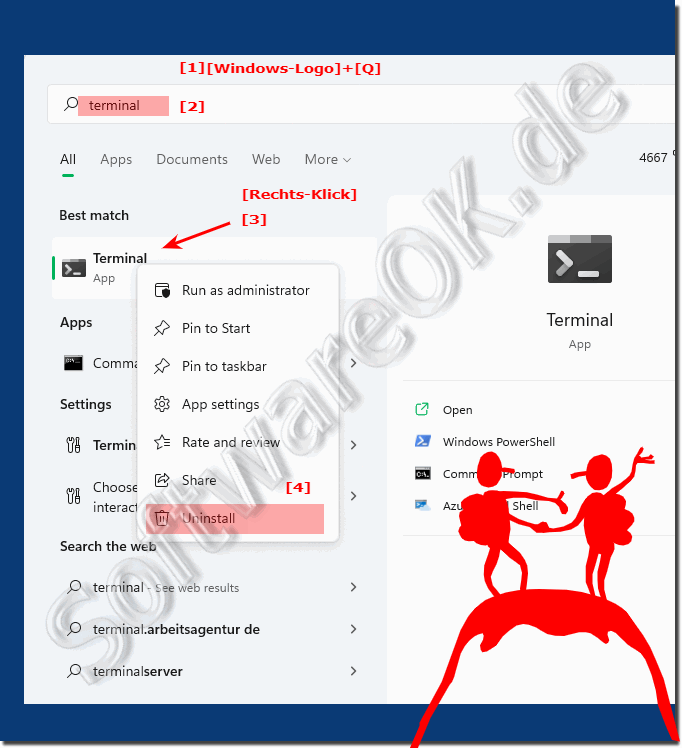
1. Tastenkürzel Windows + Q

2. Begriff Terminal

3. Rechtsklick auf das Terminal Symbol

4. Und einfach Deinstallieren

( ... siehe Bild-1 Punkt 1 bis 4) 

PS:
Windows Terminal ist eine optionale kostenlose Software die unter Windows 11 und 10 als App installiert werden kann, sie sollte als optische Verbesserung zu der Eingabeaufforderung und PowerShell dienen! Das Terminal können Sie jederzeit im MS Store finden und auf Ihre System-Umgebungen zugreifen!

(Bild-1) Windows 11 PowerShell, Eingabeaufforderung oder Terminal!
Windows 11 PowerShell, Eingabeaufforderung oder Terminal!

-
▲ Zum Anfang ▲


2.) Weitere Tipps zu PowerShell, Eingabeaufforderung oder Terminal!


►► Eingabeaufforderung in der Windows 11 Terminal APP öffnen!
►► FAQ zu Microsoft Eingabeaufforderung / Konsole / Cmd.exe!
►► FAQ zu Microsoft PowerShell!
►► Was sollte man beim Nutzen der Eingabeaufforderung (cmd.exe) als Admin beachten!!
►► Starten der CMD über die Windows 10 Startmenü Suche!
►► Starten der Eingabeaufforderung per Tastenkürzel!


PowerShell, Eingabeaufforderung und Terminal sind allesamt nützliche Tools, die für verschiedene Aufgaben verwendet werden können. Die Wahl zwischen PowerShell, Eingabeaufforderung und Terminal hängt von Ihren spezifischen Anforderungen und Kenntnissen ab. Jedes dieser Tools hat seine eigenen Verwendungszwecke und Funktionen:


Die Eingabeaufforderung ist eine einfache textbasierte Befehlszeile, die für grundlegende Aufgaben wie das Ausführen von Programmen, das Kopieren von Dateien und das Ändern von Einstellungen verwendet werden kann.

PowerShell ist eine leistungsstarke Befehlszeile, die auf dem .NET Framework basiert. Es bietet eine breitere Palette von Funktionen als die Eingabeaufforderung, einschließlich der Möglichkeit, komplexe Aufgaben zu automatisieren und Systeme zu verwalten.

Terminal ist eine moderne Befehlszeile, die auf der Bash-Shell basiert. Es ist mit PowerShell und der Eingabeaufforderung kompatibel und bietet eine Reihe von Funktionen, die die Verwendung von Befehlszeilen erleichtern.

Es ist auch möglich, PowerShell und Eingabeaufforderung in einem Terminalemulator zu verwenden, um beide Umgebungen in einer einzigen Schnittstelle zu kombinieren.


In der Praxis ist es oft sinnvoll, alle drei Tools zu kennen und zu nutzen. Die Eingabeaufforderung ist für einfache Aufgaben unerlässlich, PowerShell bietet eine Vielzahl von Funktionen, die für komplexe Aufgaben unerlässlich sind, und Terminal ist eine gute Wahl für alle, die eine moderne und flexible Befehlszeile wünschen.


FAQ 219: Aktualisiert am: 26 September 2025 20:50 Windows
Windows-11

Welches ist die aktuellste Windows 11 Version?


Die aktuelle Microsoft Windows 11 Version kann man schnell herausfinden, aber ist es auch die Aktuelle  Inhalt: 1. Die Microsoft Windows 11 Version nach
Windows-11

Ordner Verknüpfung Windows 11 Desktop?


Hier ist der schnellste Weg, um eine einfach Ordner Verknüpfung am Windows 11 Desktop zu erstellen Inhalt: 1. Eine Ordner Verknüpfung unter Windows
Windows-11

Drucker umbenennen unter Windows 11 und 10?


Das Umbenennen von Druckern unter Windows 11 und 10 ist sehr einfach, und es ist auch kein aufwand dies unter allen MS Windows OS schnell zu erledigen 
Windows-11

Druckertestseite in Windows 11 drucken?


Druckertestseiten in Windows 11 zu drucken ist wirklich einfach, und wird in der Regel nach der erfolgreichen Installation von einem Drucker gemacht Warum
Windows-11

Drucker entfernen unter Windows 11?


Wenn ein Drucker nicht mehr verfügbar ist oder was auch immer, sollten Sie einen Windows 11-Drucker entfernen Unnötiger Ballast auf dem Windows-11-Rechner
Windows-11

Alle installierten Drucker in Windows 11?


Dies sind nicht nur Hardwaredrucker, sondern auch Fax, Microsoft Print to PDF, Microsoft XPS Document Writer, OneNote und möglicherweise mehr Inhalt: 1.
Windows-11

Ist meine Windows 11 Lizenz RETAIL, OEM oder Volumenlizenz?


Wenn Sie nicht wissen ob ihre Windows 11 Lizenz eine RETAIL, OEM oder Volumenlizenz ist müssen sich Sie diese Frage nicht mehr stellen Inhalt: 1. Finden

»»

  Meine Frage ist leider nicht dabei
Gestellte Fragen zu dieser Antwort:
  1. Wie führe ich Windows-Updates über PowerShell durch?
  2. Wie kann ich die Ausgaben von PowerShell und Eingabeaufforderung speichern?
  3. Wie starte ich die Eingabeaufforderung in Windows 11?
  4. Wie kann ich Befehle in PowerShell automatisieren?
  5. Wie verwende ich PowerShell zum Automatisieren von Aufgaben?
  6. Welche Sicherheitsüberlegungen sollte ich beim Verwenden von PowerShell beachten?
  7. Wie integriere ich Windows Terminal in meinen Entwicklungs-Workflow?
  8. Welche Tastenkombinationen gibt es für Windows Terminal?
  9. Wie kann ich in Windows Terminal zwischen verschiedenen Shells wechseln?
  10. Was sind die Vorteile von Windows Terminal gegenüber PowerShell und Eingabeaufforderung?
  11. Welche Funktionen bietet Windows Terminal für Power-User?
  12. Wie exportiere ich die Konfiguration von Windows Terminal?
  13. Wie erstelle ich benutzerdefinierte Befehle in PowerShell?
  14. Wie konfiguriere ich Windows Terminal für PowerShell und Eingabeaufforderung?
  15. Wie kann ich in PowerShell eine Liste von installierten Programmen abrufen?
  16. Wie öffne ich die Eingabeaufforderung mit Administratorrechten?
  17. Wie kann ich Windows Terminal in Windows 11 öffnen?
  18. Wie kann ich die Eingabeaufforderung anpassen?
  19. Welche Erweiterungen sind für Windows Terminal verfügbar?
  20. Was ist der Unterschied zwischen PowerShell und Eingabeaufforderung in Windows 11?
  21. Wie kann ich Befehle in der Eingabeaufforderung für Automatisierung nutzen?
  22. Wie kann ich die Leistung von Windows Terminal optimieren?
  23. Welche PowerShell-Befehle sind nützlich für Systemadministratoren?
  24. Wie kann ich Administratorrechte für PowerShell in Windows 11 aktivieren?
  25. Welche Skripte kann ich mit PowerShell ausführen?
  26. Wie behebe ich Probleme beim Öffnen von PowerShell in Windows 11?
  27. Wie führe ich PowerShell-Befehle mit Administratorrechten aus?
  28. Kann ich PowerShell und Eingabeaufforderung gleichzeitig verwenden?
  29. Wie führe ich PowerShell-Befehle in Windows Terminal aus?
  30. Welche Unterschiede gibt es zwischen PowerShell 5.1 und PowerShell 7.x?
  31. Wie integriere ich WSL in Windows Terminal?
  32. Kann ich PowerShell-Skripte über Windows Terminal ausführen?
  33. Wie kann ich PowerShell-Module in Windows Terminal installieren?
  34. Welche Fehlerbehebungsschritte gibt es für die Eingabeaufforderung in Windows 11?
  35. Was sind die häufigsten Befehle in der Eingabeaufforderung?
  36. Wie kann ich die Leistung von PowerShell-Skripten verbessern?
  37. Wie verwalte ich verschiedene Profile in Windows Terminal?
  38. Wie führe ich einen Befehl in PowerShell aus?
  39. Wie kann ich Fehler bei der Ausführung von PowerShell-Skripten beheben?
  40. Wie öffne ich PowerShell in Windows 11?
  41. Wie führe ich Batch-Skripte in der Eingabeaufforderung aus?
  42. Wie wechsle ich zwischen PowerShell und Eingabeaufforderung in Windows Terminal?
  43. Welche Funktionen bietet Windows Terminal für Entwickler?
  44. Wie nutze ich die Eingabeaufforderung für Netzwerkdiagnosen?
  45. Wie kann ich Windows Terminal für die Cloud-Entwicklung verwenden?
  46. Wie aktualisiere ich PowerShell auf die neueste Version in Windows 11?
  47. Wie kann ich Windows Terminal anpassen?
  48. Wie erstelle ich benutzerdefinierte Profile für Windows Terminal?
  49. Wie kann ich PowerShell zum Verwalten von Windows-Diensten nutzen?
  50. Wie führe ich Windows-Fehlerdiagnosen mit der Eingabeaufforderung durch?
Keywords: windows, 11, powershell, eingabeaufforderung, terminal, weiter, verwenden, eine, oberfläche, vereinfachen, microsoft, Fragen, Antworten, Software


  + Freeware
  + Ordnung am PC
  + Dateiverwaltung
  + Automatisierung
  + Office Tools
  + PC-Test-Tools
  + Deko und Spaß
  + Desktop-Uhren
  + Security

  + SoftwareOK Pages
  + Micro Staff
  + Freeware-1
  + Freeware-2
  + Freeware-3
  + FAQ
  + Downloads

  + Top
  + Desktop-OK
  + The Quad Explorer
  + Don't Sleep
  + Win-Scan-2-PDF
  + Quick-Text-Past
  + Print Folder Tree
  + Find Same Images
  + Experience-Index-OK
  + Font-View-OK


  + Freeware
  + MagicMouseTrails
  + QuickTextPaste
  + Run-Command
  + DesktopNoteOK
  + NewFileTime
  + QuickMemoryTestOK
  + ShortDoorNote
  + IsMyHdOK
  + OpenCloseDriveEject
  + PAD-s


Home | Danke | Kontakt | Link | FAQ | Settings | Windows 2015 | eBlog | English-AV | Impressum | Translate | PayPal | PAD-s

 © 2025 by Nenad Hrg softwareok.de • softwareok.de • softwareok.com • softwareok.eu
34.266 msec.


>> ☕ Kaufe SoftwareOK einen Kaffee ☕ <<


► Wozu Tools zum Entsperren und Löschen von Dateien und Verzeichnissen nutzen? ◄
► Was ist das WebView Environment? ◄
► Wie kann ich den File Unlocker deinstallieren (ThisIsMyFile)? ◄
► Bekommen Offline-Kontos keine Windows-Updates und Sicherheitspatches? ◄


Diese Webseite speichert keine personenbezogenen Daten. Allerdings werden Drittanbieter verwendet, um Werbung zu schalten.
Diese wird von Google verwaltet und entspricht dem IAB Transparency and Consent Framework (IAB-TCF).
Die CMP-ID lautet 300 und kann am Seitenende individuell angepasst werden.
mehr Infos & Datenschutz

....