
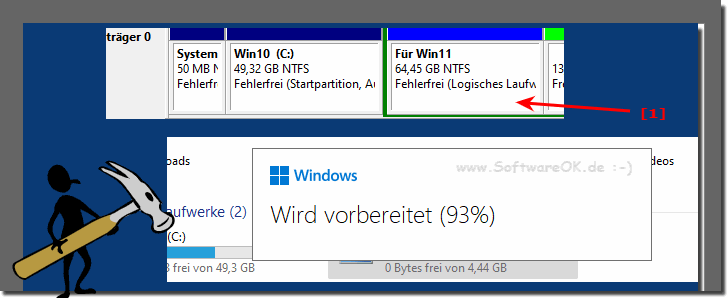
Mit wenig Aufwand und unter einigen Einstellungen ist es einfach das Windows 11 parallel zu Windows 10 zu installieren, warum auch nicht, wenn es möglich ist!Inhalt: 1.) ... Festplatte vorbereiten unter Windows 10!
|
| (Bild-1) Windows 11 Parallel zu Windows 10 installieren! |
 |

2.) Ein Medium erstellen das bootfähig ist und keine Probleme verursacht!
Natürlich braucht man das Windows 11 auf einer Installation DVD, USB-Stick.►► Wie installiere ich Windows 11 von einem USB-Laufwerk?
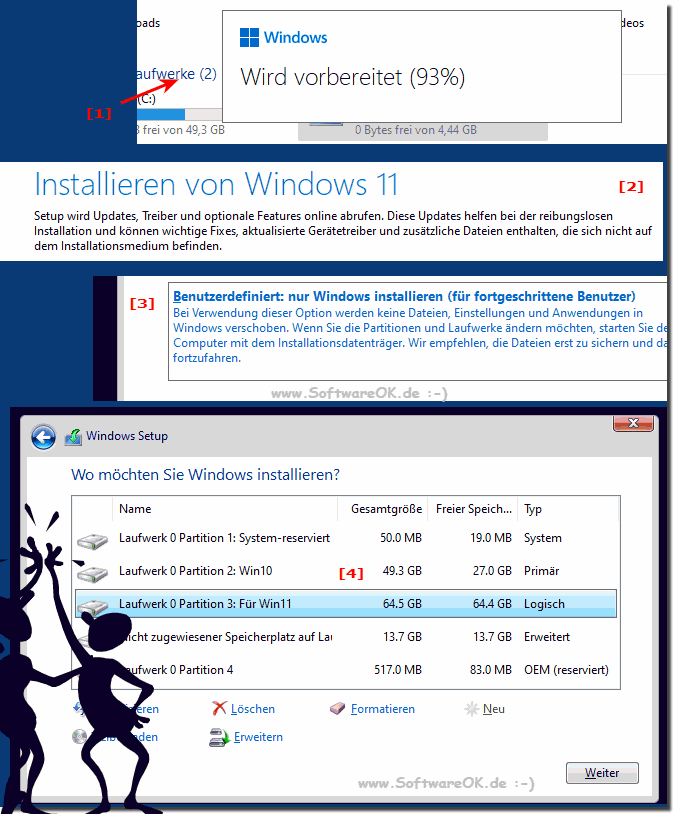
Wichtig ist eine benutzerdefinierte Installation, wenn keine benutzerdefinierte Installation gemacht wird, ist es ein Update von Windows 10 auf 11.
Ab hier es die gleiche Vorgehensweise wie:
►► Eine saubere Neu-Installation von Windows 11!
Hierbei ist immer zu beachten, dass man zufällig nicht die Partition, auf der sich das Windows 10 befindet, aus Versehen wählt, und die Daten von Windows 10 überschreibt.
| (Bild-2) Windows 11 und Windows 10 am selben PC! |
 |
3.) Weitere Tipps zur Installation von Windows 11 parallel zu Windows 10!
Auf vielen Rechnern, wo Windows 10 problemlos funktioniert, kann man schnell auf Hardwareprobleme stoßen und dass sich das Windows 11 nicht installieren lässt. Man kann das zwar umgehen wie zum Beispiel mit Rufus oder anderen externen Tools, die diese Blockaden aufheben.
Wenn jedoch der Rechner tatsächlich nicht ausreicht für das Windows 11 können die Probleme später auftauchen. Aus diesem Grund ist eine Parallelinstallation von Windows 11 zu Windows 10 gar nicht so verkehrt.
►► Windows 11 Home oder Pro Version?
►► Zurück zu Windows 10 von Windows 11?
►► Sollte ich Windows 11 hacken für nicht unterstützte PCs?
►► Eine saubere Neu-Installation von Windows 11!
Eine Parallelinstallation von Windows 11 neben Windows 10 bietet viele Vorteile, insbesondere wenn Sie auf einem Computer arbeiten, auf dem Windows 10 problemlos funktioniert, aber möglicherweise auf Hardwareprobleme stoßen, die die Installation von Windows 11 verhindern könnten. Hier sind einige zusätzliche Tipps, um diese parallele Installation erfolgreich durchzuführen:
1. Überprüfen der Hardwareanforderungen:
Stellen Sie sicher, dass Ihr Computer die Mindestanforderungen für Windows 11 erfüllt. Dazu gehören Prozessor, RAM, Festplattenspeicher und TPM-Version. Diese Informationen können Sie auf der offiziellen Microsoft-Website finden.
2. TPM (Trusted Platform Module) aktivieren:
Windows 11 erfordert TPM 2.0. Überprüfen Sie im BIOS oder UEFI Ihres Computers, ob TPM aktiviert ist. Wenn nicht, aktivieren Sie es und stellen Sie sicher, dass es auf Version 2.0 aktualisiert ist.
3. BIOS-/UEFI-Update:
Aktualisieren Sie das BIOS oder UEFI Ihres Computers auf die neueste Version. Oftmals bieten aktualisierte Firmware-Versionen verbesserte Kompatibilität und Unterstützung für neue Betriebssysteme wie Windows 11.
4. Sicherung Ihrer Daten:
Bevor Sie mit der Installation beginnen, sichern Sie alle wichtigen Daten auf Ihrem Computer. Es ist ratsam, ein vollständiges Backup Ihres Systems zu erstellen, um im Falle von Problemen oder Datenverlusten eine Wiederherstellung durchführen zu können.
5. Verwenden eines Bootmanagers:
Statt die Installation direkt von der Windows 11-ISO durchzuführen, können Sie einen Bootmanager wie EasyBCD verwenden, um die parallele Installation zu vereinfachen und die Startoptionen zu verwalten.
6. Partitionierung der Festplatte:
Erstellen Sie eine separate Partition auf Ihrer Festplatte für die Installation von Windows 11. Dadurch können Sie beide Betriebssysteme getrennt voneinander verwalten und Probleme mit der Datenintegrität minimieren.
7. Treiberkompatibilität überprüfen:
Stellen Sie sicher, dass für Ihre Hardware unter Windows 11 geeignete Treiber verfügbar sind. Besuchen Sie die Websites der Hersteller, um die neuesten Treiber für Ihre Komponenten herunterzuladen und zu installieren.
8. Windows 11 ISO-Datei herunterladen:
Laden Sie die offizielle ISO-Datei von Windows 11 von der Microsoft-Website herunter, um sicherzustellen, dass Sie eine vertrauenswürdige und aktuelle Version verwenden.
9. Sicherheitssoftware aktualisieren:
Wenn Sie Sicherheitssoftware wie Antivirenprogramme oder Firewalls verwenden, stellen Sie sicher, dass diese mit Windows 11 kompatibel sind und aktualisieren Sie sie gegebenenfalls vor der Installation.
10. Geduld haben und auf Probleme reagieren:
Während der Installation von Windows 11 können verschiedene Probleme auftreten. Bleiben Sie geduldig und recherchieren Sie bei auftretenden Fehlern nach Lösungen. Foren und Online-Communities können hilfreiche Ressourcen sein, um spezifische Probleme zu lösen.
Indem Sie diese zusätzlichen Tipps beachten und die Installation sorgfältig durchführen, können Sie Windows 11 erfolgreich parallel zu Windows 10 installieren und mögliche Kompatibilitätsprobleme minimieren.
FAQ 249: Aktualisiert am: 7 April 2024 20:01
