Software-OK
≡... News | ... Home | ... FAQ | Impressum | Kontakt | Gelistet bei | Danke |

  
HOME ► Windows Info - QuickTextPaste ► «««« 05 / 26 »»»»

Verwenden von Computer Name und User Name in Quick Text Paste!


Recht einfach kann man über die Zwischenablage den Computername und Benutzername in QuickTextPaste als vordefinierte Textausschnitte verwenden!


Inhalt:
1.) ... Computer Name und Benutzer Name!
2.) ... Infos zu Windows Computer Name und Benutzer Name!

1.) Computer Name und Benutzer Name!

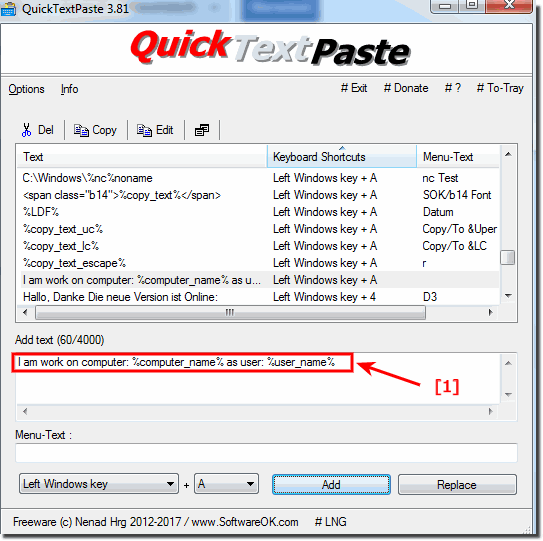
Bitte verwenden Sie den Platzhalter %computer_name% und %user_name% !

Zum Beispiel:

Ich arbeite am Computer: %computer_name% als Anwender: %user_name%

Siehe auch: ►  Befehle hinzufügen, zB. Tastenkürzel für schnelles Einfügen von Text!

Benutzen Sie immer ► ... die neueste Version von QuickTextPaste für Windows!

(Bild-1) Computer Name und Benutzer Name in Quick Text Paste!
computer name and user name in Quick Text Paste!

-
▲ Zum Anfang ▲

2.) Infos zu Windows Computer Name und Benutzer Name!

Wenn Sie noch niemals einen neuen Computer mit Windows installiert haben, können Sie sich über den Standardnamen Ihres PCs nichts vorstellen. Oder vielleicht Interessierten Sie sich noch nie für eine Veränderung. oder wie Sie Ihren PC umbenennen können, weil Sie es nicht möchten.
 
Wenn Sie jedoch den Namen Ihres PCs ändern wollen, müssen Sie das Fenster "Systemeigenschaften" öffnen besuchen. Ab Windows 10 ist es etwas schwieriger dies zu ändern, aber hier sind einige Lösungen, die Sie verwenden können:

►► Windows-10 Computer-Namen und Arbeitsgruppe ändern, aber wie?
►► Wie kann ich den Computernamen am Windows-7 Rechner ändern?
►► Computername, Arbeitsgruppe und Netzwerk-ID an meinem Windows 8?


Aktualisiert am: 28 August 2023 18:35 Windows
Keywords: quicktextpaste, Zwischenablage, verwenden, computer, name, user, quick, text, paste, lösung, computername, benutzername, vordefinierte, textausschnitte, platzhalter


Ähnliche Informationen auf der Seite

Windows

... Quick Text Paste Befehle und Platzhalter


Verwenden Sie die QTP -Befehle und den Platzhalter, um unter allen Microsoft Windows 11, 10, Betriebssystemen effektive Tastaturkürzel zu erstellen
Windows

... Beispiele, wie Sie Text unter Windows problemlos einfügen können


Hier finden Sie einige Beispiele, wie Sie Text in Windows 11, 10, problemlos einfügen können, wenn Sie Tastenkürzel verwenden Info: Importieren Sie
Windows

... Deaktivieren Sie Quick Text Paste über das Task-Leisten Tray-Menu


Das Beispiel zum einfachen Deaktivieren von Quick-Text- Paste über Task-Leisten Menü Windows Infobereich Inhalt: 1. Deaktivieren oder Aktivieren
Windows

... Umwandeln vom Text in groß oder klein Buchstaben


Die Lösung ist einfach, Text schnell von Groß-Buchstaben nach Klein-Buchstaben oder umgekehrt zu umzuwandeln
Windows

... Ändern Sie die Sprache in QuickTextPaste


Die Lösung ist einfach, die Sprache in QuickTextPaste zu ändern oder die Sprache in Ihre zu übersetzen
Windows

... Text Schnipsel via Zwischenablage per Windows Tastenkürzel einfügen


Es ist einfach, sinnvolle Text Schnipsel via Zwischenablage per Windows Tastenkürzel einzufügen, um die Tipparbeit zu verkürzen Info: Die Lösung, bzw. Screenshot
Windows

... Kopierten Text ohne Formatierung unter Windows einfügen?


Die Lösung um kopierten Text in der Windows Zwischenablage ohne Text Formatierung in andere Windows Programme einzufügen


▲ Zum Anfang ▲


Siehe auch : ... QuickTextPaste FAQ
Zurück zu : ... QuickTextPaste Homeage

... QuickTextPaste Tip


AutoHideDesktopIcons # AutoHideMouseCursor # AutoPowerOptionsOK # Brightness.Manager.OK # ClassicDesktopClock # ColorConsole # Desktop.Calendar.Tray.OK # DesktopDigitalClock # DesktopOK # DesktopSnowOK # DirPrintOK # DontSleep # EineStoppUhr # Film.Strip.Explorer # Find.Same.Images.OK # FontViewOK # GetWindowText # IsMyLcdOK # IsMyTouchScreenOK # KeepMouseSpeedOK # MatriX.CoronaKO # MeinPlatz # MineSweeperOK # NewFileTime # Office.Files.Images # OneLoupe # OpenCloseDriveEject # PhotoResizerOK # PointerStick # ProcessKO # Q-Dir # QuickMemoryTestOK # QuickTextPaste # Run-Command # ShortDoorNote # SicherLoeschen # StressTheGPU # ThisIsMyFile # Vorlage-1 # WinScan2PDF # Zigarettenschachtel-Spruch #


Fragen zu diesem Thema:
  1. Verknüpfung zum Einfügen des vollständigen Computernamens unter Windows 7 in ein Dokument oder eine E-Mail?
  2. Wie füge ich den Computerbenutzernamen in den Text der Zwischenablage unter allen Windows 10 ein?
  3. Wie füge ich einen Computernamen über eine Verknüpfung aus der Zwischenablage in eine E-Mail oder eine Textdatei/ein Dokument ein?
  4. Gibt es eine Möglichkeit mit QuickTextPaste in den auszugebenden Text den angemeldeten Windows user (wie bei cmd whoami) dynamisch auszugeben? Beispiel: "Ich bin als user angemeldet.
  5. Wie zeige ich den Computernamen in einem Textdatei-Verknüpfungsbefehl an?
  6. Benutzernamen anhand des Computernamens finden, kein cmd-Klartext zum Einfügen in Dokumente?
  7. Gibt es mit QuickTextPaste eine Möglichkeit, den Text dynamisch dem registrierten Windows-Benutzer auszugeben (wie bei cmd whoami)? Beispiel: „Ich bin als Benutzer angemeldet.
  8. Automatisches Einfügen in Word-Text im Zusammenhang mit Computernamen und Benutzernamen in einem Dokument verwenden?
  9. Computer in einem Text anzeigen, nicht in Desktop-Fenstern?
  10. Wie füge ich den Computernamen unter Windows 10 in eine Textdatei ein?
  11. Computernamen in Desktop-Gruppenrichtlinie anzeigen?


  + Freeware
  + Ordnung am PC
  + Dateiverwaltung
  + Automatisierung
  + Office Tools
  + PC-Test-Tools
  + Deko und Spaß
  + Desktop-Uhren
  + Security

  + SoftwareOK Pages
  + Micro Staff
  + Freeware-1
  + Freeware-2
  + Freeware-3
  + FAQ
  + Downloads

  + Top
  + Desktop-OK
  + The Quad Explorer
  + Don't Sleep
  + Win-Scan-2-PDF
  + Quick-Text-Past
  + Print Folder Tree
  + Find Same Images
  + Experience-Index-OK
  + Font-View-OK


  + Freeware
  + DesktopDigitalClock
  + IsMyLcdOK
  + AutoHideMouseCursor
  + PreventTurnOff
  + AutoHideDesktopIcons
  + IsMyTouchScreenOK
  + ExperienceIndexOK
  + AlwaysMouseWheel
  + StressMyPC
  + PAD-s


Home | Danke | Kontakt | Link | FAQ | Settings | Windows 2015 | eBlog | English-AV | Impressum | Translate | PayPal | PAD-s

 © 2025 by Nenad Hrg ERR2: softwareok.de • softwareok.de • softwareok.com • softwareok.eu
20.793 msec.


>> ☕ Kaufe SoftwareOK einen Kaffee ☕ <<


► Windows 11 zeigt Ihnen, wie Sie Windows 11 verwenden! ◄
► Veränderung der Farbeinstellung Windows 11? ◄
► Fenster im Bildschirmbereichen unter Windows 11 andocken? ◄
► Freeware Desktop-Snow-OK für Windows! ◄


Diese Webseite speichert keine personenbezogenen Daten. Allerdings werden Drittanbieter verwendet, um Werbung zu schalten.
Diese wird von Google verwaltet und entspricht dem IAB Transparency and Consent Framework (IAB-TCF).
Die CMP-ID lautet 300 und kann am Seitenende individuell angepasst werden.
mehr Infos & Datenschutz

....