
Recht einfach ist zu erkennen ob wirklich das neue Windows 11 auf ihrem Rechner installiert wurde!
Inhalt:
1.) ... Ist das neue Windows 11 installiert?
2.) ... Warum ist es wichtig zu wissen, ob Windows 11 installiert!
3.) ... Wann passiert es das beim Installieren von Windows 11, Windows 11 nicht installiert wird?
1.) Ist das neue Windows 11 installiert?
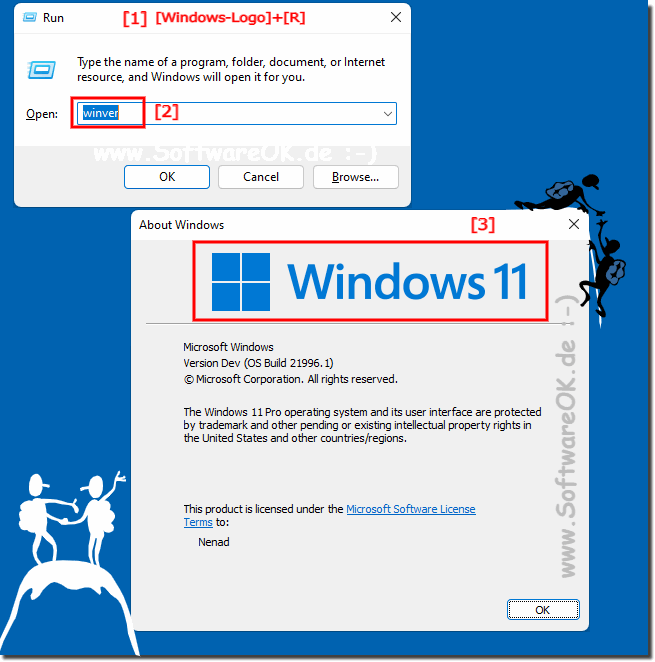
1. Drücken Sie die Tasten Kombination Windows+R2. Und geben Sie den Befehl winver ein
( ... siehe Bild-1 Punkt 1 bis 3)
Und hier im Beispiel kann man klar das Windows 11 auf dem Rechner erkennen!
| (Bild-1) Habe ich Windows 10 oder ist es das neue Windows 11! |
 |

2.) Warum ist es wichtig zu wissen, ob Windows 11 installiert!
Es gibt mehrere Gründe, warum es wichtig sein könnte, zu wissen, ob Windows 11 auf Ihrem Computer installiert ist:1. Neue Funktionen und Verbesserungen:
Windows 11 bringt eine Reihe von neuen Funktionen und Verbesserungen im Vergleich zu früheren Windows-Versionen mit sich. Indem Sie wissen, ob Windows 11 installiert ist, können Sie sicherstellen, dass Sie von diesen neuen Funktionen profitieren und möglicherweise Ihre Arbeitsweise optimieren können.
2. Sicherheitsupdates:
Microsoft bietet in der Regel weiterhin Sicherheitsupdates und Unterstützung für neue Betriebssystemversionen an. Wenn Windows 11 auf Ihrem Computer installiert ist, können Sie sicherstellen, dass Sie die neuesten Sicherheitsupdates erhalten, um Ihr System vor Bedrohungen zu schützen.
3. Kompatibilität:
Einige Anwendungen und Hardwaregeräte könnten speziell für Windows 11 optimiert sein oder sogar nur mit dieser Version kompatibel sein. Indem Sie wissen, welche Windows-Version auf Ihrem Computer läuft, können Sie sicherstellen, dass Ihre Software und Hardware reibungslos funktionieren.
4. Support und Hilfe:
Wenn Sie Probleme mit Ihrem Betriebssystem haben oder Hilfe benötigen, kann es hilfreich sein zu wissen, welche Windows-Version Sie verwenden. Support und Anleitungen im Internet beziehen sich oft spezifisch auf bestimmte Windows-Versionen, daher ist es wichtig, die richtigen Informationen bereitzustellen.
Insgesamt ist es also wichtig zu wissen, welche Windows-Version auf Ihrem Computer installiert ist, um das bestmögliche Nutzungserlebnis sicherzustellen und Ihr System optimal zu verwalten.
3.) Wann passiert es das beim Installieren von Windows 11, Windows 11 nicht installiert wird?
Es gibt mehrere mögliche Szenarien, in denen die Installation von Windows 11 nicht erfolgreich durchgeführt werden kann:1. Nicht kompatible Hardware:
Windows 11 hat bestimmte Hardwareanforderungen, die erfüllt sein müssen, damit die Installation erfolgreich ist. Wenn Ihr Computer diese Anforderungen nicht erfüllt, wird die Installation von Windows 11 möglicherweise nicht fortgesetzt. Beispielsweise benötigt Windows 11 bestimmte Prozessoren, Sicherheitsfunktionen wie TPM 2.0 und bestimmte Anzeigekompatibilität, die ältere Hardware möglicherweise nicht unterstützt.
2. Nicht unterstützte Systemkonfiguration:
Selbst wenn Ihr Computer die Mindestanforderungen für Windows 11 erfüllt, kann es vorkommen, dass die Installation fehlschlägt, wenn andere Systemkonfigurationen nicht unterstützt werden. Dies könnte beispielsweise auf Treiberinkompatibilitäten oder andere Konfigurationsprobleme zurückzuführen sein.
3. Fehler während des Installationsprozesses:
Manchmal kann es während des Installationsprozesses zu Fehlern kommen, die dazu führen, dass die Installation von Windows 11 nicht abgeschlossen werden kann. Dies kann auf verschiedene Ursachen wie beschädigte Installationsdateien, Hardwareprobleme oder unerwartete Softwarekonflikte zurückzuführen sein.
4. Benutzerinteraktion:
In einigen Fällen erfordert die Installation von Windows 11 die Zustimmung des Benutzers oder die Eingabe zusätzlicher Informationen. Wenn der Benutzer nicht auf entsprechende Benachrichtigungen reagiert oder falsche Eingaben macht, kann dies dazu führen, dass die Installation nicht abgeschlossen wird.
In jedem Fall ist es wichtig, sicherzustellen, dass Ihr System die Anforderungen für die Installation von Windows 11 erfüllt und dass Sie während des Installationsprozesses auf etwaige Fehlermeldungen oder Benutzeranforderungen achten, um eine erfolgreiche Installation zu gewährleisten.
