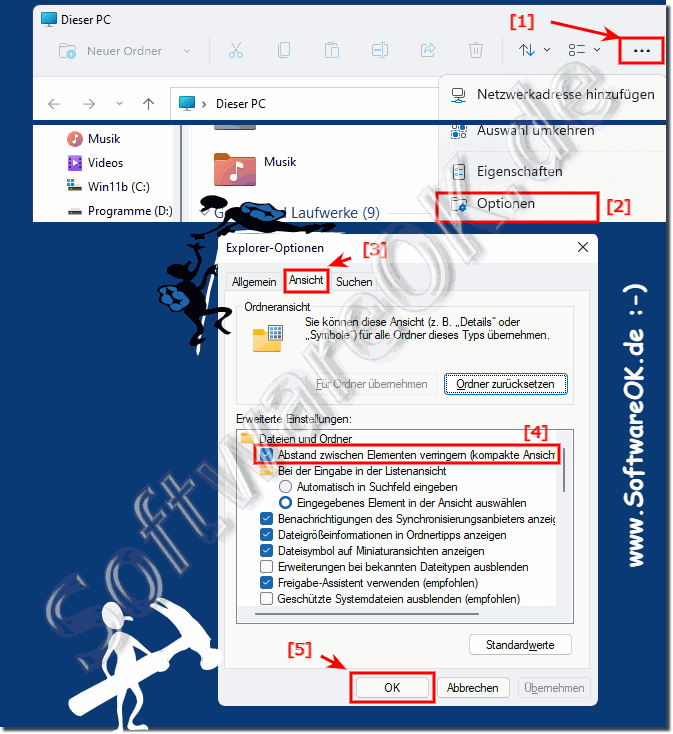
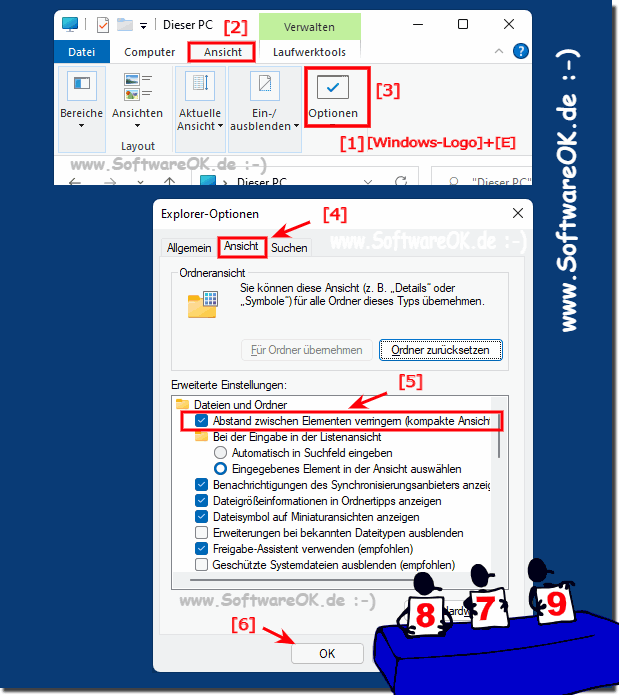
2.) Warum die großen Abstände zwischen den Objekten auf MS Windows!
Microsoft hat im Windows 11 und 10 Datei Explorer eine neue Abstand-Strategie eingefügt, die die Abstände der Ordner und Dateien größer macht. Diese Ansicht ist mehr für Touch-Geräten gedacht, wer mit Maus und Tastatur arbeitet empfindet es als Platzverschwendung, was ohne Touch Monitor auch so gesehen richtig ist.
Es ist einfach Ordner und Dateien unter Windows 11, 10, zu komprimieren und auch wieder zu entpacken, um mehrere Daten in einem kompakten Paket zusammenzufassen
Es ist einfach temporäre Dateien und temporäre Ordner schnell auf Windows 11 oder 10 per Knopfdruck zu bereinigen 1. Das Löschen der temporären Dateien
Recht einfach ist es für den alten Datei Explorer in Windows 11 als Desktop Verknüpfung anzulegen ►ACHTUNG ⚠ ►►► ist ab Build 22000.71 Windows 11 leider
Der alte Explorer ab Version 21H2 Build 22000.168 Windows 11 wieder verfügbar, dieser ist seit dem Update wieder aufrufbar Der neue Datei Explorer funktioniert
Es ist einfach das Bibliothek-Symbol zu ändern und weitere Ordner hinzu zu fügen unter Windows 11 Jeder weiß vermutlich ► wie einfach man neue Bibliotheken
Eine versteckte Datei ist eine reguläre Datei, wird jedoch nicht angezeigt. Versteckte Dateien können angezeigt und auch normal erstellt werden Unter Windows
Wie wirkt sich die Anpassung der Abstände im Windows 11 Datei Explorer auf die Benutzererfahrung aus?
Kann ich die Abstände zwischen den Objekten im Windows 11 Datei Explorer nach meinen Vorlieben anpassen?
Gibt es eine Möglichkeit, die Anzeigeabstände im Windows 11 Datei Explorer auf die Standardwerte zurückzusetzen?
Gibt es bekannte Probleme oder Fehler im Zusammenhang mit der Anpassung der Abstände zwischen den Objekten im Windows 11 Datei Explorer?
Welche Optionen bietet der Windows 11 Datei Explorer, um die Abstände zwischen Objekten anzupassen?
Sind die großen Abstände zwischen den Objekten im Windows 11 Datei Explorer auf bestimmte Benutzergruppen ausgerichtet?
Welche Faktoren haben Microsoft dazu veranlasst, die Abstände zwischen den Objekten im Windows 11 Datei Explorer zu ändern?
Welche Alternativen gibt es, um die Abstände zwischen den Objekten im Windows 11 Datei Explorer anzupassen, wenn die Standardmethode nicht funktioniert?
Welche Rolle spielen die Anzeigeabstände im Windows 11 Datei Explorer für die Benutzerfreundlichkeit?
Ist die Anpassung der Abstände zwischen den Objekten im Windows 11 Datei Explorer reversibel?
Sind die großen Abstände zwischen den Objekten im Windows 11 Datei Explorer Teil eines größeren Designparadigmas von Microsoft?
Wie ändern sich die visuellen Aspekte des Windows 11 Datei Explorers nach der Anpassung der Abstände?
Wie reagiert die Community auf die Änderungen der Abstände zwischen den Objekten im Windows 11 Datei Explorer?
Wie können Entwickler die Abstände zwischen den Objekten im Windows 11 Datei Explorer optimieren, um die Benutzererfahrung zu verbessern?
Können die Abstände zwischen den Objekten im Windows 11 Datei Explorer die Leistung des Systems beeinflussen?
Warum sind die Abstände zwischen den Objekten im Windows 11 Datei Explorer so groß?
Welche Sicherheitsaspekte sind mit der Anpassung der Abstände zwischen den Objekten im Windows 11 Datei Explorer verbunden?
Wie kann ich die Abstände zwischen Objekten im Windows 11 Datei Explorer verringern?
Welche Techniken werden von anderen Benutzern empfohlen, um die Abstände zwischen den Objekten im Windows 11 Datei Explorer zu optimieren?
Welche Unterschiede bestehen zwischen der Standardansicht und der kompakten Ansicht im Windows 11 Datei Explorer?
Gibt es eine Möglichkeit, die großen Abstände zwischen den Objekten im Windows 11 Datei Explorer anzupassen?
Können die Abstände zwischen den Objekten im Windows 11 Datei Explorer durch Drittanbieteranwendungen weiter angepasst werden?
Welche Rolle spielen die Bildschirmauflösung und die Bildschirmgröße bei der Anpassung der Abstände im Windows 11 Datei Explorer?
Gibt es eine Möglichkeit, die Standardabstände zwischen den Objekten im Windows 11 Datei Explorer zu reduzieren?
Welche Schritte sind erforderlich, um die Abstände zwischen Objekten im Windows 11 Datei Explorer zu komprimieren?
Welche Vor- und Nachteile hat die Verwendung der kompakten Ansichtsoption im Windows 11 Datei Explorer?
Welche Auswirkungen hat die Verringerung der Abstände zwischen den Objekten im Windows 11 Datei Explorer?
Warum hat Microsoft die Abstände zwischen den Objekten im Windows 11 Datei Explorer vergrößert?
Welche Strategien können Unternehmen implementieren, um die Anpassung der Abstände im Windows 11 Datei Explorer zu standardisieren?
Wie kann ich die Einstellungen für die Abstände zwischen den Objekten im Windows 11 Datei Explorer dauerhaft speichern?
Kann ich die Abstände zwischen den Objekten im Windows 11 Datei Explorer unabhängig von der Windows-Version anpassen?
Wie kann ich die Anzeigeabstände im Windows 11 Datei Explorer ändern, um mehr Platz zu sparen?
Hat die Anpassung der Abstände zwischen den Objekten im Windows 11 Datei Explorer Auswirkungen auf die Kompatibilität mit älteren Anwendungen?
Diese Webseite speichert keine personenbezogenen Daten. Allerdings werden Drittanbieter verwendet, um Werbung zu schalten. Diese wird von Google verwaltet und entspricht dem IAB Transparency and Consent Framework (IAB-TCF). Die CMP-ID lautet 300 und kann am Seitenende individuell angepasst werden. mehr Infos & Datenschutz ....