Software-OK
≡... News | ... Home | ... FAQ | Impressum | Kontakt | Gelistet bei | Danke |

  
HOME ► Windows 11 - Install ► «««« 07 / 07 »»»»

Windows 11, schnell und vollständig das Microsoft Teams entfernen?


Recht einfach ist es unter Windows 11 das Microsoft Teams schnell und vollständig zu entfernen, wenn man diesen Dienst nicht benötigt, oder nicht verwenden will! 


1.) ... Das Deinstallieren von Microsoft Teams!
2.) ... Was wenn sich Microsoft Teams wieder installiert?
3.) ... Warum ist das Microsoft Teams überhaupt da?


1.) Das Deinstallieren von Microsoft Teams!

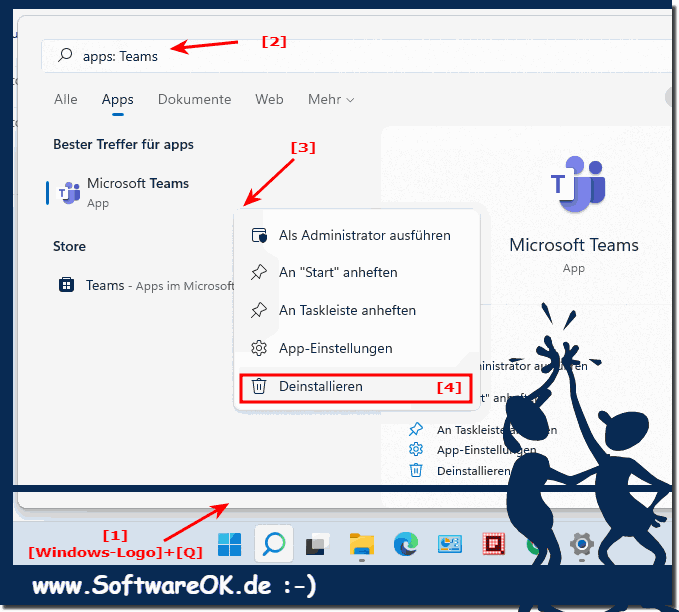
1. Starten Sie einfach die Windows 11 Suche mit Windows-Q 

2. Stellen Sie um auf APP Suche

3. Geben Sie den Begriff "Teams" ein, um Microsoft Teams zu finden 

4. Jetzt einfach mit einem Rechtsklick auf Microsoft Teams

5. Im Auswahlmenü einfach Deinstallieren auswählen 

(... siehe Bild-1 Punkt 1 bis 4)

PS: Kann man auch über ►► Windows 11 APPs Deinstallieren, aber wir beginnen immer mit dem einfachen Teil, indem wir einfach Microsoft Teams deinstallieren. 


(Bild-1) Windows 11, schnell und vollständig das Microsoft Teams entfernen!
Windows 11, schnell und vollständig das Microsoft Teams entfernen!

-
▲ Zum Anfang ▲


2.) Was wenn sich Microsoft Teams wieder installiert?

Einige Leute kommentierten, dass ihre Microsoft Teams sich immer wieder neu installieren, nachdem sie es deinstalliert haben. Dies wird meistens durch das Autoupdate oder ein anderes Installationsprogramm verursacht.

Wiederholen Sie einfach: ►► Das Deinstallieren von Microsoft Teams deinstallieren


3.) Warum ist das Microsoft Teams überhaupt da?

Microsoft Teams ist unglaublich unkompliziert und benutzerfreundlich. Es ist wenig bis gar keine Einrichtung erforderlich. Dennoch sollte man sich Gedanken darüber machen, wie ein Unternehmen die Plattform nutzen möchte, bevor man sie im gesamten Unternehmen einführt.

Letztendlich sollten Unternehmen Microsoft Teams verwenden, da es äußerst benutzerfreundlich ist und eine Arbeitsumgebung zwischen entfernten Benutzern oder innerhalb eines großen Unternehmens erleichtern kann. Projekte, Produktionen und andere Geschäftselemente können von Microsoft Teams profitieren.
 
Für Unternehmen, die Skype for Business bereits verwenden, ersetzt der Microsoft Teams-Client den Skype-Client, aber alle zusätzlichen vorhandenen Funktionen bleiben gleich. 


Aktualisiert am: 28 September 2022 06:27 Windows
Keywords: install, windows, schnell, vollständig, microsoft, teams, entfernen, einfach, benötigt, verwenden


Ähnliche Informationen auf der Seite

Windows

... Was heißt -Updates sind im Gange- auf Windows 11


Wenn die Meldung "Updates sind im Gange" auf dem Windows 11 Bildschirm erscheint ist es so, dass Windows 11 auf den neusten Stand gebracht wird Die heruntergeladenen
Windows

... Das mediacreationtoolx64.exe Windows 11 für die Installation?


Mit einer Lizenz oder aber auch ohne kann man die Installation von Windows 11 machen, das Windows 11 einfach herunterzuladen mit dem Mediacreationtool.exe
Windows

... Anwendungen deinstallieren auf Windows 11


Nichts ist einfacher als Anwendungen zu deinstallieren unter Windows 11 um ein wenig Speicherplatz auf dem PC zu schaffen 1. Windows Anwendungen schnell
Windows

... Windows 11 Update Probleme?


Es ist sehr selten dass Windows 11 Update Probleme hat, aber es passiert, denn bei der Menge an Hardwarekonfigurationen ist es kein Wunder Was kann ich
Windows

... Windows 11 Download Ordner und Tipps


Windows 11 Downloads ist einer der wichtigsten Ordner auch im neuen MS Windows OS, man kann ihn auch schnell finden oder per Desktop-Klick verfügbar machen
Windows

... Windows 8 und 8.1 ohne Windows Live ID Microsoft Account installieren


Es ist sehr einfach das Windows 8 und 8.1 ohne eine Windows Live ID, bzw. einen Microsoft Account zu installieren Man sollte während der Installation einfach
Windows

... Wie kann ich die Kurz-Notizen APP von meinem Microsoft Windows entfernen?


Es ist einfach, das Entfernen der Kurz-Notizen APP von einem Microsoft Windows 11, 10, usw. OS ob Server oder Desktop, beides kein Problem Das Entfernen


▲ Zum Anfang ▲


APPs # Beginner # Desktop # Explorer # Filesystem # Install # Network # Power-Options # Print # Quick-Tip # Screenshots # Security # Settings # Shortcuts # Start # System # User # Window #


  + Freeware
  + Ordnung am PC
  + Dateiverwaltung
  + Automatisierung
  + Office Tools
  + PC-Test-Tools
  + Deko und Spaß
  + Desktop-Uhren
  + Security

  + SoftwareOK Pages
  + Micro Staff
  + Freeware-1
  + Freeware-2
  + Freeware-3
  + FAQ
  + Downloads

  + Top
  + Desktop-OK
  + The Quad Explorer
  + Don't Sleep
  + Win-Scan-2-PDF
  + Quick-Text-Past
  + Print Folder Tree
  + Find Same Images
  + Experience-Index-OK
  + Font-View-OK


  + Freeware
  + SicherLoeschen
  + NonCompressibleFiles
  + CpuFrequenz
  + GetWindowText
  + KeepMouseSpeedOK
  + 12-Ameisen
  + Desktop.Calendar.Tray.OK
  + OneLoupe
  + 4ur-Windows-8-Mouse-Balls
  + PAD-s


Home | Danke | Kontakt | Link | FAQ | Settings | Windows 2015 | eBlog | English-AV | Impressum | Translate | PayPal | PAD-s

 © 2025 by Nenad Hrg ERR2: softwareok.de • softwareok.de • softwareok.com • softwareok.eu
69.207 msec.


>> ☕ Kaufe SoftwareOK einen Kaffee ☕ <<


► Scannen nach Hardwareänderungen Windows 11? ◄
► Microsoft Security Essentials downloaden (kostenloser Virenschutz)! ◄
► Was erwarten Benutzer von Windows 12? ◄
► Nur die Uhrzeit bei der Datei-Zeit setzen, ändern? ◄


Diese Webseite speichert keine personenbezogenen Daten. Allerdings werden Drittanbieter verwendet, um Werbung zu schalten.
Diese wird von Google verwaltet und entspricht dem IAB Transparency and Consent Framework (IAB-TCF).
Die CMP-ID lautet 300 und kann am Seitenende individuell angepasst werden.
mehr Infos & Datenschutz

....