Software-OK
≡... News | ... Home | ... FAQ | Impressum | Kontakt | Gelistet bei | Danke |

  
HOME ► Windows 11 - Quick-Tip ► «««« 07 / 26 »»»»

Unterschied Bildschirm Tastatur und Touch Tastatur, Windows 11, 10, ...?


Der Unterschied Bildschirm Tastatur und Touch Tastatur unter Windows 11, 10, ... !


Die ► klassische Bildschirmtastatur und die Touchscreen Tastatur sind unterschiedliche Tastaturen die Touch-Tastatur erscheint am Desktop im Tablet Modus automatisch und die klassische Bildschirmtastatur wird in der Regel gestartet! Derzeit ist auf Windows 11 kein Tablet Modus erkennbar trotzt angeschlossenen Touchscreens, wird wohl bei dem offiziellem Release verfügbar sein!

Inhalt:

1.) ... Unterschied Bildschirm Tastatur und Touch Tastatur unter Windows 11!
2.) ... Weitere Tipps zu Bildschirm Tastatur und Touch Tastatur unter Windows 11!


1.) Unterschied Bildschirm Tastatur und Touch Tastatur unter Windows 11!

Unter Windows 11 gibt es zwei Haupttypen von Tastaturen: die Bildschirmtastatur und die Touch-Tastatur. Beide sind für die Texteingabe auf einem Windows 11-Gerät konzipiert, sind jedoch für unterschiedliche Eingabemethoden und -situationen optimiert. Hier sind die wichtigsten Unterschiede zwischen ihnen:

Bildschirmtastatur:

Die Bildschirmtastatur ist eine virtuelle Tastatur, die bei Bedarf auf dem Bildschirm erscheint. Sie können über das Windows-Startmenü oder das Benachrichtigungsfeld darauf zugreifen.

Die Bedienung erfolgt mit der Maus oder dem Touchpad, eignet sich aber in erster Linie für die Mauseingabe.

Die Bildschirmtastatur ist nützlich, wenn Sie keine physische Tastatur zur Verfügung haben, z. B. auf einem Tablet oder 2-in-1-Gerät im Tablet-Modus.

Für schnelles Tippen eignet sie sich nicht so gut wie eine physische Tastatur, kann aber in bestimmten Situationen nützlich sein.

Touch-Tastatur:

Die Touch-Tastatur ist speziell für Touchscreen-Geräte optimiert und wird automatisch angezeigt, wenn Sie die Bildschirmtastatur Ihres Geräts verwenden.

Es kann mit den Fingern oder einem aktiven Stift (z. B. einem Surface Pen) bedient werden und soll das Tippen auf Touchscreen-Geräten erleichtern.

Die Touch-Tastatur bietet außerdem Funktionen wie Textvorschläge und Gesten, um das Tippen auf einem Touchscreen-Gerät zu beschleunigen.

Sie eignet sich gut zum Tippen auf Tablets und 2-in-1-Geräten mit Touchscreen und bietet in diesen Fällen ein besseres Benutzererlebnis als die Bildschirmtastatur.


In Windows 11 können Sie je nach Ihren Geräten und Vorlieben zwischen der Bildschirmtastatur und der Touch-Tastatur wechseln. Beide Optionen sollen das Tippen auf Windows 11-Geräten erleichtern, wobei die Touch-Tastatur auf Touchscreen-Geräten die bessere Wahl ist und die Bildschirmtastatur eine praktische Alternative zum Tippen mit der Maus darstellt.


2.) Weitere Tipps zu Bildschirm Tastatur und Touch Tastatur unter Windows 11!

► So passen Sie die Bildschirm- / Touch- Tastatur unter Windows 11 an!
► Wie aktiviert man Bildschirmtastatur, Windows 10/11!


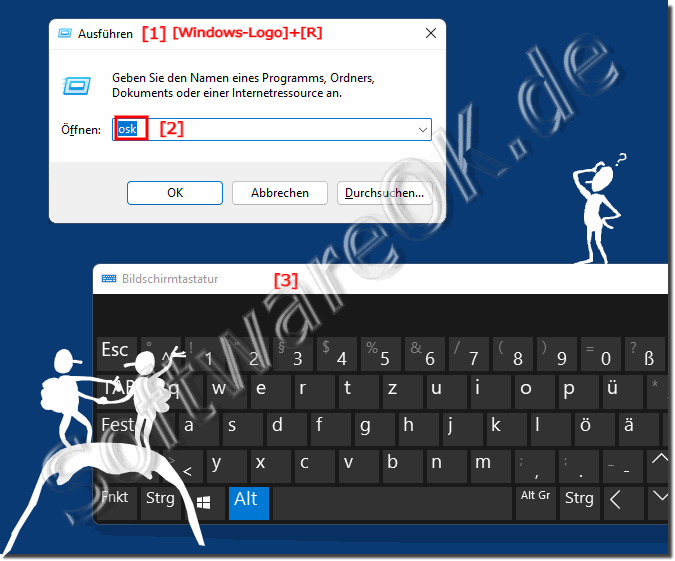
Die Bildschirmtastatur ist in Windows 11 ebenfalls im Ordner 📂 %WINDIR%\System32\osk.exe  

Das Starten geht ebenfalls, über das Tastenkürzel Windows + R und dem Befehl osk 

(Bild-1) Bildschirm Tastatur Windows 11!
Bildschirm Tastatur Windows 11!

-
▲ Zum Anfang ▲


Aktualisiert am: 11 April 2026 02:34 Windows
Keywords: quick, unterschied, bildschirm, tastatur, touch, windows, 11, 10, klassische, bildschirmtastatur, touchscreen


Ähnliche Informationen auf der Seite

Windows

... Wireless-Display auf Windows 11?


Sehr bequem und einfach ist die Wireless-Display Funktion unter Windows 11 um am großen TV Bildschirm im Wohnzimmer oder im Büro eine Präsentation zu machen
Windows

... Die klassische Problembehandlung unter Windows 11


Die klassische Problem Behandlung kann man auch unter Windows 11 finden und verwenden Inhalt: 1. Die klassische Problem Behandlung 2. Was kann
Windows

... Verhindern Sie, dass Windows 11 Ihren Bildschirm ausschaltet


Manchmal will man, dass der Bildschirm unter Windows 11 immer an bleibt und nicht aus geht, weil Sie Ihren Bildschirm nicht automatisch ausgeschaltet haben
Windows

... Stoppen Sie vorübergehend den Ruhezustand Ihres Windows-11, 10, ... PCs


Es ist einfach um vorübergehend den Ruhezustand Ihres Windows-11, 10, PCs zu verhindern, blockieren Windows 11, 10, usw. verfügt über einige Energie
Windows

... Sound Lautstärke unter Windows 11 anpassen?


Die Sound Lautstärke unter Windows 11, es ist einfach, Ihre Lautstärke einfach anzupassen 1. Ändern der Systemlautstärke über die Taskleiste 2.
Windows

... Öffnen Sie den Lautstärke-Mixer in Windows 11


Dennoch ist hier die Schnellstartanleitung mit neuen Screenshots unter Windows, die Lösung zum Open Sound Volume Mixer in Windows 11 Ist für alle MS Windows
Windows

... Verwalten der Wiedergabe- und Aufnahmegeräte unter Windows 11?


Hier ist die Kurzanleitung zum Verwalten von Wiedergabe- und Aufnahmegeräten unter MS Windows 11, 10, OS Inhalt: 1. Wiedergabe und Aufnahmegeräte


▲ Zum Anfang ▲


APPs # Beginner # Desktop # Explorer # Filesystem # Install # Network # Power-Options # Print # Quick-Tip # Screenshots # Security # Settings # Shortcuts # Start # System # User # Window #


  + Freeware
  + Ordnung am PC
  + Dateiverwaltung
  + Automatisierung
  + Office Tools
  + PC-Test-Tools
  + Deko und Spaß
  + Desktop-Uhren
  + Security

  + SoftwareOK Pages
  + Micro Staff
  + Freeware-1
  + Freeware-2
  + Freeware-3
  + FAQ
  + Downloads

  + Top
  + Desktop-OK
  + The Quad Explorer
  + Don't Sleep
  + Win-Scan-2-PDF
  + Quick-Text-Past
  + RAMagic
  + DesktopDigitalClock
  + Find Same Images
  + Print Folder Tree


  + Freeware
  + AutoPowerOptionsOK
  + MultiClipBoardSlots
  + SicherLoeschen
  + NonCompressibleFiles
  + CpuFrequenz
  + GetWindowText
  + KeepMouseSpeedOK
  + 12-Ameisen
  + Desktop.Calendar.Tray.OK
  + PAD-s


Home | Danke | Kontakt | Link | FAQ | Settings | Windows 2015 | eBlog | English-AV | Impressum | Translate | PayPal | PAD-s

 © 2026 by Nenad Hrg ERR2: softwareok.de • softwareok.de • softwareok.com • softwareok.eu
70.644 msec.


>> ☕ Kaufe SoftwareOK einen Kaffee ☕ <<


► Kann ich WinPing auch im heimischen Netzwerk einsetzen! ◄
► Was ist Farbtiefe? ◄
► WINDOWS EINSTELLUNG MS SETTINGS EASEOFACCESS DISPLAY ◄
► Übertaktete Systeme? ◄


Diese Webseite speichert keine personenbezogenen Daten. Allerdings werden Drittanbieter verwendet, um Werbung zu schalten.
Diese wird von Google verwaltet und entspricht dem IAB Transparency and Consent Framework (IAB-TCF).
Die CMP-ID lautet 300 und kann am Seitenende individuell angepasst werden.
mehr Infos & Datenschutz

....