
Die Farbfiltereinstellungen in Windows 11 anpassen ist wichtig für alle, die die Farbfilter verwenden müssen in Windows!
Inhalt:
1.) ... Farbfiltereinstellungen in Windows 11 anpassen!
2.) ... Farbfiltereinstellungen Schritt für Schritt Lösung!
3.) ... Worauf ist zu achten bei den Windows 11 Farbfiltereinstellungen?
1.) Farbfiltereinstellungen in Windows 11 anpassen!
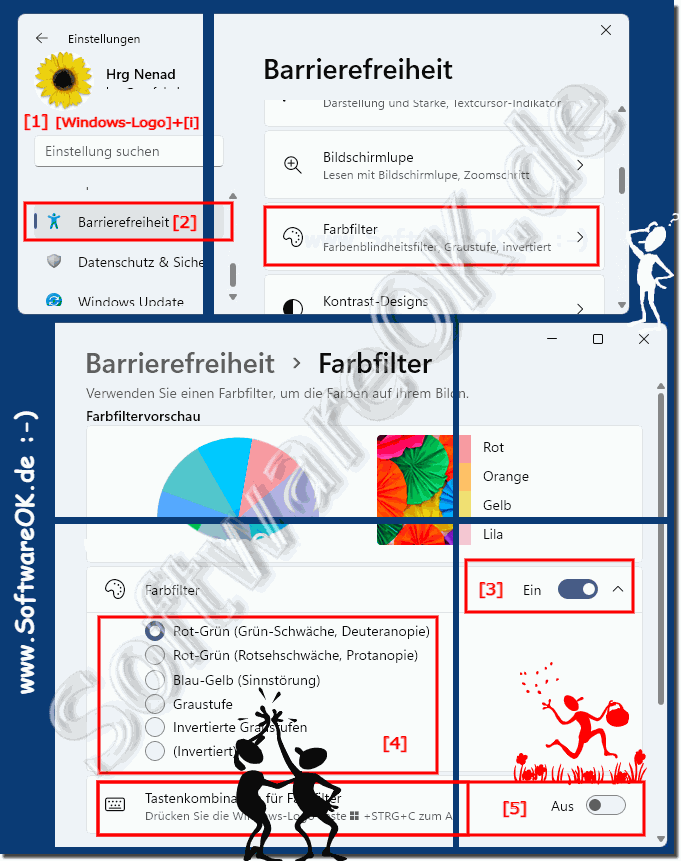
Öffnen Sie dazu Einstellungen und navigieren Sie zu Barrierefreiheit ► Farbfilter und schalten Sie dann den Schalter neben "Farbfilter" ein
Erweitern Sie das Feld, wenn es erweitert ist, sehen Sie eine Liste mit sechs Filtern, die durch kreisförmige Optionsfelder ausgewählt werden können.
( ... siehe Bild-1 Punkt 1 bis 5)
► Rot-Grün (Grünsehschwach, Deuteranopie)
► Rot-Grün (Rotsehschwach, Protanopie)
► Blau-Gelb (Sinnesstörung, Tritanopie)
► Graustufen
► Graustufen invertiert
► Invertiert
PS:
Sie können auch wie im letzten Abschnitt erwähnt, eine Tastenkombination für Farbfilter aktivieren. Danach können Sie Windows+Strg+C auf Ihrer Tastatur drücken, um Farbfilter ein- oder auszuschalten. Schalten Sie einfach den Schalter neben "Tastaturkürzel für Farbfilter" auf "Ein"
Sie können auch wie im letzten Abschnitt erwähnt, eine Tastenkombination für Farbfilter aktivieren. Danach können Sie Windows+Strg+C auf Ihrer Tastatur drücken, um Farbfilter ein- oder auszuschalten. Schalten Sie einfach den Schalter neben "Tastaturkürzel für Farbfilter" auf "Ein"
| (Bild-1) Farbfiltereinstellungen in Windows 11 anpassen! |
 |

2.) Farbfiltereinstellungen Schritt für Schritt Lösung!
Um Farbfiltereinstellungen in Windows 11 anzupassen, können Sie die folgenden Schritte befolgen:
Öffnen Sie die Einstellungen: Klicken Sie auf das Startmenü und wählen Sie das Zahnradsymbol aus, um die Einstellungen zu öffnen.
Gehe zu "Erleichterte Bedienung": In den Einstellungen wählen Sie den Abschnitt "Erleichterte Bedienung" aus.
Wählen Sie "Farbfilter": Klicken Sie auf "Farbfilter" unter den Optionen für die erleichterte Bedienung.
Aktivieren Sie die Farbfilter: Schalten Sie die Farbfilteroption ein.
Passen Sie die Filter an: Sie können nun verschiedene Farbfilter auswählen, die Ihrem Bedarf entsprechen. Es gibt Optionen wie Grayscale, Invert, Grayscale Inverted usw.
Passen Sie die Intensität an (optional): Unter den Filteroptionen können Sie auch die Intensität der Farbfilter anpassen.
Schließen Sie die Einstellungen: Klicken Sie auf "Fertig", um die Einstellungen zu schließen, sobald Sie Ihre gewünschten Anpassungen vorgenommen haben.
Nachdem Sie diese Schritte ausgeführt haben, sollten die Farbfilter entsprechend Ihren Einstellungen aktiviert sein.
3.) Worauf ist zu achten bei den Windows 11 Farbfiltereinstellungen?
Bei der Anpassung der Farbfiltereinstellungen in Windows 11 gibt es einige wichtige Punkte zu beachten:
Bedürfnisse des Benutzers: Berücksichtigen Sie die individuellen Bedürfnisse und Vorlieben des Benutzers. Einige Benutzer benötigen möglicherweise einen bestimmten Farbfilter, um besser mit dem Bildschirm interagieren zu können, während andere Benutzer möglicherweise keinen Farbfilter benötigen.
Intensität der Farbfilter: Passen Sie die Intensität der Farbfilter entsprechend den Vorlieben des Benutzers an. Einige Benutzer bevorzugen möglicherweise eine schwächere Intensität, während andere eine stärkere Intensität bevorzugen, um bestimmte Farben besser zu erkennen oder visuelle Störungen zu reduzieren.
Überprüfen der Wirksamkeit: Stellen Sie sicher, dass die ausgewählten Farbfilter die gewünschte Wirkung erzielen. Testen Sie die verschiedenen Filteroptionen und passen Sie sie gegebenenfalls an, um die bestmögliche Einstellung zu finden.
Kompatibilität mit anderen Anwendungen: Stellen Sie sicher, dass die ausgewählten Farbfilter mit anderen Anwendungen und Programmen kompatibel sind, die der Benutzer möglicherweise verwendet. Einige Anwendungen können möglicherweise nicht ordnungsgemäß funktionieren, wenn bestimmte Farbfilter aktiviert sind.
Auswirkungen auf die Farbdarstellung: Beachten Sie, dass die Aktivierung von Farbfiltern die Farbdarstellung auf dem Bildschirm ändern kann. Dies kann sich auf die visuelle Wahrnehmung von Bildern, Videos und anderen Inhalten auswirken.
Anpassung bei Bedarf: Seien Sie bereit, die Farbfiltereinstellungen bei Bedarf anzupassen. Die Bedürfnisse und Vorlieben des Benutzers können sich im Laufe der Zeit ändern, daher ist es wichtig, die Einstellungen entsprechend anzupassen.
Indem Sie diese Punkte berücksichtigen, können Sie sicherstellen, dass die Farbfiltereinstellungen in Windows 11 optimal an die Bedürfnisse und Vorlieben des Benutzers angepasst sind.
