Software-OK
≡... News | ... Home | ... FAQ | Impressum | Kontakt | Gelistet bei | Danke |

  
HOME ► Windows 11 - System ► «««« 04 / 17 »»»»

Starten vom Scan-Tool unter Windows 11?


Es ist einfach das Starten vom Scan-Tool unter Windows 11 ohne auf Drittanbieter Software zurückgreifen zu müssen!


Um in Windows 11 scannen zu können, benötigen Sie keine zusätzliche kostenlose Scan-Software, oder Windows Fax and Scan. Sie müssen jedoch zunächst die Scannertreiber für Windows 11 installieren. Dies geschieht normalerweise automatisch, wenn Sie den Scanner an Ihren Computer anschließen. Andernfalls müssen Sie die Treiber von der Webseite des Scannerherstellers herunterladen.

 
Inhalt:

1.) ... Direkter Start New Scan Tool unter MS Windows 11 die Lösung!
2.) ... Was sollte man beim Scannen von Dokumenten berücksichtigen?
3.) ... Direkt in einem Ordner Scannen!


1.) Direkter Start New Scan Tool unter MS Windows 11 die Lösung!

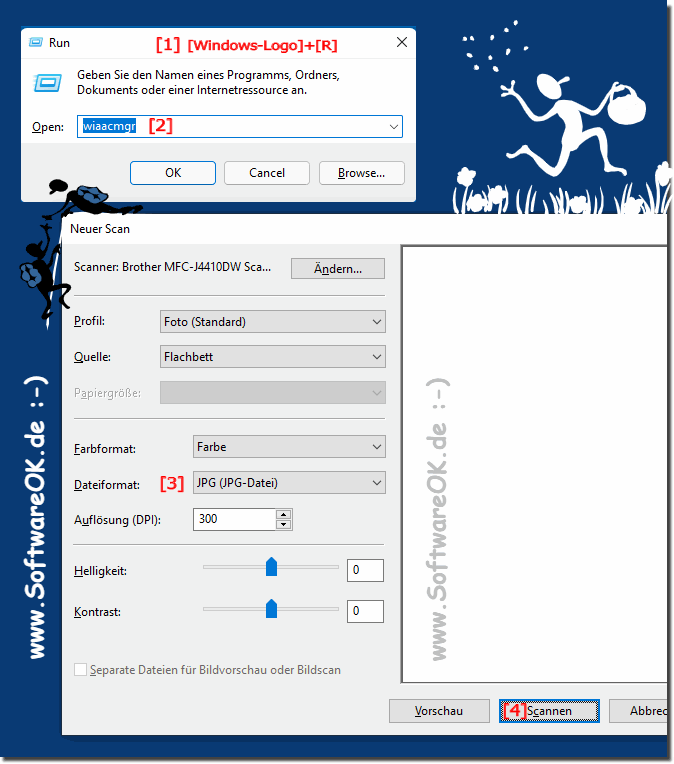
1. Führen Sie den Befehl "wiaacmgr" aus. 
 
2. Ändern Sie die Scanoptionen. 
 
3. Starten Sie den direkten Scan. 
 
4. Speichern Sie danach das Bild  

(Bild-1) Starten vom Scan-Tool unter Windows 11!
Starten vom Scan-Tool unter Windows 11!


-
▲ Zum Anfang ▲


2.) Was sollte man beim Scannen von Dokumenten berücksichtigen?

Bei der Auflösung sind 300 dpi in der Regel ausreichend für eine gute Qualität des gescannten Dokuments, die meisten Scann-Profis bevorzugen Dateiformate wie das bekannte PDF-Format, aber auch für Dokumente aller Art, so wie verschiedene Bild-Formate (JPG, PNG, BMP oder TIF). Farbeinstellungen Schwarz-weiß, Graustufen oder Farbe sind Einstellungen, die die Dateigröße Ihres Scans beeinflussen.
 
Achtung! Wenn eine Scann-Datei zu groß ist, können Sie diese unter Umständen nicht mehr so einfach per E-Mail verschicken wegen der 20 MB Datei-Größen Grenze!


Tipp am Ende: ►► Den Scan-Assistent direkt in einem Ordner starten


3.) ... Direkt in einem Ordner Scannen!


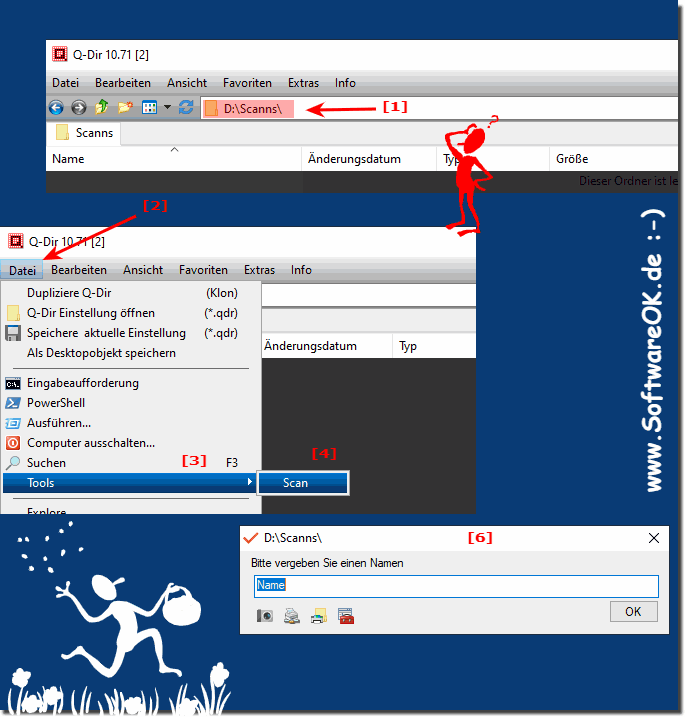
1. Starten Sie wie immer ►► ... den Quad-Explorer auf MS Windows OS

2. Öffnen Sie den Ordner in dem die gescannten Dokumente gespeichert werden sollen 

3. Und gehen Sie über Datei ► Tools auf Scan

4. Vergeben Sie einen Namen für den Scan-Auftrag (Dateiendung ist nicht erforderlich)

5. Und starten Sie den Scan-Auftrag, die Dokumente werden direkt im Ordner gespeichert

( ... siehe Bild-3 Punkt 1 bis 5) 

(Bild-3) Den Scan-Assistent direkt in einem Ordner starten!
Den Scan-Assistent direkt in einem Ordner Starten!

-
▲ Zum Anfang ▲


Aktualisiert am: 11 April 2026 03:27 Windows
Keywords: system, starten, scan, tool, windows, 11, drittanbieter, software, scannen


Ähnliche Informationen auf der Seite

Windows

... Die Optimierung der Laufwerke unter Windows 11 / 10?


Durch die Optimierung der Laufwerke können Sie auch unter MS Windows 11 / 11 OS eine effizientere Ausführung des Computers erreichen Sie können die Laufwerke
Windows

... Druckerwarteschlange auf Windows 11 finden?


Es ist einfach die Druckerwarteschlange auf Microsofts neuem Windows 11 Betriebssystem zu finden Inhalt: 1. Die Druckerwarteschlange auf Windows 11
Windows

... Speicher Bereinigung in den Windows 11 Einstellungen?


Die Speicher-Platz-Bereinigung in den Windows 11 Einstellungen ist eine praktische Funktion, um den verbrauchten Speicher im Blick zu behalten 1. Öffnen
Windows

... Überprüfen Sie RAM-Größe, -Typ und -Geschwindigkeit unter Windows 11?


Der Systemspeicher / RAM ist ein wesentlicher Bestandteil jedes PCs, auf dem Windows 11 ausgeführt wird Arbeitsspeicher-Größe, -Typ und -Geschwindigkeit
Windows

... Datenträgerverwaltung in Windows 11?


Die Datenträgerverwaltung in Windows 11 öffnet man auf mehrere Arten, hier ist das schnellste Beispiel, um es unter Windows 11 zu öffnen Inhalt: 1.
Windows

... Welche Prozesse mit erweiterten Rechten werden ausgeführt auf Windows 11?


Recht einfach ist es herauszukriegen welche Prozesse mit erweiterten Rechten ausgeführt werden unter Windows 11 & 10   1. Im Task-Manager vom Windows
Windows

... PowerShell auf Windows 11 finden?


Es ist einfach PowerShell auf  Windows 11 zu finden auch auf dem neuesten Microsofts Betriebssystem Windows 11 1. Neue Lösung zum Ausführen von Powershell


▲ Zum Anfang ▲


... System Tip


APPs # Beginner # Desktop # Explorer # Filesystem # Install # Network # Power-Options # Print # Quick-Tip # Screenshots # Security # Settings # Shortcuts # Start # System # User # Window #


  + Freeware
  + Ordnung am PC
  + Dateiverwaltung
  + Automatisierung
  + Office Tools
  + PC-Test-Tools
  + Deko und Spaß
  + Desktop-Uhren
  + Security

  + SoftwareOK Pages
  + Micro Staff
  + Freeware-1
  + Freeware-2
  + Freeware-3
  + FAQ
  + Downloads

  + Top
  + Desktop-OK
  + The Quad Explorer
  + Don't Sleep
  + Win-Scan-2-PDF
  + Quick-Text-Past
  + RAMagic
  + DesktopDigitalClock
  + Find Same Images
  + Print Folder Tree


  + Freeware
  + GetWindowText
  + KeepMouseSpeedOK
  + 12-Ameisen
  + Desktop.Calendar.Tray.OK
  + OneLoupe
  + 4ur-Windows-8-Mouse-Balls
  + EineStoppUhr
  + TraceRouteOK
  + Q-Dir
  + PAD-s


Home | Danke | Kontakt | Link | FAQ | Settings | Windows 2015 | eBlog | English-AV | Impressum | Translate | PayPal | PAD-s

 © 2026 by Nenad Hrg ERR2: softwareok.de • softwareok.de • softwareok.com • softwareok.eu
73.441 msec.


>> ☕ Kaufe SoftwareOK einen Kaffee ☕ <<


► Dateien nach Änderungszeit in Windows suchen und finden, Beispiele? ◄


Diese Webseite speichert keine personenbezogenen Daten. Allerdings werden Drittanbieter verwendet, um Werbung zu schalten.
Diese wird von Google verwaltet und entspricht dem IAB Transparency and Consent Framework (IAB-TCF).
Die CMP-ID lautet 300 und kann am Seitenende individuell angepasst werden.
mehr Infos & Datenschutz

....