Software-OK
≡... News | ... Home | ... FAQ | Impressum | Kontakt | Gelistet bei | Danke |

  
HOME ► Windows Info - NewFileTime ► «««« 07 / 07 »»»»

Über die Unix Zeit im Datei Name Dateizeit setzen?


Es ist einfach über die Unix Zeit (Time) im Datei Name die Dateizeit zu setzen auf allen MS Windows OS mit dem New File Time Tool!


Inhalt:

1.) ... Dateizeit setzen aus der Unix Zeit im Datei Name!
2.) ... Wozu Dateizeit setzen aus der Unix Zeit im Datei Name!
3.) ... Mit PowerShell Dateiname ändern mit der Unix Zeit im Datei Name!

1.) Dateizeit setzen aus der Unix Zeit im Datei Name!

1. Starten Sie wie immer: das Zeitkorrektur-Tool für Windows

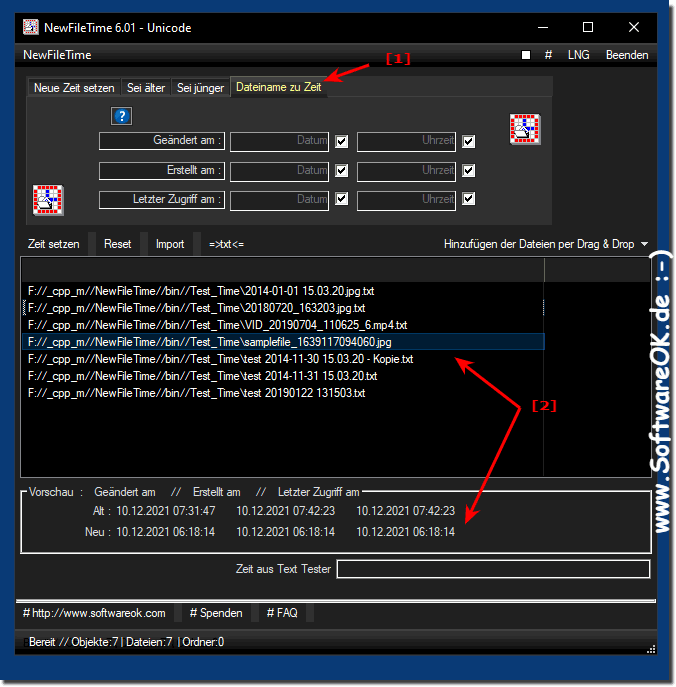
2. Gehen Sie auf die Registerkarte "Dateiname zu Zeit"

3. Importieren Sie die Dateinamen mit der Unix-Zeit im Dateinamen 

( ... siehe Bild-1 Punkt 1 und 2)

Lesen Sie auch: ► Dateinamen in Dateizeitstempel konvertieren - Beispiel für Android-Smartphones!


Info:

Verwenden Sie das Dateizeit Tool um aus dem Unix-Zeit-Stempel im Datei Namen die Dateizeit zu ändern, diese werden auf einigen Android / Unix Geräten gerne in den Dateinamen integriert. Jetzt können Sie anhand der UNIX Datei Zeit im Dateinamen die Datei-Zeit  ändern / neu setzen!


(Bild-1) Über Unix Zeit im Datei Name Dateizeit setzen!
Über Unix Zeit im Datei Name Dateizeit Setzen!


-
▲ Zum Anfang ▲


2.) Wozu Dateizeit setzen aus der Unix Zeit im Datei Name!


Das Festlegen der Dateizeit im Dateinamen der Unix-Ära kann in verschiedenen Situationen nützlich sein, insbesondere bei skriptbasierten Aufgaben oder Archivierungsszenarien. Hier sind einige Gründe, warum Sie dies tun könnten:

Eindeutige Dateinamen: Durch Hinzufügen der Unix-Zeit zu den Dateinamen können Sie sicherstellen, dass jeder Dateiname eindeutig ist. Dies ist nützlich, um Dateikollisionen zu vermeiden, wenn Sie Dateien in einem Ordner speichern, der möglicherweise bereits Dateien mit demselben Namen enthält.

Versionskontrolle: Durch die Einbeziehung des Zeitstempels in den Dateinamen können Sie verschiedene Versionen einer Datei unterscheiden. Wenn Sie beispielsweise regelmäßige Backups oder Snapshots erstellen, können Sie leicht erkennen, wann die einzelnen Versionen erstellt wurden.

Rückverfolgbarkeit: Indem Sie Dateien mit dem Zeitstempel im Dateinamen kennzeichnen, können Sie leicht erkennen, wann eine bestimmte Datei erstellt oder zuletzt geändert wurde, ohne die Datei selbst öffnen zu müssen.

Archivierung: Dies kann besonders nützlich sein, wenn große Mengen an Dateien archiviert werden. Der Zeitstempel im Dateinamen erleichtert das Sortieren und Organisieren von Dateien nach Datum.

Automatisierung: Beim Ausführen von Skripten oder Automatisierungsaufgaben kann das Hinzufügen eines Zeitstempels zu Dateinamen dazu beitragen, sicherzustellen, dass Dateien eindeutig identifiziert und verwaltet werden.

Die Verwendung der Unix-Zeit als Zeitstempel ist praktisch, da sie eine eindeutige Darstellung der Zeit bietet, die nicht von Zeitzonen oder Datumsformaten abhängt. Dadurch wird sichergestellt, dass die Dateinamen konsistent und maschinenlesbar sind.

3.) Mit PowerShell Dateiname ändern mit der Unix Zeit im Datei Name!


Wenn Sie die Unix-Zeit in ein leserliches Datums- und Zeit Format umwandeln und dann dieses Format in den Dateinamen einfügen möchten, können Sie dies in PowerShell wie folgt tun:


# Aktuelle Unix-Zeit abrufen
$currentUnixTime = [int][double]::Parse((Get-Date (Get-Date).ToUniversalTime() -UFormat %s))
 
# Unix-Zeit in Datums- und Zeitformat umwandeln
$currentDateTime = Get-Date -Date ([System.DateTimeOffset]::FromUnixTimeSeconds($currentUnixTime).UtcDateTime)
 
# Datums- und Zeitformat in einer für Dateinamen geeigneten Form erstellen
$dateTimeString = $currentDateTime.ToString("yyyyMMdd_HHmmss")
 
# Ursprünglicher Dateiname
$originalFilename = "datei.txt"
 
# Neuer Dateiname mit Datums- und Zeitformat einfügen
$newFilename = "datei_$dateTimeString.txt"
 
# Aktuellen Dateinamen und den neuen Dateinamen ausgeben
Write-Host "Aktueller Dateiname: $originalFilename"
Write-Host "Neuer Dateiname: $newFilename"
 
# Die Datei umbenennen
Rename-Item -Path $originalFilename -NewName $newFilename


In diesem PowerShell-Skript wird zuerst die aktuelle Unix-Zeit abgerufen und dann mithilfe von FromUnixTimeSeconds in ein DateTime-Objekt umgewandelt. Anschließend wird das DateTime-Objekt in einem für Dateinamen geeigneten Format (z.B. "yyyyMMdd_HHmmss") in der Variable $dateTimeString gespeichert. Schließlich wird der Dateiname mit dem Datums- und Zeitformat erstellt und die Datei mit Rename-Item umbenannt.
 
Führen Sie dieses Skript in der PowerShell aus, um den Dateinamen mit der aktuellen Zeit im gewünschten Format zu setzen. Stellen Sie sicher, dass Sie sich im richtigen Verzeichnis befinden oder den vollständigen Pfad zur Datei angeben, die Sie umbenennen möchten.


Aktualisiert am: 3 November 2023 09:01 Windows
Keywords: neue, datei, zeit, unix, zeit, time, name, dateizeit, setzen, windows, file, time, tool, starten


Ähnliche Informationen auf der Seite

Windows

... Nur die Uhrzeit bei der Datei-Zeit setzen, ändern?


Recht einfach ist es nur die Uhrzeit für die Datei-Zeit zu setzen in New File Time, ab Version 5.05 für alle MS Windows 11, 10, usw. Desktop und Server
Windows

... Änderungsdatum einer Windows Datei verändern, unter 11, 10, 8.1, ...


Mit New File Time können Sie denkbar einfach um Änderungsdatum einer Windows Datei verändern, egal ob Windows 10, 8.1, 7 oder Windows Server 2016,2012
Windows

... Datei Zeiten in Excel oder Calc bearbeiten und importieren?


Datei-Zeit exportieren und in MS Office Excel, Open Office Calc, oder in sonstigen Tabellen Kalkulationsprogrammen bequem bearbeiten  unter Windows 11, 10,
Windows

... Datei und Ordner Zeiten über MS Explorer Menü ändern?


Man kann NFT auch zum MS Explorer Kontext Menü hinzufügen, um noch einfacher Datei und Ordner Zeiten zu ändern   Inhalt: 1. Dateien über den Explorer
Windows

... Datei-Zeit exportieren und in Excel, oder Calc bequem bearbeiten


Man kann auch einfach die Datei-Zeit exportieren und in Excel, oder Calc bequem bearbeiten und einzeln anpassen auf Windows 11, 10, etc. und MS Server
Windows

... Datum und Zeit anpassen in Windows 11?


Über die Uhr in der Windows 11 Taskleiste ist es einfach Datum und Zeit anzupassen / zu ändern für das MS Windows 11 Jeder der gerne Datei-Zeit-Änderungen
Windows

... Hilfe, meine Datei kann nicht gelöscht werden


Am Besten mit dem super Freeware Tool FingerWeg Die Meisten sagen, dass die Schuld beim Betriebssystem Windows zu suchen ist Es soll angeblich Dateien


▲ Zum Anfang ▲


Siehe auch : ... NewFileTime FAQ
Zurück zu : ... NewFileTime Homeage

... NewFileTime Tip


AutoHideDesktopIcons # AutoHideMouseCursor # AutoPowerOptionsOK # Brightness.Manager.OK # ClassicDesktopClock # ColorConsole # Desktop.Calendar.Tray.OK # DesktopDigitalClock # DesktopOK # DesktopSnowOK # DirPrintOK # DontSleep # EineStoppUhr # Film.Strip.Explorer # Find.Same.Images.OK # FontViewOK # GetWindowText # IsMyLcdOK # IsMyTouchScreenOK # KeepMouseSpeedOK # MatriX.CoronaKO # MeinPlatz # MineSweeperOK # NewFileTime # Office.Files.Images # OneLoupe # OpenCloseDriveEject # PhotoResizerOK # PointerStick # ProcessKO # Q-Dir # QuickMemoryTestOK # QuickTextPaste # Run-Command # ShortDoorNote # SicherLoeschen # StressTheGPU # ThisIsMyFile # Vorlage-1 # WinScan2PDF # Zigarettenschachtel-Spruch #


  + Freeware
  + Ordnung am PC
  + Dateiverwaltung
  + Automatisierung
  + Office Tools
  + PC-Test-Tools
  + Deko und Spaß
  + Desktop-Uhren
  + Security

  + SoftwareOK Pages
  + Micro Staff
  + Freeware-1
  + Freeware-2
  + Freeware-3
  + FAQ
  + Downloads

  + Top
  + Desktop-OK
  + The Quad Explorer
  + Don't Sleep
  + Win-Scan-2-PDF
  + Quick-Text-Past
  + Print Folder Tree
  + Find Same Images
  + Experience-Index-OK
  + Font-View-OK


  + Freeware
  + DesktopNoteOK
  + NewFileTime
  + QuickMemoryTestOK
  + ShortDoorNote
  + IsMyHdOK
  + OpenCloseDriveEject
  + Print.Test.Page.OK
  + DesktopDigitalClock
  + IsMyLcdOK
  + PAD-s


Home | Danke | Kontakt | Link | FAQ | Settings | Windows 2015 | eBlog | English-AV | Impressum | Translate | PayPal | PAD-s

 © 2025 by Nenad Hrg ERR2: softwareok.de • softwareok.de • softwareok.com • softwareok.eu
56.696 msec.


>> ☕ Kaufe SoftwareOK einen Kaffee ☕ <<


► Unterschied zwischen IoT und IIoT? ◄
► Die Auslagerungsdatei beim Herunterfahren löschen in Win 8.1, 10, 11 ! ◄
► Unterschied zwischen Hardware und Software? ◄
► BitLocker bei Windows für die Laufwerkverschlüsselung aktivieren? ◄


Diese Webseite speichert keine personenbezogenen Daten. Allerdings werden Drittanbieter verwendet, um Werbung zu schalten.
Diese wird von Google verwaltet und entspricht dem IAB Transparency and Consent Framework (IAB-TCF).
Die CMP-ID lautet 300 und kann am Seitenende individuell angepasst werden.
mehr Infos & Datenschutz

....