
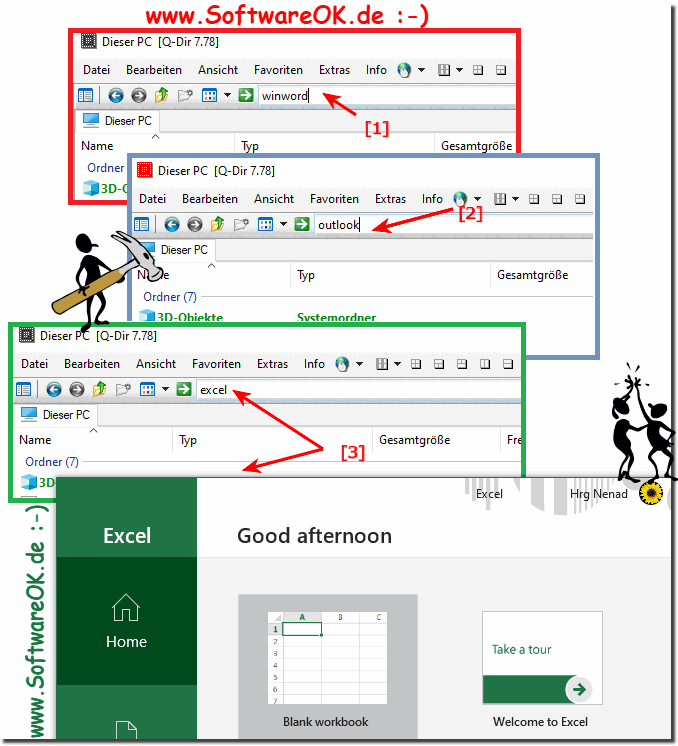
Es ist einfach andere Programme wie Office-Anwendungen, Outlook, Excel, Word aus dem Quad-Explorer zu starten!
Info:
Dieser Screenshot ist unter Windows 10 gemacht worden, Sie können diese Beispiele jedoch ohne weiteres auf älteren Versionen von Microsofts Windows Betriebssystemen anwenden, um Programme wie Office-Anwendungen Outlook, Excel, Word, ... zu starten. Egal, ob es ein Windows Desktop, Tablet, Surface Pro / Go, oder sogar ein Server Betriebssystem ist.
Einfach zum Beispiel "excel" in der Adressleiste eingeben und mit "Enter" starten!
( ... siehe Bild-1 Punkt 1 bis 3)
Dieser Screenshot ist unter Windows 10 gemacht worden, Sie können diese Beispiele jedoch ohne weiteres auf älteren Versionen von Microsofts Windows Betriebssystemen anwenden, um Programme wie Office-Anwendungen Outlook, Excel, Word, ... zu starten. Egal, ob es ein Windows Desktop, Tablet, Surface Pro / Go, oder sogar ein Server Betriebssystem ist.
Einfach zum Beispiel "excel" in der Adressleiste eingeben und mit "Enter" starten!
( ... siehe Bild-1 Punkt 1 bis 3)
Siehe auch ►► ... Programme starten Q-Dir!
Es wurde zuletzt getestet auf neuem Windows 10 System, installiertes MS Office 365, es ergaben sich keine Probleme beim Zugriff auf Outlook, Excel, oder Word, alle werden korrekt und schnell gestartet!
| (Bild-1) Outlook, Excel, Word aus der Explorer Adressleiste starten! |
 |

Verwenden Sie die Adressleiste des Quad-Explorers als Feld Ausführen, um Befehle in Windows 10 auszuführen!
Einer der vielen Quad-Explorers Quick Tipps für Windows ist, dass Sie die Adressleiste des Quad-Explorers als Ausführen-Dialog-Box verwenden zu können. Genau wie mit dem Windows-Datei-Explorer können Sie Ihre Dateien und Ordner verwalten. Sie können über die Links im linken Navigationsbereich, oder durch Eingabe der Ordnerpositionen in der Adressleiste navigieren und Programme starten.
