Software-OK
≡... News | ... Home | ... FAQ | Impressum | Kontakt | Gelistet bei | Danke |

  
HOME ► Faq ► FAQ - Dateisystem ► ««« »»»

Hohe CPU-Auslastung durch den Windows Explorer bei 100 Prozent?


Die hohe CPU-Auslastung durch den Windows Explorer die Teilweise bei 100 Prozent liegt macht das Windows 11, 10, 8.1, ... und MS Server träge!  


Inhalt:

1.) ... Bestimmte Malware kann eine hohe CPU-Auslastung verursachen!
2.) ... Defekte und beschädigte Systemdateien unter Windows!
3.) ... Neuinstallation oder Reparatur von Windows als Lösung!
4.) ... Entfernen Sie alte und temporäre Dateien!
5.) ... Beschädigte Miniaturansichten Dateien Thubms.db!
6.) ... Ordneransichten auf Standardwerte zurücksetzen!


Wenn der: ►► Windows Explorer Neustart nicht weiterhilft! 

1.) Bestimmte Malware kann eine hohe CPU-Auslastung verursachen!

Manchmal kann explorer.exe aufgrund bestimmter Malware eine hohe CPU-Auslastung aufweisen . Ein bestimmter Schadsoftware Prozess kann ohne Ihr Wissen im Hintergrund ausgeführt werden, was zu einer hohen CPU-Auslastung Ihres PCs führen kann. Wenn Sie dieses Problem auf Ihrem PC haben, ist es dringend erforderlich einen vollständigen System-Scan durchzuführen und zu überprüfen, ob das Problem dadurch behoben wird. Wenn Ihr Antivirenprogramm die Malware nicht finden kann oder wenn Sie überhaupt kein Antivirenprogramm verwenden, können Sie Malwarebytes ausprobieren.

2.) Defekte und beschädigte Systemdateien unter Windows!

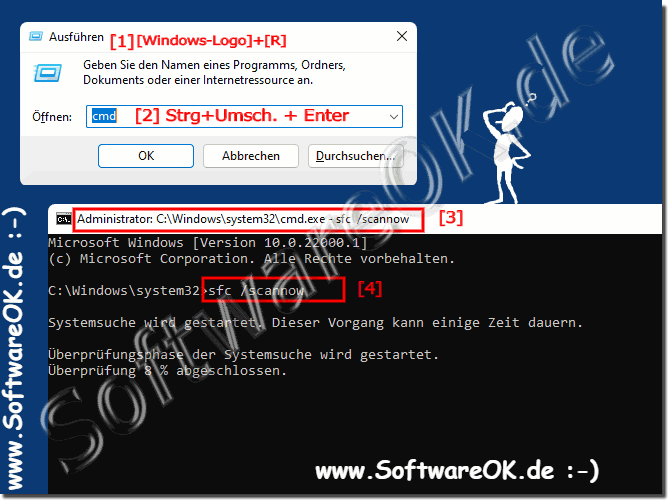
Bitte starten Sie die Eingabeaufforderung (als Admin), zum Beispiel per Tastatur-Shortcut Windows-X

und geben Sie den Befehl sfc /scannow ein


(Bild-1) Windows Systemdatei-Überprüfungsprogramm verwenden!
Windows-10 Systemdatei-Überprüfungsprogramm verwenden!
-
▲ Zum Anfang ▲


3.) Neuinstallation oder Reparatur von Windows als Lösung!

Eine Neuinstallation oder Reparatur von Windows kann die beste Lösung sein bei hoher CPU-Auslastung durch den Windows Explorer. Vor allem wenn die Windows explorer.exe eine hohe CPU-Auslastung verursacht, wenn man den Prozess neu startet, ist es für eine Weile in Ordnung, aber es beginnt wieder.

►► Wenn der  Windows Explorer Neustart nicht weiterhilft!

►► Update Windows 10 auf Windows 10 als Reparatur Option!
►► Problembehandlung in Windows-10 bei Computerproblemen?
►► Eine saubere Installation von Windows-10?
►► Eine Reinstallation von Windows 10, bzw. zurücksetzen!


4.) ... Entfernen Sie alte und temporäre Dateien!


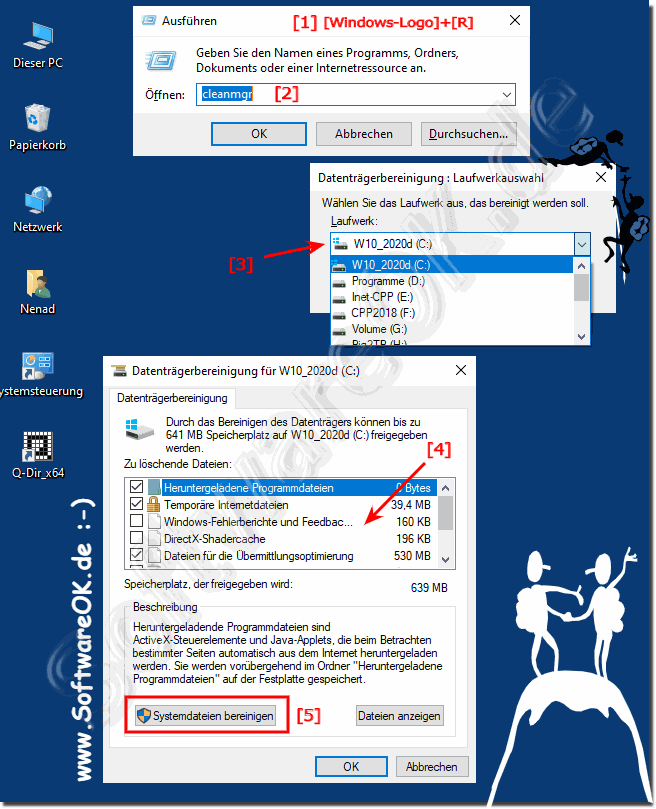
Wenn Sie Probleme mit der hohen CPU-Auslastung von explorer.exe haben, kann das Problem durch alte und temporäre Dateien verursacht werden. Windows erstellt hunderte von temporären Dateien. Manchmal können diese Dateien Ihr System beeinträchtigen. Der beste Weg, dies zu tun, ist die Verwendung der Anwendung zur Datenträgerbereinigung. Befolgen Sie dazu die folgenden Schritte, um es zu verwenden:

1. Über das Windows Ausführen-Dialog (Tastaturkürzel Windows-Logo + R)

2. Und wählen Sie nicht benötigte Dateien aus. 
( ... siehe Bild-2 Punkt 1 bis 4)

Für mehr Bereinigungs-Optionen klicken Sie auf das Button "Systemdateien bereinigen"
( ... siehe Bild-2 Punkt 5)

... mehr lesen 

(Bild-2) In Windows unnötige Dateien bereinigen, bzw. löschen!
In Windows unnötigen Dateien bereinigen bzw löschen!


-
▲ Zum Anfang ▲

5.) ... Beschädigte Miniaturansichten Dateien Thubms.db!


Hier schön beschrieben: ►► Löschen und zurücksetzen des Thumbnail-Cache!

 
Info:

Thumbs.db-Dateien können manchmal beschädigt werden, was unter Windows zu sehr spezifischen Problemen führen kann. Manchmal können eine oder mehrere beschädigte thumbs.db-Dateien Probleme beim Navigieren in Ordnern mit Multimedia-Inhalten verursachen, oder sie können die Ursache für die Hohe CPU-Auslastung durch den Windows Explorer sein!


-
▲ Zum Anfang ▲


6.) ... Ordneransichten auf Standardwerte zurücksetzen!


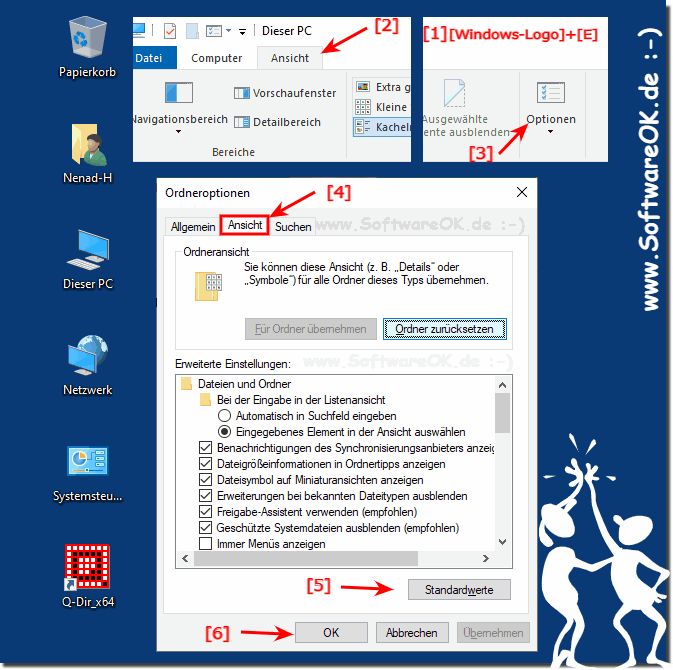
1. Tastenkürzel Windows+E

2. Registerkarte Ansicht und Ordner-Optionen öffnen

3. Erneut auf Registerkarte "Ansicht"

4. Und auf Standardwerte zurücksetzen

( ... siehe Bild-3 Punkt 1 bis 6)

PS:
Ein sehr schneller Weg, den man verwenden kann, ist der Befehl:
control /name Microsoft.FolderOptions 
Einfach Mit der Windows+R Taste ausführen

(Bild-3) Windows Explorer auf Ordner-Optionen Standardwerte!
Windows Explorer auf Ordner-Optionen Standardwerte!

-
▲ Zum Anfang ▲


FAQ 29: Aktualisiert am: 23 Mai 2024 19:50 Windows
Dateisystem

Status, Temperatur, Zustand der Festplatten überwachen SSD, HHD, ...?


Es ist einfach den Status der SSD oder HD einzusehen, oder die Temperatur der Festplatten oder des technischen Zustands zu überwachen Inhalt: 1. Status,
Dateisystem

Wie ermittle ich wie viel RAM auf einem Computer installiert sind?


Unter allen Windows 11, 10, und MS Server Betriebssystemen kann man schnell ermitteln wie viel RAM / Arbeitsspeicher auf einem Computer installiert sind
Dateisystem

Unterschied 7-Zip und Zip Format, Archiv!


7-Zip und Zip sind beides Kompressionsformate, bzw. Archive, wer immer wieder komprimiert stellt sich die Frage Inhalt: 1. Unterschied 7-Zip und Zip
Dateisystem

Was sind verlustfreie Komprimierung?


Es gibt die verlustbehaftete Komprimierung, und die verlustfreie Komprimierung beide haben als Ziel die Daten so klein wie möglich zu machen Inhalt: 1.
Dateisystem

Wozu braucht man temporäre Datei?


Eine temporäre Datei ist eine Datei zum Zwischenspeichern von Informationen und Daten unter MS Windows 11, 10, , sowie auch unter MAC OS, Linux, usw 
Dateisystem

Überprüfen Sie den Festplattenzustand mithilfe von WMIC!


Eine schlichte Überprüfung des Festplattenzustands mithilfe von WMIC unter Windows 11, 10, 8.1, und MS Server Jeder kennt die Suche nach fehlerhaften
Dateisystem

Unterschied Start DVD und Boot USB?


Der wesentliche Unterschied zwischen Start DVD und Boot USB ist der, dass auch Geräte ohne DVD-Laufwerke gebootet, bzw. gestartet werden können Inhalt:

»»

  Meine Frage ist leider nicht dabei
Gestellte Fragen zu dieser Antwort:
  1. Kann ein Hardware-Upgrade die CPU-Auslastung durch den Windows Explorer reduzieren?
  2. Welche Auswirkungen kann ein Fragmentierter Festplattenspeicher auf die CPU-Auslastung haben?
  3. Wie kann man die Festplattenkapazität überprüfen und nicht benötigte Dateien löschen?
  4. Wie kann man die hohe CPU-Auslastung durch den Windows Explorer beheben?
  5. Welche Auswirkungen kann eine beschädigte Registry auf die CPU-Auslastung haben?
  6. Welche Rolle spielt der Ressourcenmonitor bei der Identifizierung von Prozessen mit hoher CPU-Auslastung?
  7. Welche Maßnahmen können ergriffen werden, wenn die CPU-Auslastung durch den Windows Explorer trotz aller Bemühungen hoch bleibt?
  8. Welche Auswirkungen kann eine fehlerhafte Treiberinstallation auf die CPU-Auslastung haben?
  9. Können beschädigte Miniaturansichten-Dateien von Drittanbieter-Software verursacht werden?
  10. Welche Auswirkungen können beschädigte Miniaturansichten-Dateien (Thumbs.db) auf die CPU-Auslastung haben?
  11. Welche Rolle spielen Sicherheitsupdates bei der Behebung von CPU-Auslastungsproblemen durch den Windows Explorer?
  12. Explorer bei 100 Prozent Windows 11 hängt, was kann ich machen?
  13. Kann eine Neuinstallation von Windows die hohe CPU-Auslastung durch den Windows Explorer beheben?
  14. Welche Schritte sollte man unternehmen, um defekte oder beschädigte Systemdateien zu reparieren?
  15. Wie kann man die Festplatte defragmentieren, um die CPU-Auslastung zu reduzieren?
  16. Wie kann man feststellen, ob die CPU-Auslastung durch den Windows Explorer wirklich durch beschädigte Miniaturansichten-Dateien verursacht wird?
  17. Gibt es bestimmte Ordner, in denen beschädigte Miniaturansichten-Dateien häufiger auftreten?
  18. Welche Auswirkungen kann ein voller Festplattenspeicher auf die CPU-Auslastung haben?
  19. Gibt es spezifische Schritte, um die CPU-Auslastung auf Windows Server-Betriebssystemen zu reduzieren?
  20. Welche Schritte sollte man unternehmen, um beschädigte Miniaturansichten-Dateien zu reparieren?
  21. Welche Rolle spielen Hintergrundprozesse bei der Erhöhung der CPU-Auslastung durch den Windows Explorer?
  22. Kann ein Programm im Autostart die CPU-Auslastung erhöhen?
  23. Kann eine beschädigte Miniaturansichten-Datei die Funktionalität anderer Dateien oder Programme beeinträchtigen?
  24. Kann das Deaktivieren von nicht benötigten Windows-Diensten die CPU-Auslastung reduzieren?
  25. Wie kann man die Ereignisanzeige verwenden, um die Ursache für eine hohe CPU-Auslastung zu ermitteln?
  26. Welche Tools stehen zur Verfügung, um beschädigte Systemdateien unter Windows zu überprüfen und zu reparieren?
  27. Wie entfernt man alte und temporäre Dateien, um die CPU-Auslastung zu reduzieren?
  28. Welche Rolle spielt Malware bei der Verursachung einer hohen CPU-Auslastung?
  29. Welche Optionen hat man, wenn das Zurücksetzen der Ordneransichten auf Standardwerte die CPU-Auslastung nicht reduziert?
  30. Warum kann eine Neuinstallation von Windows manchmal die beste Lösung sein, um eine hohe CPU-Auslastung zu beheben?
  31. Wie kann man den Autostart überprüfen und unnötige Programme deaktivieren?
  32. Wie kann man fehlerhafte Treiber identifizieren und korrigieren?
  33. Gibt es spezifische Arten von Malware, die besonders dafür bekannt sind, die CPU-Auslastung zu erhöhen?
  34. Was sind einige Anzeichen für defekte oder beschädigte Systemdateien unter Windows?
Keywords: dateisystem, hohe, cpu, auslastung, durch, windows, 11, 10, explorer, prozent, server, träge, Fragen, Antworten, Software


  + Freeware
  + Ordnung am PC
  + Dateiverwaltung
  + Automatisierung
  + Office Tools
  + PC-Test-Tools
  + Deko und Spaß
  + Desktop-Uhren
  + Security

  + SoftwareOK Pages
  + Micro Staff
  + Freeware-1
  + Freeware-2
  + Freeware-3
  + FAQ
  + Downloads

  + Top
  + Desktop-OK
  + The Quad Explorer
  + Don't Sleep
  + Win-Scan-2-PDF
  + Quick-Text-Past
  + Print Folder Tree
  + Find Same Images
  + Experience-Index-OK
  + Font-View-OK


  + Freeware
  + Q-Dir
  + IsMyMemoryOK
  + StressTheGPU
  + DirPrintOK
  + DesktopOK
  + FontViewOK
  + Brightness.Manager.OK
  + Find.Same.Images.OK
  + ThisIsMyFile
  + PAD-s


Home | Danke | Kontakt | Link | FAQ | Settings | Windows 2015 | eBlog | English-AV | Impressum | Translate | PayPal | PAD-s

 © 2025 by Nenad Hrg softwareok.de • softwareok.de • softwareok.com • softwareok.eu
41.034 msec.


>> ☕ Kaufe SoftwareOK einen Kaffee ☕ <<


► Portabler Einsatz von Pointer Stick + Windows 10 / 11 Probleme! ◄
► Sei mein Patron auf Software OK! ◄
► Anpassen von Windows SmartScreen in Win 8.1 und 8 / 10 (ausschalten, deaktivieren)! ◄
► Bild des Windows 8.1 Sperrbildschirms ändern (auswählen, löschen)! ◄


Diese Webseite speichert keine personenbezogenen Daten. Allerdings werden Drittanbieter verwendet, um Werbung zu schalten.
Diese wird von Google verwaltet und entspricht dem IAB Transparency and Consent Framework (IAB-TCF).
Die CMP-ID lautet 300 und kann am Seitenende individuell angepasst werden.
mehr Infos & Datenschutz

....