
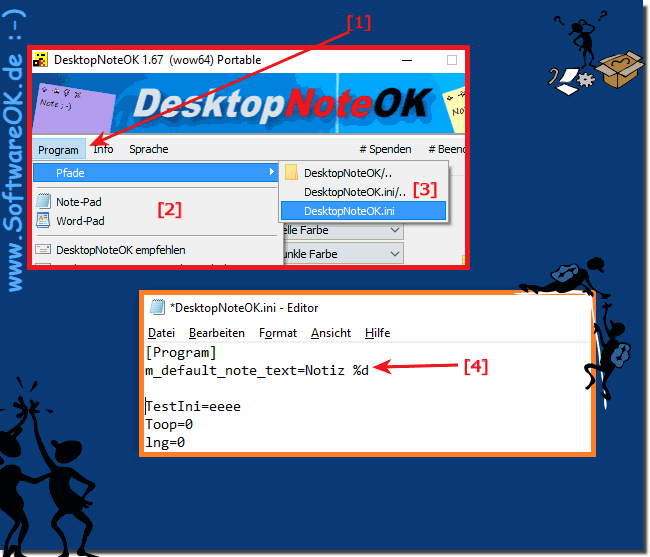
Neu ab Version 1.67: Legen Sie den Standardtext für die Desktop-Kurznotiz auf allen Windows 11, 10, ... usw. Desktop und/oder MS Server-Betriebssystemen fest!Derzeit kann es über den Eintrag in der ini Datei gemacht werden! Zum Beispiel: m_default_note_text=Notiz %d An der Stelle von %d erscheint dann die fortlaufende Nummer der Windows Desktop Notiz! Inhalt: 1.) ... Standardtext für die Desktop-Kurznotiz, Schritt für Schritt!
|
| (Bild-1) Standardtext für die Desktop-Kurznotiz unter Windows 10, 8.1, ...! |
 |
Info:
Möchten Sie einige schnelle Notizen „aufschreiben“ und ohne Papier oder Stift vor sich haben? Windows-Haftnotizen sind die perfekte Option, um dies zu tun. Es ist eine der besten Funktionen von Windows und bietet eine Möglichkeit, virtuelle Notizen zu erstellen und auf dem Bildschirm Ihres Computers zu platzieren. Es hilft Ihnen, sich an Dinge zu erinnern, die Sie tun müssen, oder an Ideen, an die Sie sich erinnern möchten, die sich jedoch nicht zu 100% konzentrieren können. Die Haftnotiz-App ist in Windows Vista, 7 und 10 sowie in anderen Versionen verfügbar. Es ist einfach zu bedienen und bei vielen Windows-Benutzern beliebt.
PS:
Haftnotizen sind immer nützlich, sowohl in digitaler Form als auch in IRL. Abhängig von Ihren Anforderungen gibt es jedoch möglicherweise bessere Optionen, einschließlich Erinnerungs-Apps von Drittanbietern, die diesem Ziel besser entsprechen. Wägen Sie Ihre Optionen sorgfältig ab und entscheiden Sie, welche Option für Sie die Beste ist.
Möchten Sie einige schnelle Notizen „aufschreiben“ und ohne Papier oder Stift vor sich haben? Windows-Haftnotizen sind die perfekte Option, um dies zu tun. Es ist eine der besten Funktionen von Windows und bietet eine Möglichkeit, virtuelle Notizen zu erstellen und auf dem Bildschirm Ihres Computers zu platzieren. Es hilft Ihnen, sich an Dinge zu erinnern, die Sie tun müssen, oder an Ideen, an die Sie sich erinnern möchten, die sich jedoch nicht zu 100% konzentrieren können. Die Haftnotiz-App ist in Windows Vista, 7 und 10 sowie in anderen Versionen verfügbar. Es ist einfach zu bedienen und bei vielen Windows-Benutzern beliebt.
PS:
Haftnotizen sind immer nützlich, sowohl in digitaler Form als auch in IRL. Abhängig von Ihren Anforderungen gibt es jedoch möglicherweise bessere Optionen, einschließlich Erinnerungs-Apps von Drittanbietern, die diesem Ziel besser entsprechen. Wägen Sie Ihre Optionen sorgfältig ab und entscheiden Sie, welche Option für Sie die Beste ist.

2.) Vor- und Nachteile so wie Fallstricke, beim Standardtext für die Desktop-Kurznotiz!
Das Festlegen eines Standardtexts für Desktop-Haftnotizen kann sowohl Vor- als auch Nachteile haben, und es gibt einige Fallstricke, auf die Sie achten sollten:
Vorteile:
1. Effizienz steigern:
Durch die Verwendung eines Standardtextes können Sie Zeit sparen, da Sie nicht jedes Mal denselben Text erneut eingeben müssen. Dies ist besonders nützlich, wenn Sie regelmäßig ähnliche Notizen erstellen.
2. Konsistenz:
Ein Standardtext gewährleistet die Konsistenz Ihrer Notizen. Dies kann hilfreich sein, um sicherzustellen, dass wichtige Informationen immer enthalten sind und ein einheitliches Erscheinungsbild gewährleistet ist.
3. Fehler reduzieren:
Durch die Verwendung eines Standardtextes verringern Sie das Risiko von Tippfehlern oder dem Vergessen wichtiger Details, da der Text bereits vordefiniert ist.
Nachteile:
1. Mangelnde Flexibilität:
Ein festgelegter Standardtext kann zu Einschränkungen führen, wenn Sie spontan andere Informationen notieren möchten, die nicht in Ihren Standardtext passen.
2. Aktualisierung vergessen:
Wenn sich die Informationen ändern oder aktualisiert werden müssen, ist der Standardtext möglicherweise nicht mehr relevant. Es besteht die Gefahr, dass vergessen wird, den Standardtext anzupassen, was dazu führt, dass die Informationen veraltet sind.
3. Potenzielle Verwirrung:
Wenn mehrere Personen das Haftnotizen-Tool verwenden und unterschiedliche Standardtexte festgelegt haben, kann dies zu Verwirrung beim Teilen oder Teilen der Notizen führen.
Tücken:
1. Sicherheitsrisiken:
Wenn vertrauliche Informationen im Standardtext enthalten sind und das Sticky Notes-Tool nicht ausreichend geschützt ist, können diese Informationen gefährdet sein, insbesondere wenn der Computer von anderen Personen verwendet wird.
2. Dateibeschädigung:
Manipulationen an der Datei DesktopNoteOK.ini können zu Fehlfunktionen oder sogar zur Beschädigung des Sticky Notes-Tools führen, wenn nicht darauf geachtet wird, die Datei korrekt zu bearbeiten und zu speichern.
3. Kompatibilitätsprobleme:
Bei Aktualisierungen des Betriebssystems oder des Sticky Notes-Tools besteht die Möglichkeit, dass die Datei DesktopNoteOK.ini nicht mehr kompatibel ist oder dass die Einstellungen zurückgesetzt werden, was möglicherweise zur Folge hat oder auch nicht in der Standardeinstellung funktioniert der Verlust von Text besser.
Es ist wichtig, diese Vor- und Nachteile sowie potenziellen Fallstricke abzuwägen und dementsprechend zu bewerten, ob das Festlegen eines Standardtexts für Desktop-Haftnotizen in Ihrem spezifischen Anwendungsfall sinnvoll ist.
FAQ 9: Aktualisiert am: 14 April 2024 11:55
