
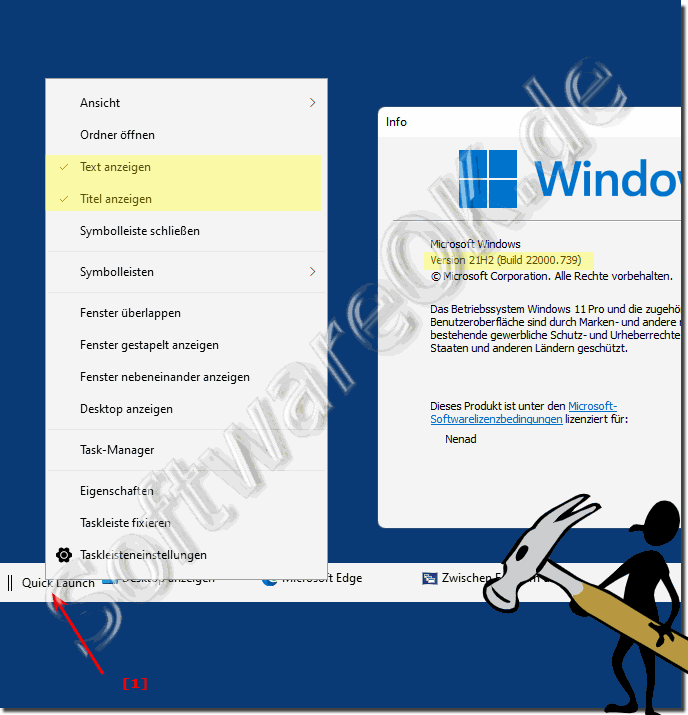
Man kann nur bedingt die Quick Launch in Windows 11, bekannt auch als Schnellstart-Leiste, aktivieren, verwenden, einsetzen, ... was auch immer!Inhalt: 1.) ... Windows 11 und die Schnellstart-Leiste!
|
| (Bild-1) Quick Launch in Windows 11 (Schnellstart-Leiste)? |
 |

2.) Schnellstart-Leiste / Quick Launch am Desktop oder Start!
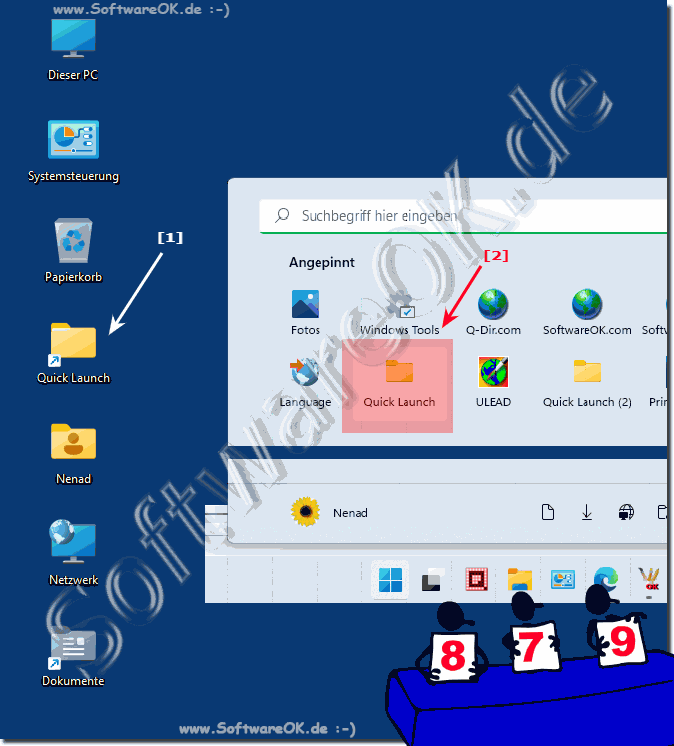
Oder Sie erstellen eine schnelle Ordner Verknüpfung am Desktop
Pfad: %USERPROFILE%\AppData\Roaming\Microsoft\Internet Explorer\Quick Launch
Rechtsklick am Desktop Neu Verknüpfung und den oben genannten Pfad eingeben!
►► Ordner Verknüpfung Windows 11 Desktop?
Wenn die Ordnerverknüpfung am Desktop ist, können sie einfach durch einen Riecht-Klick über den Eintrag "am Start anheften" Startmenü verfügbar machen.
( ... siehe Bild-1 Punkt 1 und 2)
Ist nicht dasselbe wie die Originallösung aber es funktioniert unter Windows 11, um schnell an die Einträge in der Schnellstartleiste zu kommen. Wer s aber dennoch noch schneller braucht, kann zum Beispiel die Einträge aus der Schnellstartleiste an das Startmenü heften. Um noch schneller Zugriff auf die einzelnen Programme zu haben die sich in Quick Launch / Schnellstartleiste befinden.
| (Bild-2) Quick Launch in Windows 11 am Desktop oder Start! als Schnellstart-Leiste! |
 |
3.) Warum ist es so mit der Schnellstart-Leiste unter Windows 11?
Es ist so, dass Microsoft entschieden hat, dass in Windows 11 mehr Wert auf die Tablet-Funktionalität und das visuelle Design gelegt wird, was das Produkt verständlicherweise auch hervorhebt und mit Apples Mac-PC konkurriert, wo Schönheit an erster Stelle steht. Leider hat das Ganze auch Nachteile und praktische Funktionen werden ignoriert und man geht davon aus, dass sie sowieso niemand nutzt.
Somit ist auch die Schnellstartleiste ein Opfer dieser Aktion geworden, man kommt aber wie oben beschrieben mit der Quick Launch Lösung im Startmenü oder am Desktop zurecht.
In Windows 11 ist der Schnellstart oder die Schnellstartleiste keine Standardfunktion, Sie können jedoch eine ähnliche Funktionalität wiederherstellen, indem Sie Ihre häufig verwendeten Anwendungen an die Taskleiste anheften. So können Sie es machen:
Apps an die Taskleiste anheften:
Suchen Sie die Anwendung, die Sie anheften möchten, im Startmenü oder auf Ihrem Desktop.
Klicken Sie mit der rechten Maustaste auf das Symbol der Anwendung.
Wählen Sie „An Taskleiste anheften“.
►► Suche in Windows 11 die Option um den Task-Manager über die Taskleiste zu Starten
Angepinnte Apps organisieren:
Um die Reihenfolge der angehefteten Apps in der Taskleiste zu ändern, klicken Sie einfach darauf und ziehen Sie sie an die gewünschte Position.
Verwenden Sie die Taskleiste für den Schnellzugriff:
Nachdem Sie Apps angeheftet haben, können Sie sie schnell starten, indem Sie auf ihre Symbole in der Taskleiste klicken.
►► Kann ich eine Internet-Verknüpfung im Windows 11 Startmenü erstellen?
Indem Sie Ihre am häufigsten verwendeten Anwendungen an die Taskleiste anheften, erstellen Sie Ihren eigenen Schnellstartbereich für den einfachen und schnellen Zugriff auf Ihre Lieblingsprogramme. Obwohl es in Windows 10 nicht als „Schnellstart“ gekennzeichnet ist, ähnelt die Funktionalität der früheren Schnellstart-Symbolleiste aus älteren Windows-Versionen.
4.) Wichtige Fragen und Antworten zu Quick Launch in Windows 11 und Co.!
1. Wie aktiviert man die Schnellstart-Leiste in Windows 11?
Man muss externe Tools verwenden, um die alte Taskleiste zu erzwingen und dann die Lösung für Windows 10 anwenden.
2. Welche Schritte sind notwendig, um die Schnellstart-Leiste im Startmenü von Windows 11 verfügbar zu machen?
Um die Schnellstart-Leiste im Startmenü von Windows 11 verfügbar zu machen, können Sie die Schnellstart-Verknüpfungen an das Startmenü anheften, indem Sie mit der rechten Maustaste auf die entsprechenden Programme klicken und "An Start anheften" auswählen.
3. Wie kann man die Schnellstart-Leiste am Desktop unter Windows 11 einrichten?
Erstellen Sie eine Verknüpfung mit dem Pfad "%USERPROFILE%\AppData\Roaming\Microsoft\Internet Explorer\Quick Launch".
4. Was ist der Pfad zur Schnellstart-Leiste in Windows 11?
"%USERPROFILE%\AppData\Roaming\Microsoft\Internet Explorer\Quick Launch"
5. Wie pinnt man eine Schnellstart-Verknüpfung an das Startmenü in Windows 11?
Rechtsklicken Sie auf die Verknüpfung und wählen Sie "An Start anheften".
6. Welche Änderungen hat Microsoft an der Benutzeroberfläche in Windows 11 vorgenommen?
Microsoft hat die Benutzeroberfläche modernisiert und vereinfacht, wobei ältere Funktionen weniger prominent sind.
7. Warum ist die Schnellstart-Leiste unter Windows 11 nicht mehr standardmäßig verfügbar?
Microsoft hat sich auf Tablet-Funktionalität und visuelles Design konzentriert, wodurch praktische Funktionen wie die Schnellstart-Leiste vernachlässigt wurden.
8. Wie verwendet man die Lösung für Windows 10 zur Einrichtung der Schnellstart-Leiste in Windows 11?
Nachdem man die alte Taskleiste mit externen Tools erzwungen hat, kann man die Lösung für Windows 10 anwenden, um die Schnellstart-Leiste einzurichten.
9. Welche Schritte sind erforderlich, um eine Verknüpfung zur Schnellstart-Leiste auf dem Desktop zu erstellen?
Rechtsklicken Sie auf den Desktop, wählen Sie "Neu" und dann "Verknüpfung" aus, geben Sie den Pfad "%USERPROFILE%\AppData\Roaming\Microsoft\Internet Explorer\Quick Launch" ein.
10. Wie kann man die Schnellstart-Leiste in der neuen Taskleiste von Windows 11 aktivieren?
Man kann die Schnellstart-Leiste nur verwenden, wenn man die alte Taskleiste erzwingt, und dann die Lösung für Windows 10 anwendet.
11. Was sind die Vorteile der Verwendung der Schnellstart-Leiste unter Windows 11?
Die Schnellstart-Leiste ermöglicht schnellen Zugriff auf häufig verwendete Programme und Dateien, was die Effizienz steigern kann.
12. Wie kann man Programme aus der Schnellstart-Leiste an das Startmenü anheften?
Rechtsklicken Sie auf die Verknüpfung des Programms in der Schnellstart-Leiste und wählen Sie "An Start anheften".
13. Welche Nachteile bringt die moderne Benutzeroberfläche von Windows 11 mit sich?
Praktische Funktionen wie die Schnellstart-Leiste sind weniger prominent und einige ältere Funktionen sind möglicherweise nicht mehr verfügbar.
14. Wie erstellt man eine neue Verknüpfung auf dem Desktop in Windows 11?
Rechtsklicken Sie auf den Desktop, wählen Sie "Neu" und dann "Verknüpfung" aus, und geben Sie den Pfad oder den Namen des Programms ein.
15. Welche Funktionalitäten fehlen in der neuen Taskleiste von Windows 11 im Vergleich zur alten?
In der neuen Taskleiste von Windows 11 fehlen einige Funktionen wie die Schnellstart-Leiste, die in der alten Taskleiste verfügbar waren.
16. Wie kann man die alte Taskleiste in Windows 11 erzwingen?
Man kann die alte Taskleiste in Windows 11 erzwingen, indem man externe Tools verwendet, die die alte Taskleiste wiederherstellen.
17. Wie kann man den Schnellstart von Windows 11 aktivieren?
Die Aktivierung des Schnellstarts von Windows 11 wird nicht in diesem Text behandelt, da es sich um eine andere Funktion handelt.
18. Welche Programme kann man in der Schnellstart-Leiste von Windows 11 hinzufügen?
In der Schnellstart-Leiste von Windows 11 kann man häufig verwendete Programme hinzufügen, um schnell auf sie zugreifen zu können.
19. Wie pinnt man Ordner an das Startmenü in Windows 11?
Um Ordner an das Startmenü in Windows 11 anzuheften, klicken Sie mit der rechten Maustaste auf den Ordner und wählen Sie "An Start anheften".
20. Was sind die Unterschiede zwischen der Schnellstart-Leiste und dem Schnellstart in Windows 11?
Die Schnellstart-Leiste ermöglicht den schnellen Zugriff auf häufig verwendete Programme, während der Schnellstart von Windows 11 eine andere Funktion ist, die nicht in diesem Text behandelt wird.
21. Welche Benutzeroberflächenänderungen wurden in Windows 11 vorgenommen?
In Windows 11 wurden verschiedene Benutzeroberflächenänderungen vorgenommen, einschließlich der Aktualisierung der Taskleiste und anderer visueller Elemente, um das System zu modernisieren und zu vereinfachen.
22. Wie wirkt sich die Konzentration auf Tablet-Funktionalität auf die Benutzererfahrung in Windows 11 aus?
Die Konzentration auf Tablet-Funktionalität in Windows 11 führt zu einer optimierten Touch-Bedienung und einem einfacheren, flüssigeren Erlebnis auf Tablet-Geräten, kann jedoch dazu führen, dass einige Benutzer mit traditionellen Desktop-Setups weniger zufrieden sind.
23. Wie erstellt man eine Ordnerverknüpfung auf dem Desktop in Windows 11?
Rechtsklicken Sie auf den Desktop, wählen Sie "Neu" und dann "Verknüpfung" aus. Geben Sie den Pfad zum Ordner oder die gewünschte Datei ein.
24. Was ist die Rolle der neuen Taskleiste in Windows 11?
Die neue Taskleiste in Windows 11 dient als zentraler Ort für den Zugriff auf Apps, Dateien und Einstellungen sowie für die Anzeige von Benachrichtigungen und Widgets.
25. Warum hat Microsoft praktische Funktionen in Windows 11 ignoriert?
Microsoft hat sich bei der Entwicklung von Windows 11 auf ein modernes, ansprechendes Design und eine verbesserte Tablet-Benutzererfahrung konzentriert, was dazu geführt hat, dass einige praktische Funktionen vernachlässigt wurden, da sie möglicherweise von einer breiten Mehrheit der Benutzer weniger genutzt werden.
26. Wie richtet man die Quick Launch-Leiste in Windows 11 ein?
Die Quick Launch-Leiste kann in Windows 11 eingerichtet werden, indem man externe Tools verwendet, um die alte Taskleiste zu erzwingen, und dann die Lösung für Windows 10 anwendet.
27. Welche Vorteile bietet die alte Taskleiste gegenüber der neuen in Windows 11?
Die alte Taskleiste bietet möglicherweise eine vertrautere Benutzeroberfläche für Benutzer, die an ältere Windows-Versionen gewöhnt sind, und ermöglicht den Zugriff auf Funktionen wie die Schnellstart-Leiste, die in der neuen Taskleiste von Windows 11 nicht mehr verfügbar sind.
28. Wie nutzt man den Pfad "%USERPROFILE%\AppData\Roaming\Microsoft\Internet Explorer\Quick Launch"?
Der Pfad "%USERPROFILE%\AppData\Roaming\Microsoft\Internet Explorer\Quick Launch" wird genutzt, um eine Verknüpfung zur Schnellstart-Leiste auf dem Desktop in Windows 11 zu erstellen.
29. Was sind die Nachteile der neuen Taskleiste in Windows 11?
Die neuen Taskleiste von Windows 11 bietet möglicherweise weniger Anpassungsmöglichkeiten und einige Funktionen, die in früheren Versionen verfügbar waren, fehlen möglicherweise, wie zum Beispiel die Schnellstart-Leiste.
30. Wie kann man schnell auf Programme in der Schnellstart-Leiste zugreifen?
Um schnell auf Programme in der Schnellstart-Leiste zuzugreifen, können Sie einfach auf die entsprechende Verknüpfung klicken oder die Windows-Taste + Nummernkombination verwenden, um das Programm schnell zu starten.
31. Welche Tools sind erforderlich, um die alte Taskleiste in Windows 11 zu verwenden?
Um die alte Taskleiste in Windows 11 zu verwenden, benötigen Sie externe Tools, die die alte Taskleiste wiederherstellen können.
32. Wie beeinflusst das visuelle Design von Windows 11 die Funktionalität?
Das visuelle Design von Windows 11 kann die Benutzererfahrung verbessern, indem es eine modernere und ansprechendere Oberfläche bietet. Allerdings kann es auch dazu führen, dass einige praktische Funktionen weniger prominent sind oder fehlen.
FAQ 214: Aktualisiert am: 31 Mai 2024 08:48
