Software-OK
≡... News | ... Home | ... FAQ | Impressum | Kontakt | Gelistet bei | Danke |

  
HOME ► Faq ► FAQ - Windows-11 ► ««« »»»

Zum Boot-Menü in Windows 11?


Probleme an Ihrem Windows 11 PC beheben oder sogar zu reparieren, ist keine angenehme Sache, aber es ist gut zu wissen, wie man ins Boot-Menü kommt!


Inhalt:
1.) ... Das Boot-Menü in Windows 11 starten!
2.) ... Halten Sie die Umschalttaste gedrückt! << beim Booten

3.) ... Weitere Tipps und Lösungen zum Thema!
4.) ... Sollten nur Erfahrene Anwender das Boot-Menü verwenden?


1.) Das Boot-Menü in Windows 11 starten!


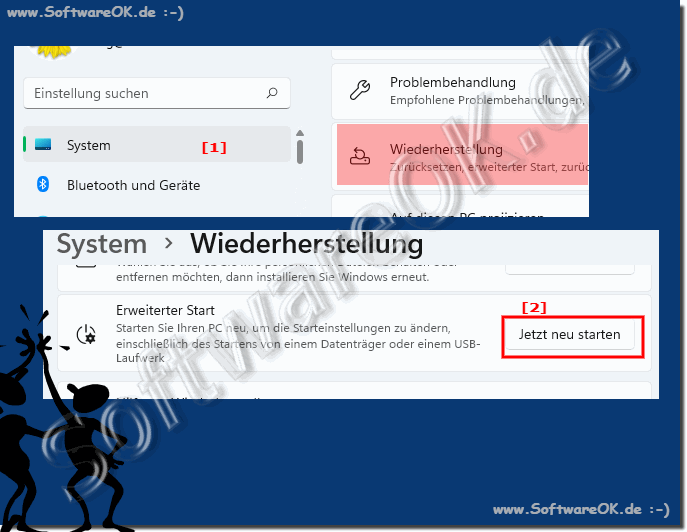
1. Öffnen Sie die Windows Einstellungen Windows + i

2. Über System zu dem Punkt Wiederherstellung 

3. Und jetzt einfach auf "Erweiterter Start"

( ... siehe Bild-1) 

Danach wird das Windows 11umgehend neu gestartet und Sie können bei Parallelbetrieb von Windows 10 und Windows 11 das Betriebssystem auswählen. Ebenso gelangen Sie hier zu den Problembehandlungen und Reparatur- Optionen zu Windows 11, die man im Betrieb von Windows 11 nicht erledigen kann.

(Bild-1) Zum Boot-Menü in Windows 11!
Zum Boot-Menü in Windows 11!

-
▲ Zum Anfang ▲


2.) Halten Sie die Umschalttaste gedrückt!


3.) Weitere Tipps und Lösungen zum Thema!

Auch wenn es gar nicht so vorgesehen ist von Microsoft aus, dass man das Windows Betriebssystem des Öfteren neu startet, denn es gibt den neuen Schnellstart oder besser gesagt den hybriden Stand-by-Modus welches das entsprechende Geräte dauernd wachhält.

Dennoch kommt es zu Fällen, wo man des Betriebssystems ordentlich neu starten muss, um eventuelle Probleme zu beheben oder einfach, um mal zu wissen, wie es geht. Hier finden Sie weitere Tipps zu diesem Thema und ähnlichem, um ihr Windows 11 korrekt neu zu starten oder Sie erfahren einfach was Neues über Neustart und Booten, dass Sie so nicht kannten.


►► Windows 11 Update Probleme?
►► Schalten Sie den Windows 11-PC richtig aus
►► Kann man ein Wiederherstellungspunkt unter Windows 11 erstellen?
►► Eine saubere Neu-Installation von Windows 11
►► Klassisches Boot Menü unter Windows 11, 10, 8.1, ... wieder aktivieren


Hier sind weitere Tipps und Lösungen zum Thema Boot-Menü in Windows 11:

1. UEFI/BIOS-Einstellungen:

In einigen Fällen können Sie das Boot-Menü direkt über das BIOS oder UEFI Ihres Computers aufrufen. Dies erfordert normalerweise das Drücken einer bestimmten Taste (wie Esc, F2, F12 oder Entf) während des Startvorgangs. Im BIOS/UEFI können Sie dann die Startreihenfolge ändern und das Boot-Menü aufrufen.

2. Erweiterte Startoptionen:

Wenn Sie auf das Boot-Menü zugreifen, können Sie auch auf erweiterte Startoptionen zugreifen. Diese Optionen umfassen den abgesicherten Modus, die Problembehandlungstools und die Möglichkeit, zu einem früheren Wiederherstellungspunkt zurückzukehren.

3. Windows-Wiederherstellungsumgebung:

Das Boot-Menü bietet normalerweise auch den Zugriff auf die Windows-Wiederherstellungsumgebung. Von hier aus können Sie verschiedene Problembehandlungstools verwenden, um Probleme mit Ihrem System zu diagnostizieren und zu beheben.

4. Tastenkombinationen:

Je nach Computerhersteller und Modell können sich die Tastenkombinationen zum Aufrufen des Boot-Menüs unterscheiden. Es ist daher eine gute Idee, die Dokumentation Ihres Computers zu überprüfen oder online nach spezifischen Anweisungen für Ihr Modell zu suchen.

5. Windows-Startoptionen:

Wenn Sie das Boot-Menü aufrufen, haben Sie auch die Möglichkeit, spezifische Startoptionen für Windows auszuwählen. Dazu gehören beispielsweise das Starten im abgesicherten Modus, das Deaktivieren von Treibern oder das Zurücksetzen auf die Standardeinstellungen.

Wenn Sie spezifische Probleme beim Zugriff auf das Boot-Menü haben oder weitere Hilfe benötigen, kann es hilfreich sein, die Support-Dokumentation Ihres Computerherstellers zu konsultieren oder sich an einen Techniker zu wenden.


Nachschlag:


In Windows 11 wurde das Startmenü leicht überarbeitet und kann sich von früheren Versionen von Windows unterscheiden. Im Boot-Menü können Sie aus verschiedenen Boot-Optionen wählen, z. B. um in den abgesicherten Modus zu booten oder von einem anderen Laufwerk zu booten. Hier sind einige Tipps und Lösungen zum Starten des Startmenüs in Windows 11:


Verwenden der erweiterten Startfunktion:

Klicken Sie auf das Windows-Symbol in der Taskleiste oder drücken Sie die Windows-Taste auf Ihrer Tastatur.
Halten Sie die Umschalttaste gedrückt und klicken Sie auf Neu starten. Dadurch wird das erweiterte Startmenü geöffnet.

Verwenden der Einstellungen:
Klicken Sie auf das Windows-Symbol und wählen Sie "Einstellungen".
Klicken Sie auf "Update & Sicherheit".
Klicken Sie im linken Bereich auf "Wiederherstellung".
Klicken Sie unter Erweiterter Neustart auf Jetzt neu starten. Dadurch wird der Computer direkt in das erweiterte Startmenü gestartet.
►► Aktivieren vom Debugging-Modus unter Windows 10, aber wie?

Verwendung von Tastaturkürzeln:

Drücken Sie beim Starten des Computers die Tastenkombination "Shift" + "F8". Beachten Sie, dass diese Methode möglicherweise nicht auf allen Computern funktioniert.

►► Wie komme ich anstatt mit f8 ins PC Bios Boot-Menü?

Verwenden von Befehlen in PowerShell oder Eingabeaufforderung:

Öffnen Sie PowerShell oder die Eingabeaufforderung als Administrator.
Geben Sie den Befehl shutdown.exe /r /o ein und drücken Sie "Enter". Der Computer wird neu gestartet und im erweiterten Startmodus gestartet.
►► Den Befehl Shutdown unter Windows verstehen!

Verwenden der Systemwiederherstellung oder Fehlerbehebung:

Klicken Sie auf das Windows-Symbol und wählen Sie "Einstellungen".
Gehen Sie zu Update & Sicherheit > Wiederherstellung.
Unter "Erweiterter Start" können Sie "Jetzt neu starten" auswählen, um in das erweiterte Startmenü zu gelangen.
►► Windows 10 / 11 zurücksetzen auf Werkseinstellung ohne PC neu aufzusetzen?


Diese Methoden sollten Ihnen helfen, das Startmenü in Windows 11 zu starten und auf verschiedene Startoptionen zuzugreifen. Beachten Sie, dass nicht alle Optionen auf jedem Computer verfügbar sind, da sie von der Hardware und der Windows-Konfiguration abhängen können.

4.) Sollten nur Erfahrene Anwender das Boot-Menü verwenden?


Das Boot-Menü ist ein leistungsstarkes Werkzeug, das normalerweise zur Fehlerbehebung und Systemwartung verwendet wird. Während es für erfahrene Benutzer möglicherweise vertrauter ist, gibt es auch viele Anwendungen und Situationen, in denen auch weniger erfahrene Benutzer davon profitieren können. Hier sind einige Überlegungen:


1. Einfache Aufgaben:

Einige Aufgaben im Boot-Menü, wie das Starten im abgesicherten Modus oder das Zurücksetzen auf frühere Wiederherstellungspunkte, erfordern nur grundlegende Kenntnisse und können von den meisten Benutzern durchgeführt werden.

2. Fehlerbehebung:

Das Boot-Menü bietet eine Vielzahl von Tools zur Fehlerbehebung, die auch für weniger erfahrene Benutzer zugänglich sind. Zum Beispiel können Sie mit den Problembehandlungsoptionen in der Windows-Wiederherstellungsumgebung viele gängige Probleme selbst diagnostizieren und beheben.

3. Vorsicht bei erweiterten Optionen:

Einige erweiterte Optionen im Boot-Menü, wie das Bearbeiten der Startoptionen, erfordern möglicherweise fortgeschrittenere Kenntnisse und können das System ernsthaft beeinträchtigen, wenn sie falsch verwendet werden. In solchen Fällen ist es ratsam, zusätzliche Forschung durchzuführen oder sich an einen erfahrenen Benutzer zu wenden.

4. Sicherheit:

Das Boot-Menü ist ein leistungsfähiges Werkzeug, das auch potenziell gefährlich sein kann, wenn es falsch verwendet wird. Es ist wichtig, vorsichtig zu sein und sicherzustellen, dass Sie verstehen, welche Auswirkungen Ihre Aktionen haben können, bevor Sie Änderungen vornehmen.


Es können sowohl erfahrene als auch weniger erfahrene Benutzer vom Boot-Menü profitieren, solange sie die Funktionen verstehen und mit Vorsicht vorgehen. Wenn Sie unsicher sind, ist es immer eine gute Idee, zusätzliche Informationen zu recherchieren oder sich an jemanden zu wenden, der über mehr Erfahrung verfügt.


FAQ 248: Aktualisiert am: 7 April 2024 20:29 Windows
Windows-11

Entfernen vom Papierkorbsymbol in Windows 11 oder 10?


Auch Windows 11 wird wie andere mit einem Papierkorbsymbol auf dem Desktop ausgeliefert, aber Sie können es schnell ausblenden, wenn es nicht benötigt wird
Windows-11

Windows 11 parallel zu Windows 10 installieren?


Mit wenig Aufwand und unter einigen Einstellungen ist es einfach das Windows 11 parallel zu Windows 10 zu installieren, warum auch nicht, wenn es möglich
Windows-11

Bei Windows 11 im Explorer Dateiendungen anzeigen?


Es ist einfach auch im Windows 11 Datei Explorer die Dateiendungen, bekannt auch als Dateierweiterung, sichtbar werden zu lassen Inhalt: 1. Im Datei
Windows-11

Der Windows 11 Taskmanager hat keine Registerkarten, warum?


Jetzt keine Panik, das ist das neue Update in Windows 11 22H2, die Registerkarten sind natürlich noch immer im Taskmanager vorhanden, nur optisch anders
Windows-11

Windows 11 22H2 lässt sich nicht installieren, Update?


Das Windows 22H2 Update macht nicht die Aktualisierung an einigen PC´s, auch beim Installieren komm es zu Fehlermeldung: Hardware nicht ausreichend Inhalt:
Windows-11

Standardschriftart unter Windows 11 wiederherstellen?


Wenn Sie die Standardschriftart wiederherstellen möchten, nachdem Sie die Schriftarten in Windows 11 oft geändert haben und es zu Problemen kommt Inhalt:
Windows-11

Windows 11 Sprachdateien, kann ich nicht finden?


Unter Windows 11 benötigt man keine Sprachdateien, man kann sie finden, aber inzwischen sind es Sprachpakete die man einfach installieren kann Inhalt: 1.

»»

  Meine Frage ist leider nicht dabei
Gestellte Fragen zu dieser Antwort:
  1. Wie kann ich den hybriden Stand-by-Modus in Windows 11 deaktivieren?
  2. Sollten nur Erfahrene Anwender das Boot-Menü verwenden?
  3. Welche Schritte muss ich befolgen, um das Boot-Menü in Windows 11 zu starten?
  4. Wie kann ich spezifische Startoptionen für Windows auswählen?
  5. Welche Tastenkombinationen gibt es für verschiedene Computer, um ins Boot-Menü zu gelangen?
  6. Wie kann ich ein Wiederherstellungspunkt in Windows 11 erstellen und nutzen?
  7. Welche Probleme können durch einen Neustart behoben werden?
  8. Was ist die Windows-Wiederherstellungsumgebung und wie greife ich darauf zu?
  9. Welche Funktionen des Boot-Menüs sind auch für weniger erfahrene Benutzer geeignet?
  10. Welche erweiterten Startoptionen stehen im Boot-Menü zur Verfügung?
  11. Was muss ich tun, um zwischen Windows 10 und Windows 11 zu wechseln?
  12. Welche erweiterten Optionen sollten nur von erfahrenen Benutzern genutzt werden?
  13. Das Boot-Menü in Windows 11 starten!
  14. Was sind die Vorteile und Nachteile des hybriden Stand-by-Modus?
  15. Welche Aufgaben können sicher von Anfängern im Boot-Menü durchgeführt werden?
  16. Welche zusätzlichen Startoptionen kann ich im Boot-Menü nutzen und wofür sind sie gut?
  17. Wie finde ich heraus, welche Tastenkombination für mein spezifisches Computermodell gilt?
  18. Ist das Drücken der Umschalttaste beim Neustart eine sichere Methode, um das Boot-Menü zu öffnen?
  19. Was passiert, wenn ich die Umschalttaste gedrückt halte und meinen PC neu starte?
  20. Was sind die Schritte zur Erstellung und Wiederherstellung eines Systempunkts?
  21. Welche Vorsichtsmaßnahmen sollte ich ergreifen?
  22. Wie beeinflusst das Drücken der Umschalttaste den Startvorgang in Windows 11?
  23. Gibt es Risiken oder Nachteile bei dieser Methode?
  24. Nachschlag: Zusätzliche Methoden und Tipps?
  25. Wie navigiere ich zu den Wiederherstellungsoptionen in den Windows-Einstellungen?
  26. Wie aktiviere ich das klassische Boot-Menü in Windows 11, 10 und 8.1?
  27. Welche Tasten muss ich drücken, um ins BIOS oder UEFI zu gelangen?
  28. Wie kann ich das Boot-Menü in Windows 11 öffnen?
  29. Wo finde ich die Option 'Erweiterter Start' in Windows 11?
  30. Welche Werkzeuge und Optionen bietet die Windows-Wiederherstellungsumgebung?
  31. Welche Schritte sind notwendig, um das klassische Boot-Menü zu reaktivieren?
  32. Wie kann ich das Boot-Menü über BIOS oder UEFI aufrufen?
  33. 2.) Halten Sie die Umschalttaste gedrückt!
  34. Kann ich das Boot-Menü von Windows 10 aus verwenden, wenn ich Windows 11 parallel installiert habe?
  35. 3.) Weitere Tipps und Lösungen zum Thema!
  36. Welche Möglichkeiten gibt es, Windows im abgesicherten Modus oder mit anderen Startoptionen zu starten?
  37. Warum sollte ich mein Windows 11 Betriebssystem regelmäßig neu starten?
  38. Wie kann ich sicherstellen, dass ich keine kritischen Fehler mache, wenn ich das Boot-Menü benutze?
  39. Diese Fragen decken die wichtigsten Punkte des Blo?
  40. Welche Risiken bestehen bei der Verwendung des Boot-Menüs für unerfahrene Benutzer?
Keywords: windows, 11, bootmenü, probleme, beheben, reparieren, angenehme, sache, Fragen, Antworten, Software


  + Freeware
  + Ordnung am PC
  + Dateiverwaltung
  + Automatisierung
  + Office Tools
  + PC-Test-Tools
  + Deko und Spaß
  + Desktop-Uhren
  + Security

  + SoftwareOK Pages
  + Micro Staff
  + Freeware-1
  + Freeware-2
  + Freeware-3
  + FAQ
  + Downloads

  + Top
  + Desktop-OK
  + The Quad Explorer
  + Don't Sleep
  + Win-Scan-2-PDF
  + Quick-Text-Past
  + Print Folder Tree
  + Find Same Images
  + Experience-Index-OK
  + Font-View-OK


  + Freeware
  + Print.Test.Page.OK
  + DesktopDigitalClock
  + IsMyLcdOK
  + AutoHideMouseCursor
  + PreventTurnOff
  + AutoHideDesktopIcons
  + IsMyTouchScreenOK
  + ExperienceIndexOK
  + AlwaysMouseWheel
  + PAD-s


Home | Danke | Kontakt | Link | FAQ | Settings | Windows 2015 | eBlog | English-AV | Impressum | Translate | PayPal | PAD-s

 © 2026 by Nenad Hrg softwareok.de • softwareok.de • softwareok.com • softwareok.eu
35.636 msec.


>> ☕ Kaufe SoftwareOK einen Kaffee ☕ <<


► Texte einfügen, portabler Einsatz und Windows 11, 10 geschützte Ordner Problem QTP! ◄
► Muss ich unbedingt auf die Corona Viren schießen?  ◄
► Shutdown-Funktion im Windows-Tray-Bereich aktivieren! ◄
► Ich finde den Profi Klausel Button nicht? ◄


Diese Webseite speichert keine personenbezogenen Daten. Allerdings werden Drittanbieter verwendet, um Werbung zu schalten.
Diese wird von Google verwaltet und entspricht dem IAB Transparency and Consent Framework (IAB-TCF).
Die CMP-ID lautet 300 und kann am Seitenende individuell angepasst werden.
mehr Infos & Datenschutz

....