
Verfügbarkeit von „ms-settings“-URIs in Windows 10, 11 und 12
.
1. ms-settings:URIs
2. Die Verfügbarkeit unter Windows
3. Weiter sinnvole Befehle in den Windows Einstellungen
1. Der Befehl ms-settings:URIs
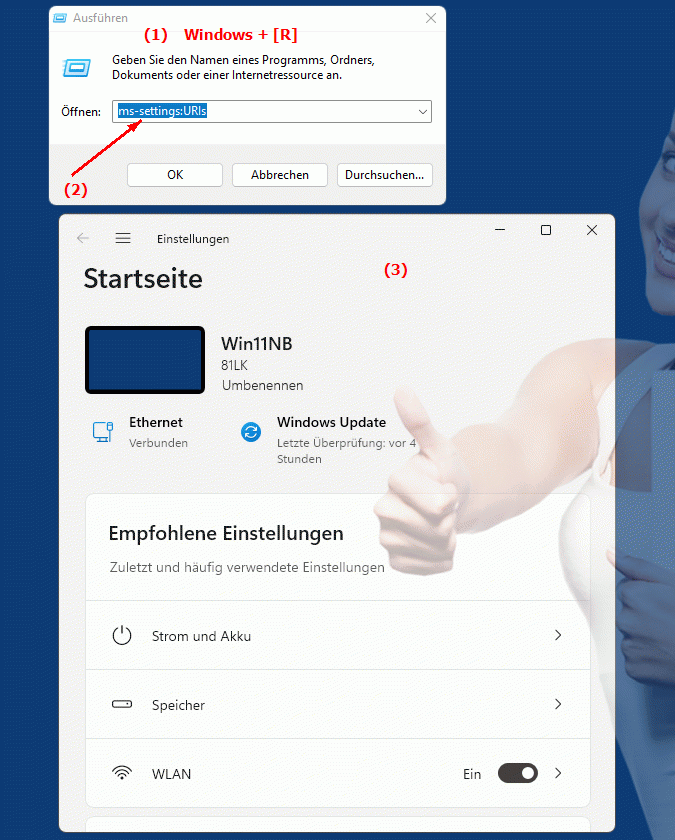
1. Verwenden Sie die Tastenkombination Windows + R.2. Nutzen Sie einfach den Befehl: ms-settings:URIs
(Sie können den Befehl auch für eine Desktopverknüpfung nutzen.)
3. Bestätigen Sie dies mit der OK-Taste oder durch Drücken von [Enter].
(... siehe Bild-1: Punkt 1 bis 3)
Sie können jetzt auf die oben erläuterten Einstellungen in Ihrem Windows 10, 11 oder 12 Betriebssystem zugreifen.
Auf diese Weise lassen sich die folgenden Fragen und Probleme klären.
1b. Auf diese Weise lassen sich die folgenden Fragen und Probleme klären.
In welchen Kontexten kann man auf die Funktionen und Einstellungen von Windows über spezielle URLs zugreifen?Gibt es Möglichkeiten, Systemeinstellungen in Windows 10 über eine URL zu ändern, ohne das klassische Einstellungs-App-Menü zu verwenden?
2. Verfügbarkeit in Windows 10, 11 und 12 (ab den Buildnummern)!
Die „ms-settings“-URIs sind spezielle Befehle, die direkt zu verschiedenen Seiten der Windows-Einstellungen führen. Diese URIs sind in verschiedenen Windows-Versionen verfügbar, aber ihre Implementierung und Funktionalität können sich je nach Version ändern.
Windows 10
- Verfügbarkeit:
Die „ms-settings“-URIs sind seit Windows 10 Version 1507 (Build 10240) verfügbar.
- Beschreibung:
Windows 10 führte das „Einstellungs“-System als neue Methode zur Verwaltung der Systemeinstellungen ein. Die „ms-settings“-URIs ermöglichen direkten Zugriff auf spezifische Einstellungsseiten. Diese URIs sind für die Verwaltung vieler Systemeinstellungen hilfreich und bieten Benutzern schnellen Zugriff auf Funktionen, ohne durch die vollständigen Einstellungen navigieren zu müssen.
Windows 11
- Verfügbarkeit:
Die „ms-settings“-URIs sind ab Windows 11 Version 21H2 (Build 22000) verfügbar.
- Beschreibung:
Windows 11 behielt die meisten „ms-settings“-URIs von Windows 10 bei, fügte jedoch neue hinzu und verbesserte die Benutzeroberfläche. Einige „ms-settings“-URIs wurden aktualisiert, um den neuen Designrichtlinien und zusätzlichen Funktionen von Windows 11 Rechnung zu tragen.
Windows 12
- Verfügbarkeit:
Die „ms-settings“-URIs werden voraussichtlich auch in Windows 12 verfügbar sein. Windows 12 wird voraussichtlich im Jahr 2024 veröffentlicht, daher können sich Details zur Verfügbarkeit und Funktionalität ändern.
- Beschreibung:
In Windows 12 wird erwartet, dass die „ms-settings“-URIs weiter verbessert und möglicherweise neue URIs für zusätzliche Funktionen und Einstellungen hinzugefügt werden. Windows 12 wird voraussichtlich eine aktualisierte Benutzeroberfläche und erweiterte Funktionen bieten, die durch neue „ms-settings“-URIs unterstützt werden.
Beispiel-URI-Übersicht
Hier ist eine Übersicht der URIs, die in den verschiedenen Windows-Versionen verfügbar sind:
- Windows 10:
- URI:
„ms-settings:about“ – Öffnet die Seite „System“ > „Info“.
- URI:
„ms-settings:privacy“ – Öffnet die Seite „Datenschutz“.
- URI:
„ms-settings:network-status“ – Öffnet die Seite „Netzwerk und Internet“ > „Status“.
- Windows 11:
- URI:
„ms-settings:personalization-lockscreen“ – Öffnet die Seite „Personalisierung“ > „Sperrbildschirm“.
- URI:
„ms-settings:system-sound“ – Öffnet die Seite „System“ > „Lautstärke“.
- URI:
„ms-settings:devices“ – Öffnet die Seite „Geräte“ (mit Verbesserungen in der Benutzeroberfläche).
- Windows 12:
- URI:
Wird voraussichtlich ähnlich wie in Windows 11 funktionieren, jedoch mit möglichen Erweiterungen und Verbesserungen.
- URI:
„ms-settings:focusassist“ – Könnte eine neue URI sein, die mit den verbesserten Funktionen in Windows 12 zusammenhängt.
Details zur URI-Funktionalität
Die Funktionalität von „ms-settings“-URIs kann je nach Windows-Version und Build variieren. Hier sind einige allgemeine Hinweise:
- Windows 10:
Frühere Windows 10 Builds boten grundlegende „ms-settings“-Funktionen. Spätere Builds verbesserten die Funktionalität und führten zusätzliche URIs ein.
- Windows 11:
Windows 11 brachte eine modernisierte Benutzeroberfläche und zusätzliche Einstellungen, die durch neue und aktualisierte URIs unterstützt werden.
- Windows 12:
Erwartet werden weitere Verbesserungen und neue URIs, die neue Funktionen und Anpassungen widerspiegeln.