
Die URI "ms-settings:display-advanced" führt zu den erweiterten Anzeigeeinstellungen in Windows 10 und 11 .
Dieser Bereich ermöglicht es Benutzern, detaillierte Einstellungen für ihren Bildschirm oder Monitor anzupassen, einschließlich der Auflösung, der Bildwiederholfrequenz und der Farbtiefe. Hier finden sich auch spezielle Optionen wie die Verwaltung von Mehrfachbildschirmen und die Anpassung von Grafikeinstellungen.
1. ms-settings:display-advanced
2. Die Verfügbarkeit unter Windows
3. Weiter sinnvole Befehle in den Windows Einstellungen
1. Der Befehl ms-settings:display-advanced
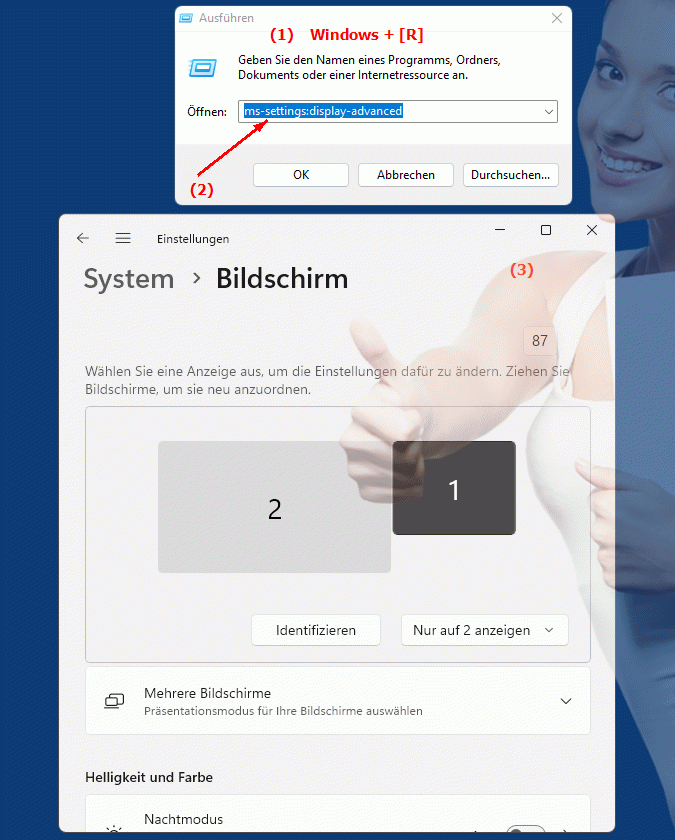
1. Öffnen Sie das Ausführen-Fenster mit Windows + R.2. Sie müssen lediglich den Befehl verwenden: ms-settings:display-advanced
(Nutzen Sie den Befehl auch, um eine Desktopverknüpfung zu erstellen.)
3. Sie können dies mit der OK-Taste oder [Enter] bestätigen.
(... siehe Bild-1: Punkt 1 bis 3)
Ab sofort haben Sie Zugriff auf die in Windows 10, 11 oder 12 genannten Einstellungen.
Damit werden die nachfolgenden Fragestellungen und Herausforderungen bearbeitet.
1b. Damit werden die nachfolgenden Fragestellungen und Herausforderungen bearbeitet.
Wo kann ich im Internet Explorer nach den erweiterten Anzeigeeinstellungen von Windows suchen?Wie ändere ich die Auflösung meines Bildschirms über die Einstellungen in Windows?
Welche Optionen stehen zur Verfügung, um die Bildwiederholrate auf meinem Monitor zu konfigurieren?
Wie ändere ich die Farbtiefe des Bildschirms in den Einstellungen von Windows?
Wie passen Sie die Grafikeinstellungen in Windows an, um bessere Leistung zu erzielen?
Wie kann ich über die Systemsteuerung auf die fortgeschrittenen Displayeinstellungen zugreifen?
Welche Rolle spielt die Bildwiederholrate bei der Darstellung von Videos und Spielen?
Wie kann ich sicherstellen, dass mein neuer Grafikkarte-Treiber mit den Anzeigeeinstellungen in Windows kompatibel ist?
2. Verfügbarkeit in Windows 10, 11 und 12 Versionen und die richtigen Buildnummern.
Verfügbarkeit in Windows-Versionen
1. Windows 10:
- Verfügbarkeit:
Die URI "ms-settings:display-advanced" ist in Windows 10 verfügbar. Diese Option bietet Zugriff auf erweiterte Anzeigeeinstellungen, die es Benutzern ermöglichen, die Bildschirmauflösung zu ändern, die Bildwiederholfrequenz anzupassen und weitere Anzeigeoptionen zu konfigurieren.
- Build-Nummer:
Die URI "ms-settings:display-advanced" ist ab Windows 10 Version 1703 (Creators Update) verfügbar. Diese Version brachte umfassende Verbesserungen an den Anzeigeeinstellungen mit, einschließlich der erweiterten Optionen, die über diese URI zugänglich sind. Die Funktionalität ist in den Builds 15063 und höher verfügbar.
2. Windows 11:
- Verfügbarkeit:
In Windows 11 führt die URI "ms-settings:display-advanced" ebenfalls zu den erweiterten Anzeigeeinstellungen. Windows 11 hat die Benutzeroberfläche für Anzeigeeinstellungen aktualisiert, bietet jedoch weiterhin Zugriff auf ähnliche erweiterte Optionen wie in Windows 10, darunter Auflösung, Bildwiederholfrequenz und weitere Anzeigeoptionen.
- Build-Nummer:
Die URI "ms-settings:display-advanced" ist ab Windows 11 Build 22000 verfügbar. Diese Version umfasst die erste Veröffentlichung von Windows 11 sowie alle nachfolgenden Builds, die die erweiterten Anzeigeeinstellungen unterstützen.
3. Windows 12:
- Verfügbarkeit:
In Windows 12 wird erwartet, dass die URI "ms-settings:display-advanced" weiterhin verfügbar ist. Windows 12 wird voraussichtlich die bestehenden erweiterten Anzeigeeinstellungen beibehalten und möglicherweise zusätzliche Funktionen oder Verbesserungen bieten.
- Build-Nummer:
Die genaue Build-Nummer für Windows 12, die diese URI unterstützt, ist zum Zeitpunkt der Veröffentlichung noch nicht festgelegt. Es wird jedoch erwartet, dass die URI ab der ersten veröffentlichten Build-Nummer von Windows 12 verfügbar sein wird.
Zusammenfassung
Die URI "ms-settings:display-advanced" bietet direkten Zugriff auf die erweiterten Anzeigeeinstellungen in den Windows-Einstellungen. Sie ist in Windows 10 ab Version 1703 (Build 15063 und höher) verfügbar und in Windows 11 ab Build 22000 verfügbar. Diese URI wird voraussichtlich auch in Windows 12 verfügbar sein, sobald die erste Build-Nummer veröffentlicht wird. Der Bereich ermöglicht es Benutzern, wichtige Anzeigeoptionen wie Auflösung und Bildwiederholfrequenz anzupassen und weitere Einstellungen für ihre Monitore oder Bildschirme vorzunehmen.