Software-OK
≡... News | ... Home | ... FAQ | Impressum | Kontakt | Gelistet bei | Danke |

  
HOME ► Faq ► FAQ - Microsoft-Office ► ««« »»»

Wie erstelle ich Spalten in Microsoft Word?


In Microsoft Word können Sie, wenn notwendig Ihren Dokumenten eine, zwei oder mehr Text Spalten hinzufügen, hier bieten sich verschiedene Möglichkeiten von Spalten an!


Inhalt:

1.) ... Erstellen Sie Spalten in einem neuen leeren Word-Dokument!
2.) ... Bei vorhandenem Text in einem Word-Dokument Text-Spalten hinzufügen!

3.) ... Kurze Infos zu den Text-Spalten in Microsoft Word!
4.) ... Was ist zu beachten bei den Text-Spalten in Microsoft Word!


1.) Erstellen Sie Spalten in einem neuen leeren Word-Dokument!

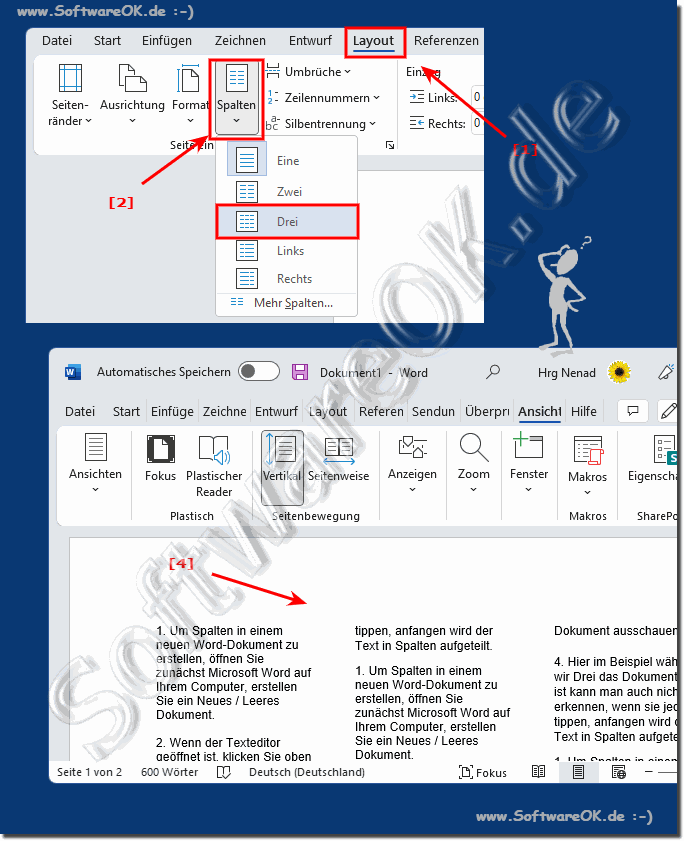
1. Um Spalten in einem neuen Word-Dokument zu erstellen, öffnen Sie zunächst Microsoft Word auf Ihrem Computer, erstellen Sie ein neues / leeres Dokument.
 
2. Wenn der Texteditor geöffnet ist, klicken Sie oben im Menü-Band von Word auf die Registerkarte "Layout".

3. Im Menü "Spalten" werden verschiedene Spaltentypen angezeigt, die Sie in Ihrem Dokument verwenden können. Neben jedem Spaltentyp befindet sich eine Miniaturansicht, so dass Sie ungefähr wissen, wie das Dokument ausschauen wird.

4. Hier im Beispiel wählen wir drei, da das Dokument leer ist, kann man auch nichts erkennen, wenn Sie jedoch das Tippen anfangen, wird der Text automatisch in die von Ihnen gewählten Spalten im Word Dokument aufgeteilt. 

(... siehe Bild-1, Punkt 1 bis 4)

(Bild-1) Text in Spalten in Microsoft Word!
Text in Spalten in Microsoft Word!

-
▲ Zum Anfang ▲


2.) Bei vorhandenem Text in einem Word-Dokument Text-Spalten hinzufügen!

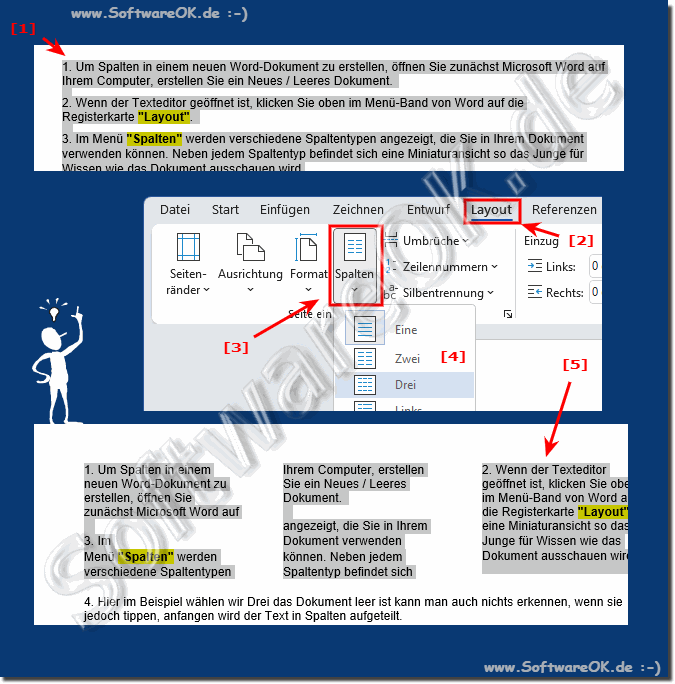
1. Markieren Sie zuerst den Text Bereich in dem Spalten erscheinen sollte in ihrem Word Dokument

2. Wählen Sie die Anzahl der Spalten für den Textbereich den Sie markiert haben.

3. Hier wählen wir wieder zum Beispiel die drei Spalten Variante für den Textbereich.

4. Und schon erscheint der Text den Spaltenden Sie grad eben markiert haben, der Rest des Text bleibt im normalen Zustand, also ohne Spalten im Text.

(... siehe Bild-2, Punkt 1 bis 5) 


(Bild-2) Text in Spalten in Microsoft Word nachträglich darstellen!
Text in Spalten in Microsoft Word nachträglich darstellen!

-
▲ Zum Anfang ▲


3.) Kurze Infos zu den Text-Spalten in Microsoft Word!


Eine
Dadurch wird es zu nur einer Spalte, was zugleich bedeutet, dass überhaupt keine Text Spalten mehr vorhanden sind

Zwei und Drei
Diese Option teilt ihr Dokument in zwei Textspalten oder Drei

Links oder Rechts
Dadurch wird eine Spalte links oder rechts neben dem Dokument hinzugefügt

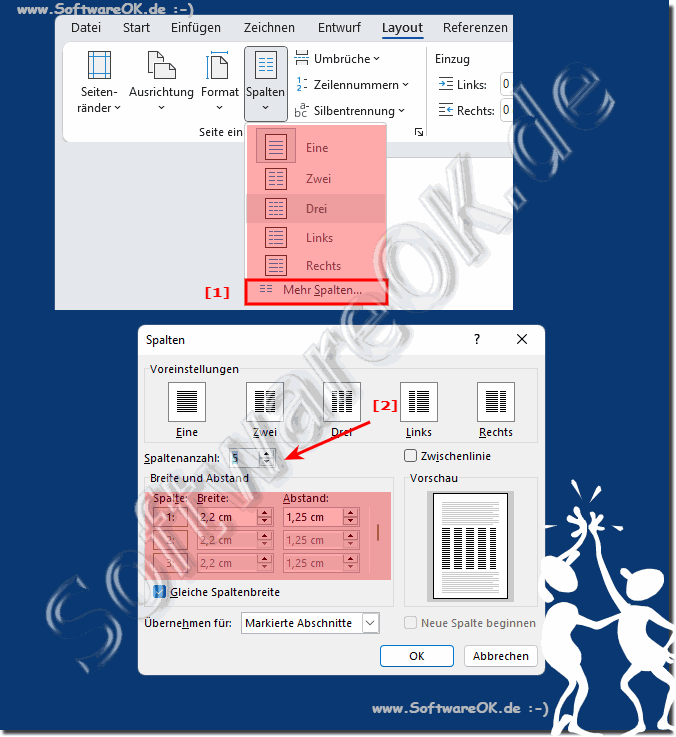
Mehr Spalten
über diese Option "Mehr Spalten", können Sie die Anzahl der Spalten erhöhen, in der Vorschau im kleinen Fenster sehen Sie ungefähr, wie das Ausschauen kann, ebenso können Sie die Abstände in den Spalten erhöhen.

(... siehe Bild-3) 


(Bild-3) Mehr Spalten in Microsoft Word!
Mehr Spalten in Microsoft Word!


-
▲ Zum Anfang ▲


4.) Was ist zu beachten bei den Text-Spalten in Microsoft Word!

Es ist natürlich von Vorteil, wenn man von Anfang an ungefähr eine Vorstellung vom Textspalten Layout hat, nachträglich ist es viel schwieriger, denn man muss eventuell Bilder und diverse Objekte in Word Dokument verschieben. Im Groß und Ganzen ist es sehr kreativ mit diesen Spalten zu arbeiten, denn man kann Objekte und Bilder besser organisieren.


FAQ 100: Aktualisiert am: 28 April 2024 17:06 Windows
Microsoft-Office

Hilfe das MS Word und Excel sind auf einmal dunkel, warum?


Jetzt nur keine Panik, es ist einfach das Microsoft Word und Excel von dem dunklen Design auf System Standard oder auf ganz hell umzustellen, warum auch
Microsoft-Office

Microsoft Office kostenlos?


Es ist in der Tat, so dass man das Microsoft Office kostenlos nutzen kann es gibt allerdings einige Einschränkungen und Bedingungen von Microsoft aus Um
Microsoft-Office

Unterstützt Microsoft Outlook das Internet Message Access Protocol (IMAP)?


Microsoft Outlook unterstützt das Internet Message Access Protocol IMAP seit den frühen Versionen, aber die genaue Unterstützung kann je nach der spezifischen
Microsoft-Office

Wie kann man in Excel eine Zelle bearbeiten?


In Excel gibt es verschiedene Methoden, um eine Zelle zu bearbeiten. Diese Methoden variieren je nach Präferenz und Zweck, aber hier sind die gängigsten
Microsoft-Office

In Word, schnelles öffnen des Fensters -Speichern unter-?


Das schnelles Öffnen des Fensters Speichern unter kann Ihnen in Microsoft Word wertvolle Zeit sparen und Ihre Arbeit effizienter gestalten Öffnen des Fensters
Microsoft-Office

Schneller zur Rechtschreib- und Grammatikprüfung in Microsoft Office?


Umfassendere Betrachtung der verschiedenen Methoden zur Rechtschreib- und Grammatikprüfung in Microsoft Office und gibt zusätzliche Tipps, wie Sie die Funktionen

»»

  Meine Frage ist leider nicht dabei
Gestellte Fragen zu dieser Antwort:
  1. Wasmache ich, wenn ich dem Dokument eine Spalte hinzugefügen will mit Spaltenformat Format, des Word-Dokuments?
  2. Suche eine Option, um im Dokument Spalten hinzuzufügen, wo wählen ich einen Spaltentyp aus in Word?
  3. Wie geht das Erstellen von Spalten in einem neuen Word-Dokument, wo sind die verfügbaren Spaltentypen?
  4. Wie geht das Erstellen von Spalten in Microsoft Word, kann ich im Dokumenten Spalten hinzufügen?
  5. Kann ich Spalten im vorhandenem Text in einem Word-Dokument Einfügen?
  6. Spalten in Word mit bei vorhandenem Text in einem Word-Dokument?
  7. Kann ich mit Word auch Spalten in ein vorhandenes Dokument einfügen?
  8. Gibt es in MS Word Spalten zum schreiben von Texten in Spalten, in einem neuen Word-Dokument oder um es im Text nachträglich Hinzuzufügen?
  9. Suche eine Methode um dem Text in Spalte darzustellen, den Ich meinem Text hinzufügen möchten?
Keywords: microsoft, office, erstellen, text, spalten, word, notwendig, dokumenten, hinzufügen, hier, verschiedene, möglichkeiten, Fragen, Antworten, Software


  + Freeware
  + Ordnung am PC
  + Dateiverwaltung
  + Automatisierung
  + Office Tools
  + PC-Test-Tools
  + Deko und Spaß
  + Desktop-Uhren
  + Security

  + SoftwareOK Pages
  + Micro Staff
  + Freeware-1
  + Freeware-2
  + Freeware-3
  + FAQ
  + Downloads

  + Top
  + Desktop-OK
  + The Quad Explorer
  + Don't Sleep
  + Win-Scan-2-PDF
  + Quick-Text-Past
  + Print Folder Tree
  + Find Same Images
  + Experience-Index-OK
  + Font-View-OK


  + Freeware
  + FingerWeg
  + WinBin2Iso
  + WinPing
  + BarcodeOK
  + LTK
  + Zigarettenschachtel-Spr ...
  + DesktopSchneeFree
  + MeineCPU
  + FavoritenFreund
  + PAD-s


Home | Danke | Kontakt | Link | FAQ | Settings | Windows 2015 | eBlog | English-AV | Impressum | Translate | PayPal | PAD-s

 © 2025 by Nenad Hrg softwareok.de • softwareok.de • softwareok.com • softwareok.eu
35.972 msec.


>> ☕ Kaufe SoftwareOK einen Kaffee ☕ <<


► Dialog zur Bestätigung des Löschvorgangs anzeigen in Windows 8.1 und 10! ◄
► Welcher Schnee ist der Beste für den Windows PC? ◄
► Unterschied zwischen PostgreSQL und MySQL? ◄
► Kann ich einen Wiederherstellungspunkt in Windows 10 / 8.1 manuell erstellen? ◄


Diese Webseite speichert keine personenbezogenen Daten. Allerdings werden Drittanbieter verwendet, um Werbung zu schalten.
Diese wird von Google verwaltet und entspricht dem IAB Transparency and Consent Framework (IAB-TCF).
Die CMP-ID lautet 300 und kann am Seitenende individuell angepasst werden.
mehr Infos & Datenschutz

....